



 Ratkaisu
 Tukipalvelu
 Meistä
 Ottaa yhteyttä
Kuinka avata pois käytöstä oleva iPhone/iPad ilman iTunesia [Valmis opas]
 Samuel Spenser Julkaistu 27. helmikuuta 2026Avaa iOS3 minuutin lukeminen
Kun iPhonesi tai iPadisi on rikki, on helppo turhautua, kun et voi käyttää iTunesia. Tässä oppaassa selitetään, kuinka avata pois käytöstä oleva iPad ilman iTunesia viiden turvallisen ja luotettavan menetelmän avulla. Luotetuista kolmannen osapuolen työkaluista Applen virallisiin ratkaisuihin kaikki menetelmät kuvataan yksityiskohtaisesti, jotta pääset käsiksi estettyihin tietoihin muutamassa minuutissa ilman merkittäviä riskejä.

Tässä artikkelissa:
Nopea yhteenveto kaikista menetelmistä
Alla oleva taulukko kokoaa yhteen kaikki viisi menetelmää pois käytöstä olevan iPhonen tai iPadin avaamiseksi. Siinä verrataan tarkoitusta, helppokäyttöisyyttä, nopeutta, tietoturvaa ja laitevaatimuksia, jotta voit valita nopeasti itsellesi parhaiten sopivan ratkaisun.
| Ominaisuudet / Menetelmät | imyPass iPassGo | Etsi minun | Palautus tila | Applen virallinen “Tyhjennä laite” | Ota yhteyttä Applen tukeen |
| Tarkoitus | Avaa pois käytöstä oleva iPhone tai iPad | Tyhjennä ja avaa laite etänä | Palauta laite iTunesin avulla | Virallinen “Tyhjennä laite” Tyhjennä iPad etänä ilman iTunesia | Applen tuki Ammattimainen apu |
| Helppokäyttöisyys | Helpoin | Helppo | Helppo | Helppo | Riippuu tapauksen monimutkaisuudesta |
| Nopeus | Nopein | Nopeasti | Nopeasti | Nopeasti | Riippuu |
| Tietoturva | Korkea, minimaalinen riski | Korkea, kaikki tiedot poistetaan | Tiedot poistetaan | Korkea, kaikki tiedot poistetaan | Applen antama kattava ohjeistus |
| Laitevaatimus | Tietokone ja USB-kaapeli | Apple ID käytössä ja internet-yhteys | Tietokone, jossa on iTunes asennettuna, ja USB-kaapeli | Apple ID käytössä ja internet-yhteys | Omistajuuden todistus, internet-yhteys ja puhelinyhteys |
Molemmilla tekniikoilla on omat etunsa, jotka eroavat toisistaan ja soveltuvat erilaisiin tilanteisiin, laitteisiin ja valintoihin. Vertaa näitä menetelmiä ja valitse se, joka vastaa parhaiten tarpeitasi, ja seuraa sitten alla olevia yksityiskohtaisia ohjeita avataksesi iPhonesi tai iPadisi helposti ja tehokkaasti.
Menetelmä 1: Käytä imyPass iPassGo -ohjelmaa
imyPass iPassGo on luotettava sovellus, joka on tarkoitettu auttamaan käyttäjiä palauttamaan pääsyn käyttökelvottomiin laitteisiin tinkimättä turvallisuudesta. Sen uskotaan yleisesti olevan nopea, helppokäyttöinen ja yhteensopiva eri iPhone-mallien kanssa. Niille, jotka haluavat tietää, miten avata pois käytöstä oleva iPhone ilman iTunesia, tämä ohjelmisto on hyvä vaihtoehto ennen vaiheittaista toimenpidettä, koska se ei aiheuta tietojen katoamista.
Lataa imyPass iPassGo viralliselta sivustolta ja asenna se tietokoneellesi. Varmista, että järjestelmäsi täyttää vähimmäisohjelmistovaatimukset ja että sinulla on vakaa internet-yhteys laiteohjelmiston lataamista varten.
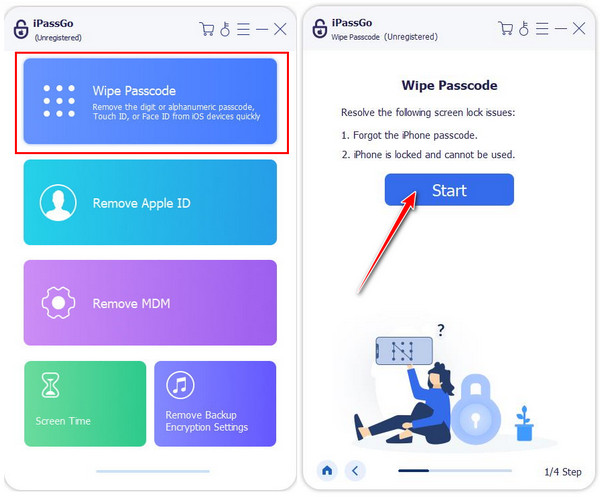
Käynnistä ohjelma ja valitse Pyyhi pääsykoodi tila. Yhdistä pois käytöstä oleva iPhonesi tietokoneeseen USB-kaapelilla. Napsauta alkaa painiketta käynnistääksesi avausprosessin. Ohjelmisto tunnistaa laitteesi automaattisesti.
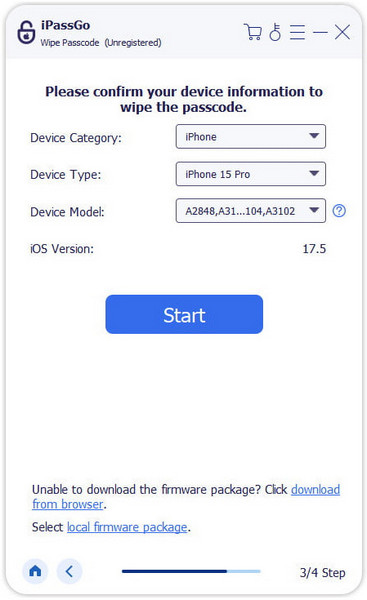
Tarkista näytöllä näkyvät laitetiedot, kuten malli, iOS-versio ja muut tiedot. Napsauta alkaa uudelleen ladataksesi sopivan laiteohjelmistopaketin. Lataus voi kestää muutamia minuutteja internet-yhteytesi nopeudesta riippuen.
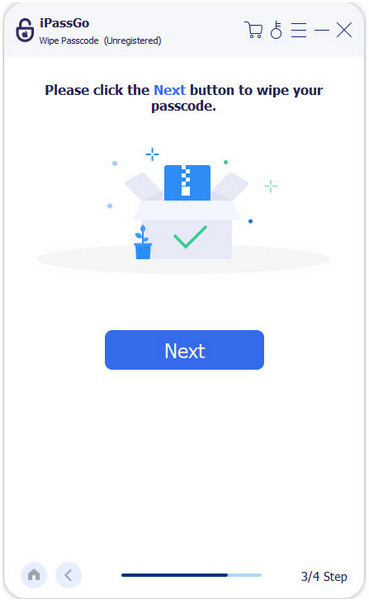
Kun laiteohjelmistopaketti on ladattu, napsauta Avata jatkaaksesi. Kun sinua kehotetaan, syötä 0000 vahvistaaksesi toiminnon. Tämä vaihe varmistaa, että ohjelma jatkaa turvallisesti pääsykoodin poistamista.
Menetelmä 2: Käytä Etsi oma -toimintoa (Find My)
Jos Omat laitteet -toiminto (Find My iPhone) on käytössä, voit käyttää sitä avataksesi pois käytöstä olevan laitteen etänä tai poistaaksesi tiedot löysi iPhonen. laitteesta. Vaikka monet käyttäjät etsivät tapaa avata pois käytöstä oleva iPhone iTunesin avulla, Find My tarjoaa vaihtoehdon, joka ei vaadi iTunesia. Sen avulla voit tyhjentää laitteesi turvallisesti ja palauttaa käyttöoikeuden, mikä tekee siitä luotettavan ratkaisun pääsykoodivirheiden vuoksi lukittuneille iPhoneille.
Avaa verkkoselain tietokoneella tai toisella laitteella ja siirry osoitteeseen iCloud.com. Kirjaudu sisään Apple ID:llä, joka on liitetty pois käytöstä olevaan iPhoneen.
Klikkaa Etsi iPhone ja valitse Kaikki laitteet näytön yläreunassa. Valitse pois käytöstä oleva iPhone laiteluettelosta.
Klikkaus Tyhjennä iPhone. Tämä toiminto poistaa kaikki tiedot ja asetukset, mukaan lukien pääsykoodin, ja avaa laitteen.
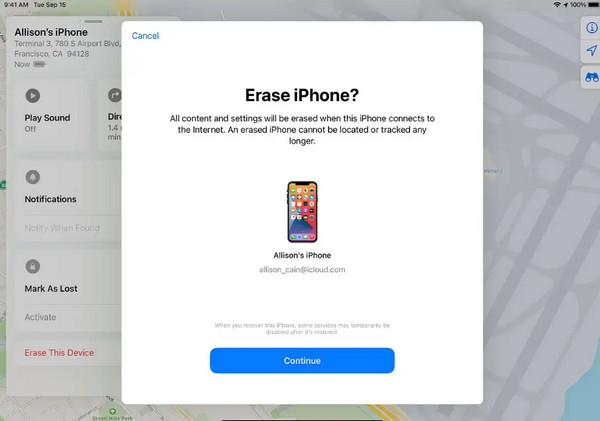
Kun tyhjennysprosessi on valmis, voit joko määrittää iPhonesi uudeksi laitteeksi tai palauttaa sen aiemmasta varmuuskopiosta. Pois käytöstä -näyttö ei enää näy, ja voit nyt käyttää iPhoneasi normaalisti.
Menetelmä 3: Käytä Palautustilaa
Palautus tila mahdollistaa iPadisi pelastamisen, kun se on pois käytöstä, vaikka muut keinot eivät toimisi. Käyttäjälle, joka haluaa tietää, miten avata pois käytöstä oleva iPad iTunesin avulla, tämä on tehokas tapa, koska se käyttää suoraan iTunesia käyttöjärjestelmän ja pääsykoodin uudelleenkäynnistämiseen. Menetelmä on turvallinen, mutta se poistaa kaiken laitteen tiedon.
Käytä USB-latauskaapelia liittääksesi iPadin tietokoneeseen. Varmista, että iTunes on asennettu ja ajan tasalla.
Aseta iPad palautustilaan:
- iPadeissa, joissa on Koti-painike, paina ja pidä painettuna Koti ja Ylös tai Sivu painikkeita samanaikaisesti, kunnes palautustilan näyttö tulee näkyviin.
- iPadeissa ilman Koti-painiketta paina nopeasti Ääni kovemmalle painiketta ja sitten Äänenvoimakkuutta pienemmälle -painiketta ja lopuksi paina ja pidä pohjassa Ylös -painiketta, kunnes Recovery Mode -näyttö tulee näkyviin.
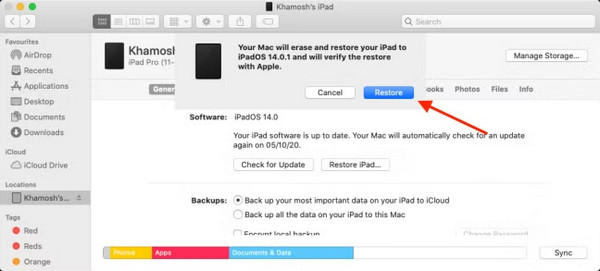
Anna Finderin ladata ohjelmisto ja suorittaa palautus. Kun tämä on valmis, voit määrittää iPadin uutena laitteena tai palauttaa vanhan varmuuskopion päästäksesi siihen taas käsiksi. Voit tehdä samat vaiheet myös iPhonelle sen jälkeen, kun olet laittanut sen iPhone palautustilassa.
Menetelmä 4: Käytä Applen virallista "Tyhjennä laite" -toimintoa"
Jos haluat saada pääsyn poistettuun käytöstä asetettuun iPadiin ilman iTunesia, Applen virallinen Erase Device -toiminto on turvallinen vaihtoehto. Voit helposti tyhjentää iPadisi etänä ja poistaa pääsykoodin iCloudin avulla. Käyttäjille, jotka etsivät keinoa avata poistettu käytöstä oleva iPad ilman iTunesia, tämä on luotettava ja turvallinen, suoraan Applen tukema menetelmä.
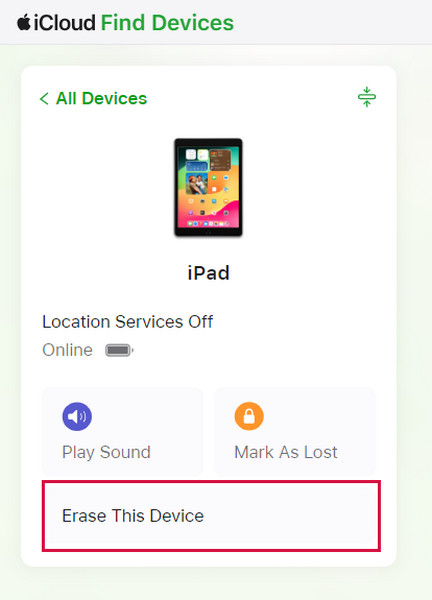
Käytä toista laitetta, jossa on verkkoselain, ja kirjaudu sisään osoitteessa iCloud.com sillä Apple ID:llä, joka on liitetty poistettuun käytöstä olevaan iPadiin.
Klikkaus Etsi iPhone ja valitse Kaikki laitteet ylävalikosta. Valitse listasta poistettu käytöstä oleva iPadisi.
Klikkaus Tyhjennä iPad ja vahvista toimintosi. Tämä poistaa kaikki tiedot ja asetukset, kuten pääsykoodin, ja avaa laitteesi käytännössä.
Menetelmä 5: Ota yhteyttä Applen tukeen
Kun kaikki muut keinot on käytetty tai haluat kääntyä ammattilaisen puoleen, toinen varma tapa palauttaa pääsy käyttökelvottomaan iPhoneen on ottaa yhteyttä Applen tukeen. Käyttäjille, jotka haluavat tietää, miten avata poistettu käytöstä oleva iPhone ilman iTunesia, Apple voi antaa ohjeita, vahvistaa omistajuuden ja tarjota virallisia ratkaisuja. Näin laite saadaan avattua ilman uhkaa tietojen menetyksestä tai kolmansien osapuolten hyväksikäytöstä. Myös tilin palauttamiseen tai laitteen aktivointiin voi saada apua Applen tuesta.
Johtopäätös
Vaihtoehtojen ymmärtäminen helpottaa laitteen lukituksen avaamista. Jos tavoitteesi on miten avata poistettu käytöstä oleva iPhone iTunesilla, palautustilan käyttäminen poistaa pääsykoodin turvallisesti, kun taas muut työkalut ja Applen ominaisuudet tarjoavat käteviä vaihtoehtoja.
Samuel on imyPassin vanhempi toimittaja. Hän on salasanasuojauksen asiantuntija. Hänellä on yli viiden vuoden kokemus puhelimen lukituksen avaamiseen liittyvien tutoriaalien kirjoittamisesta.
Kuumia ratkaisuja
-
Avaa iOS
- Katsaus ilmaisiin iCloud Unlock -palveluihin
- Ohita iCloud-aktivointi IMEI:llä
- Poista Mosyle MDM iPhonesta ja iPadista
- Poista support.apple.com/iphone/passcode
- Checkra1n iCloud Bypassin katsaus
- Ohita iPhonen lukitusnäytön pääsykoodi
- Kuinka Jailbreak iPhone
- Avaa iPhone ilman tietokonetta
- Ohita iPhone lukittu omistajalle
- iPhonen tehdasasetusten palautus ilman Apple ID -salasanaa
-
iOS-vinkkejä
-
Avaa Android
-
Windowsin salasana


