



 Ratkaisu
 Tukipalvelu
 Meistä
 Ottaa yhteyttä
Mitä iPhonen ilmoitus “Sijainti vanhentunut” tarkoittaa ja miten se korjataan
 Penny Warren Julkaistu 23. kesäkuuta 2026GPS-sijainti4 minuutin lukeminen
"Kun ystäväni ja minä yritämme jakaa sijaintimme, iPhoneni näyttää Sijainti vanhentunut jo ennen kuin sijainti ehtii edes latautua. Miksi siinä lukee Sijainti vanhentunut?" Tutkimuksemme mukaan tämä yleinen virhe ilmenee, kun iPhonesi ei pysty päivittämään tai jakamaan tämänhetkistä sijaintitietoaan. Jotkut iPhonen käyttäjät kohtaavat tämän turhauttavan ongelman. Tässä artikkelissa kerrotaan tehokkaista tavoista korjata tämä virhe ilman tietojen menetystä.

Tässä artikkelissa:
Osa 1. Mitä Sijainti vanhentunut tarkoittaa ja miksi se ilmenee
Mitä Sijainti vanhentunut tarkoittaa? Virheilmoitus on hälyttävä iOS-laitteissa. Se keskeyttää mahdollisuuden paikantaa tai jakaa olinpaikkasi. Yleensä tämä virhe ilmenee, kun sijaintia jaetaan Viestit-sovelluksessa tai muissa sovelluksissa. Se tarkoittaa, että sijaintitiedot eivät ole enää saatavilla tai ajan tasalla. Kun virheilmoitus ilmestyy, et voi nähdä jaettua sijaintia tai jakaa omaa sijaintiasi iPhonella.
Ennen kuin käymme läpi ratkaisut, tarkastellaan taustalla olevia syitä siihen, miksi iPhonesi toistuvasti ilmoittaa Sijainti vanhentunut.
- 1.Sijaintipalvelut on vahingossa poistettu käytöstä.
- 2.Etsi iPhoneni -toiminto on rajoitettu tai jumissa.
- 3.iPhonesi verkkoyhteydessä on ongelma.
- 4.Sijainti on jaettu kauan sitten ja on luonnollisesti vanhentunut.
- 5.Vanhentunut iOS-järjestelmä.
- 6.Ohjelmistovirheet.
Osa 2. Kuinka korjata Sijainti vanhentunut iPhonessa
Vaikka iPhonen virheilmoituksen Sijainti vanhentunut näkeminen voi olla turhauttavaa, voit kokeilla alla olevia ratkaisuja yksi kerrallaan korjataksesi tämän virheen iPhonessasi. Sen jälkeen voit jakaa sijaintisi normaalisti.
Ratkaisu 1: Tarkista Sijaintipalvelut huolellisesti
Avaa asetukset iPhonessasi.
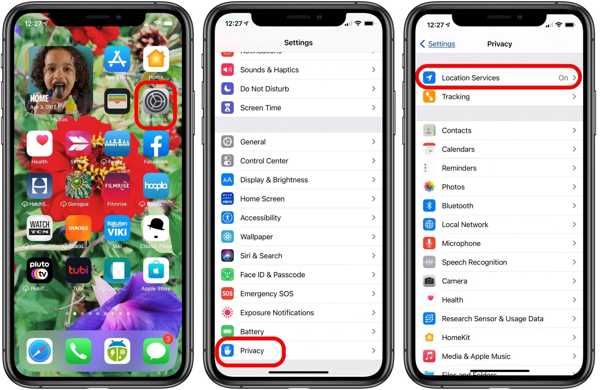
Siirry kohtaan Yksityisyys -välilehti.
Napauta Sijaintipalvelu -painiketta.
Kytke päälle Sijaintipalvelu vaihtoehto.
Napauta sitten Jaa Oma sijainti -painiketta.
Kytke päälle Jaa Oma sijainti vaihtoehto.
Varmista, että annat halutulle yhteystiedolle luvan, jotta iPhonen Sijainti vanhentunut -virhe korjaantuu.
Ratkaisu 2: Käynnistä iPhone uudelleen
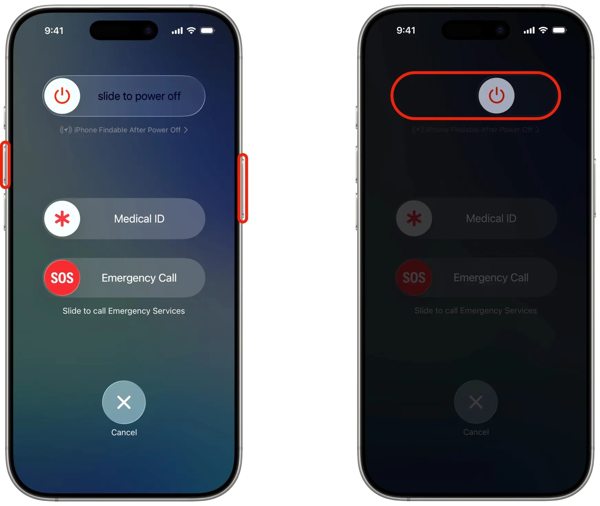
Face ID:llä varustetussa iPhonessa pidä painettuna jompaakumpaa Äänenvoimakkuus painike + Sivu -painiketta samaan aikaan. iPhonessa ilman Face ID:tä paina ja pidä painettuna Sivu tai Tehoa -painiketta.
Kun virta katkaise -näyttö ilmestyy, vapauta painikkeet tai painike.
Sammuta laite siirtämällä liukusäädintä oikealle.
Kun kosketusnäyttösi muuttuu mustaksi, odota muutama minuutti.
Pidä sitten painettuna Sivupainiketta tai Tehoa -painiketta, kunnes näet Apple-logon.
Yritä nyt jakaa sijaintisi uudelleen ja tarkista, onko Sijainti vanhentunut -virhe korjaantunut.
Ratkaisu 3: Oikea päivämäärä ja aika
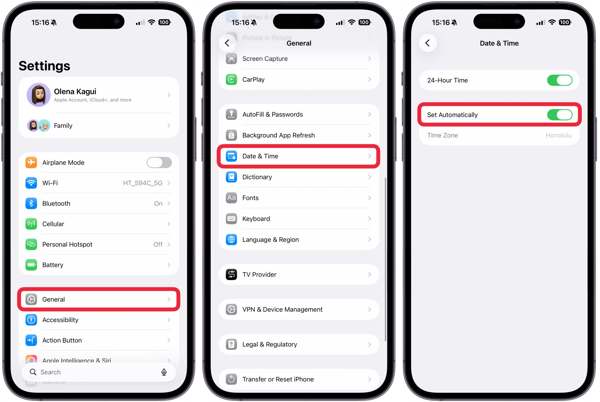
Mene luoksesi asetukset sovellus aloitusnäytöltäsi.
Navigoida johonkin Kenraali ja Treffiaika.
Kytke päälle Aseta automaattisesti.
Yhdistä vakaaseen verkkoon ja korjaa iPhonen Sijainti vanhentunut -virhe.
Ratkaisu 4: Tarkista verkkoyhteytesi
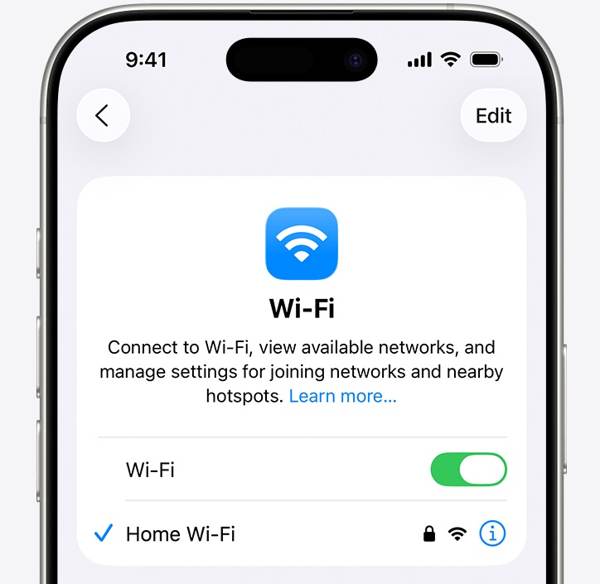
Sijainnin jakaminen iPhonessa toimii internet-yhteyden kautta. Jos käytät Wi-Fiä ja iPhonessasi ilmenee Sijainti vanhentunut -virhe, yhdistä mobiilidataan tai päinvastoin. Yritä sitten jakaa sijaintisi uudelleen.
Ratkaisu 5: Ota Etsi iPhoneni -toiminto uudelleen käyttöön
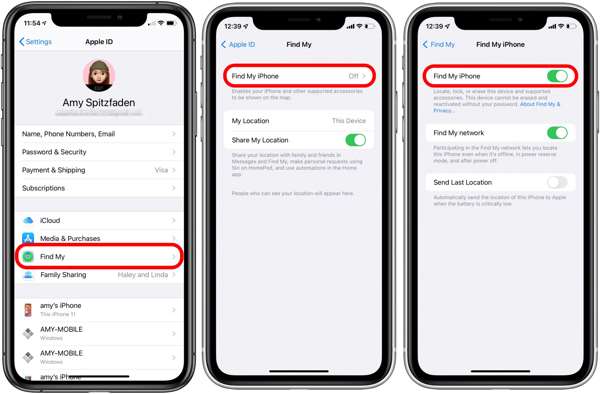
Aloita asetukset sovellus aloitusnäytöltäsi.
Napauta profiiliasi.
Valitse Etsi minun vaihtoehto ja napauta Löydä iPhoneni.
Kytke päälle Löydä iPhoneni ja Etsi -verkko korjataksesi iPhonen Sijainti vanhentunut -virheen.
Jos Etsi iPhoneni on käytössä, kytke se pois päältä ja ota se sitten uudelleen käyttöön.
Ratkaisu 6: Päivitä iOS
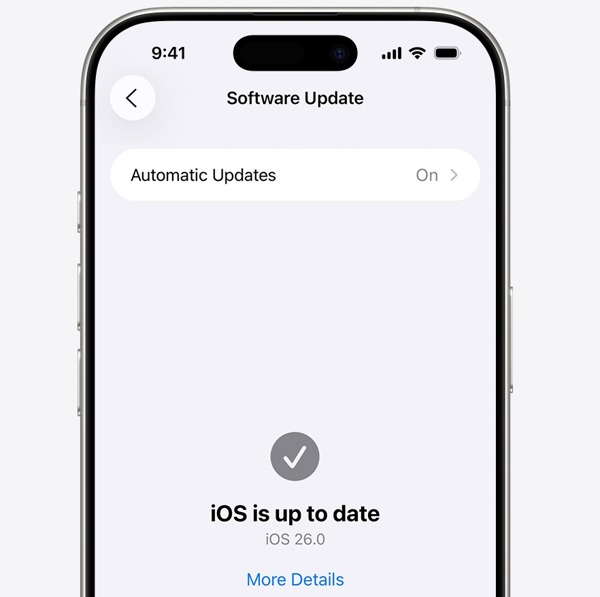
Suorita omasi asetukset sovellus.
Navigoida johonkin Kenraali ja Ohjelmistopäivitys.
Jos päivitys on saatavilla, napauta Lataa ja asenna -painiketta.
Seuraa näytön ohjeita päivittääksesi iOS-järjestelmän.
Kun se on valmis, iPhone käynnistyy uudelleen.
Yritä jakaa sijaintisi nähdäksesi, hävisikö Sijainti vanhentunut -virhe.
Ratkaisu 7: Palauta sijainti ja yksityisyys
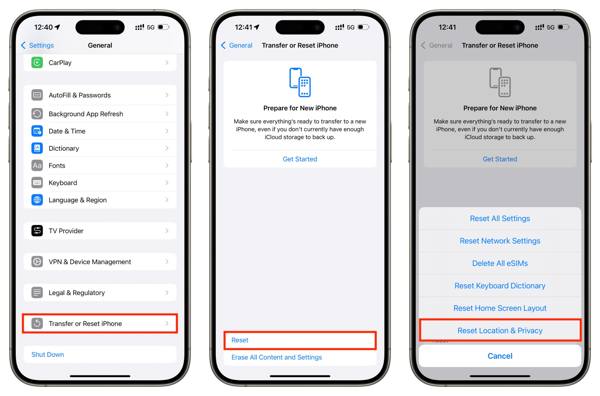
Avaa asetukset sovellus laitteellesi.
Mene Kenraali ja Siirrä tai nollaa iPhone.
Napauta Nollaa -painiketta.
Valitse Palauta sijainti ja yksityisyys vaihtoehto.
Seuraavaksi ota Sijaintipalvelut ja Etsi iPhoneni uudelleen käyttöön korjataksesi Sijainti vanhentunut.
Aiheeseen liittyviä luentoja:
Osa 3. Yhden pysähdyksen ratkaisu iPhonen Sijainti vanhentunut -virheen korjaamiseen
Jos olet kokeillut yleisiä ratkaisuja, mutta iPhonen Sijainti vanhentunut -virhe jatkuu, voit kokeilla imyPass iLocaGo. Sen avulla voit jakaa minkä tahansa sijainnin ilman, että sinun tarvitsee poistaa Sijaintipalveluja käytöstä iOS-laitteissa. Lisäksi käyttäjäystävällinen käyttöliittymä tekee sen käytöstä helppoa.

Yli 4 000 000 latausta
Väärennä iPhonen sijainti yhdellä napsautuksella.
Simuloi liikkumista useilla tiloilla.
Toimii tarkkojen osoitteiden ja minkä tahansa sijainnin kanssa.
Tarjoa mukautettuja vaihtoehtoja, kuten nopeutta.
Tukee laajaa valikoimaa iPhone- ja Android‑laitteita.
Kuinka korjata Sijainti vanhentunut iPhonessasi
Tunnista iPhonesi
Käynnistä iPhonen sijainnin väärentämiseen tarkoitettu ohjelmisto sen jälkeen, kun olet asentanut sen PC:llesi. Saatavilla on myös toinen versio Macille. Yhdistä sitten iPhonesi PC:hen Lightning-kaapelilla. Tämän jälkeen ohjelmisto tunnistaa laitteesi välittömästi.

Valitse tila
Valitse Muokkaa sijaintia -tilaa, jos haluat muuttaa staattista sijaintia. Kolme muuta tilaa, Yhden luukun tila, Multi-stop-tila, ja Joystick-tila, käytetään virtuaalisten reittien tekemiseen.

Väärennä sijaintisi
Kirjoita seuraavaksi tarkka osoite kenttään. Jos sinulla ei ole osoitetta, napsauta oikeaa kohtaa interaktiivisessa kartassa. Lopuksi napsauta Muuttaa -painiketta vahvistaaksesi valinnan. Kytke nyt iPhone päälle ja tarkista, onko Sijainti vanhentunut -virhe poistunut.

Johtopäätös
Tässä artikkelissa selitettiin, miksi iPhonesi näyttää ilmoituksen Sijainti vanhentunut. Vielä tärkeämpää on, että jaoimme tehokkaita ratkaisuja, joiden avulla voit korjata tämän virheen ja jakaa sijaintisi taas tavalliseen tapaan. Hyvä uutinen on, että tämän virheen aiheuttavat yleensä ohjelmistovirheet tai ristiriitaiset asetukset. Jos tavalliset ratkaisut eivät auta, kokeile imyPass iLocaGo -ohjelmaa. Sen avulla voit jakaa minkä tahansa osoitteen missä päin maailmaa tahansa iPhonellasi ilman, että sinun tarvitsee poistaa Sijaintipalveluja käytöstä.
Penny keskittyy GPS-ongelmien ratkomiseen ja Windowsin optimointiin. Hän on aiemmin työskennellyt teknisenä tukinsinöörinä auttaen asiakkaita ratkaisemaan sijaintiin liittyviä ja järjestelmäongelmia tehokkaasti. IT-tukikokemuksensa ansiosta hän tarjoaa käytännön ratkaisuja, jotka todella toimivat. Vapaa-ajallaan hän harrastaa patikointia ja geokätköilyä ja testaa GPS-tekniikkaa todellisissa olosuhteissa.
Kuumia ratkaisuja
-
GPS-sijainti
- Kuinka tietää, jos joku keskeytti sijaintinsa Life360:ssä
- Kuinka soittaa ilmasoittoja (spoof call) ilmaiseksi
- Parhaat Pokémon GO -sijainnit koordinaatteineen
- 10 parasta Pokémon GO -huijausta
- 9 Pokémon GO -spoofaustyökalua
- Kuinka seurata iPhonen sijaintia
- Mikä on Mock Location
- 5 Pokémon GO GPS -ohjaintikkua (joystickia)
-
Avaa iOS
-
iOS-vinkkejä
-
Avaa Android


