



 Ratkaisu
 Tukipalvelu
 Meistä
 Ottaa yhteyttä
Mitä tehdä, jos unohdit vastaajasi salasanan iOS:ssä tai Androidissa
 Samuel Spenser Julkaistu 19. maaliskuuta 2026Salasanavinkit3 minuutin lukeminen
Vastaaja on hyödyllinen ominaisuus, jonka avulla soittajat voivat jättää ääniviestin, kun puhelu jää vastaamatta. Tämän ominaisuuden ansiosta et koskaan missaa tärkeitä puheluita iPhonessasi tai Android‑puhelimessasi. Vastaajaa voidaan suojata salasanalla, jonka käyttäjä voi asettaa. Jos unohdat vastaajasi salasanan, menetät tiedot etkä pääse käsiksi ääniviesteihin. Tässä oppaassa kerrotaan, miten salasana nollataan iOS- tai Android‑laitteessa.

Tässä artikkelissa:
Osa 1: Kuinka palauttaa unohtunut vastaajan salasana iPhonessa
Mitä tehdä, jos unohdit vastaajasi salasanan? Voit palauttaa sen käyttämällä imyPass iPhone Password Manager. Se auttaa sinua muistamaan kaikki salasanat, joita olet käyttänyt iOS‑laitteessasi. Lisäksi sen avulla voit varmuuskopioida vastaajan salasanan tietokoneellesi.

Yli 4 000 000 latausta
Palauta vastaajan salasana iPhonessasi.
Tukee laajaa salasanoja.
Varmuuskopioi vastaajan salasana tietokoneelle.
Yhteensopiva uusimpien iPhone- ja iPad-mallien kanssa.
Kuinka palauttaa unohtunut vastaajan salasana iPhonessasi
Vaihe 1 Skannaa iPhonesi
Käynnistä vastaajan salasanan palautusohjelma asennuksen jälkeen tietokoneellasi. Siitä on toinen versio Macille. Kytke iPhonesi tietokoneeseen Lightning‑kaapelilla. Napsauta alkaa -painiketta, kun laitteesi on havaittu.

Vaihe 2 Näytä vastaajan salasana
Kun iPhonesi on skannattu, valitse sivupalkista oikea salasanatyyppi. Tässä valitsemme Verkko- ja sovellussalasana. Selaa sitten ylös ja alas, kunnes löydät vastaaja‑kohteen. Napsauta Silmä painiketta näyttääksesi vastaajan salasanasi.

Vaihe 3 Vie vastaajan salasana
Jos haluat varmuuskopioida vastaajan salasanan, valitse se luettelosta ja napsauta Viedä painiketta. Tallenna se sitten CSV‑tiedostona. Voit tarkastella vastaajan salasanaa tietokoneellasi milloin tahansa.

Osa 2: Kuinka nollata unohtunut vastaajan salasana iPhonessa
Unohditko vastaajasi salasanan iPhonessa? Ei hätää. iOS antaa sinun nollata vastaajan salasanan helposti. Voit itse asiassa vaihtaa vastaajan salasanan suoraan iPhonessasi ilman aiempaa salasanaa.
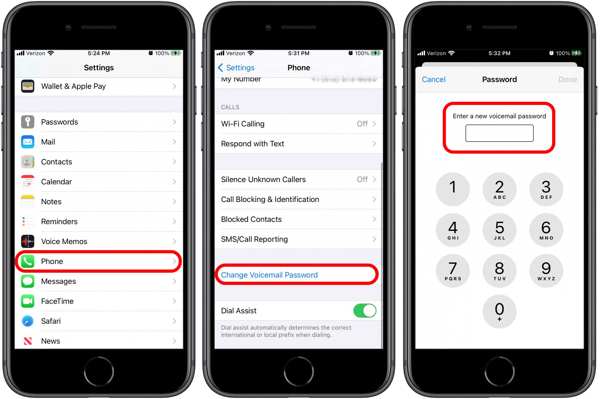
Avaa asetukset sovellus iPhonessasi.
Vieritä alas ja valitse Puhelin.
Napauta Vaihda puhepostin salasana -painiketta.
Syötä uusi 4–10‑numeroinen vastaajan salasana.
Kirjoita uusi salasana uudelleen ja napauta Tehty.
Osa 3: Kuinka nollata unohtunut vastaajan salasana Android‑laitteessa
Android‑laitteissa sinun on annettava nykyinen salasanasi, jotta voit vaihtaa vastaajan PIN‑koodin. Samsung kuitenkin mahdollistaa unohtuneen vastaajan salasanan nollaamisen suoraan sen Android‑puhelimissa ja ‑tableteissa.
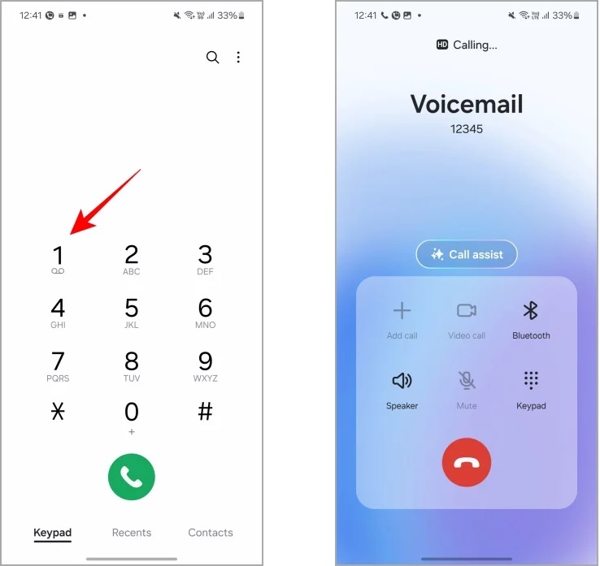
Suorita Puhelin sovellus Galaxy‑laitteessasi.
Paina ja pidä painettuna 1 kunnes laite alkaa soittaa vastaajaasi.
Lehdistö 5 tai kuuntele automaattiääntä.
Seuraavaksi paina 1 tai numeroa, joka on varattu salasanan vaihtamiseen.
Syötä uusi vastaajan salasana ja päätä se painamalla #.
Kuuntele uusi salasana ja vahvista se painamalla #.
Osa 4: Kuinka nollata unohtunut vastaajan salasana operaattorin kautta
Vastaajan salasana, jota kutsutaan myös PIN‑koodiksi, on turvatoimi, joka suojaa ääniviestisi. Se estää muita kuuntelemasta viestejäsi ilman lupaa. Jos et muista vastaajan salasanaa, voit nollata sen operaattorisi kautta.
Kuinka nollata unohtunut T‑Mobile‑vastaajan salasana
Avaa Puhelin‑sovellus puhelimessasi.
Syötä T‑Mobilen vastaajan salasanan nollauskoodi: #793#.
Napauta Soittaa -painiketta.
Nyt vastaajasi salasana on vaihdettu puhelinnumerosi neljään viimeiseen numeroon.
Tämän jälkeen voit vaihtaa vastaajan salasanan väliaikaisella salasanalla.
Kuinka nollata unohtunut Verizon‑vastaajan salasana
My Verizon ‑sovelluksessa
Suorita Oma Verizon sovellus.
Mene Minä, valitse Profiili ja asetuksetja napauta Vastaajan salasana.
Napauta Luo oma salasanani tai Valitse salasana puolestani.
Kirjoita uusi salasana kenttään.
Napauta Päivittää.
Soita puhelimesta
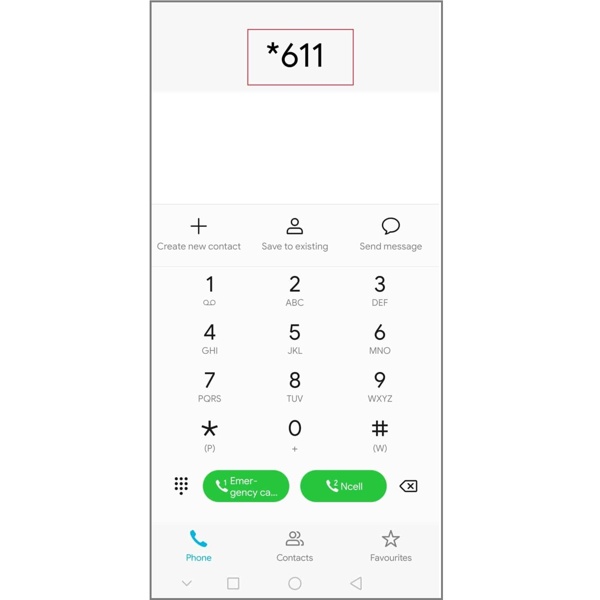
Avaa Puhelin sovellus.
Soita *611 ja napauta Soittaa.
Anna pyydetyt tiedot.
Kun sinua pyydetään kertomaan puhelusi syy, sano Nollaa vastaajan salasana.
Seuraavaksi seuraa ohjeita unohtuneen Verizon‑vastaajansalasanan palauttamiseksi.
Kuinka palauttaa unohtunut AT&T‑vastaajansalasana
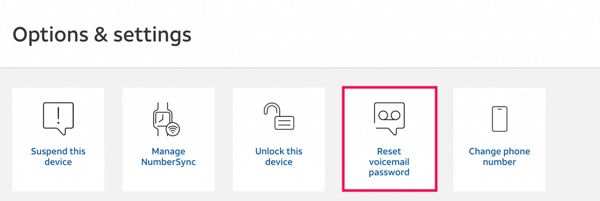
Siirry AT&T:n kirjautumissivulle selaimessa.
Kirjaudu tilillesi.
Etsi laite, johon tarvitset uuden vastaajansalasanan.
Klikkaa Laitteen hallinta -painiketta.
Valitse sitten Nollaa vastaajan salasana in Vaihtoehdot ja asetukset -osio.
Jos sinua kehotetaan, napsauta Joo.
Saat nyt väliaikaisen vastaajakoodin tekstiviestillä.
Saat nyt väliaikaisen vastaajakoodin tekstiviestillä.
Kuinka palauttaa unohtunut Tracfone‑vastaajansalasana
Luo uusi keskustelu ja käytä numeroa 611611 vastaanottajan numerona.
Tyyppi vastaaja viestikentässä ja napauta Lähettää.
Kun saat viestin, jossa on linkki, vastaa sanalla Y.
Tämän jälkeen unohtunut vastaajansalasana korvataan puhelinnumerosi neljällä viimeisellä numerolla.
Lopuksi pidä 1 näppäintä numeronvalitsimessa pohjassa vahvistaaksesi salasanan palautuksen.
Kuinka palauttaa unohtunut vastaajansalasana muilla operaattoreilla
Jos käytät muita verkko-operaattoreita, voit ottaa yhteyttä asiakastukeen puhelimitse tai virallisella verkkosivustolla. Pyydä sitten vastaajansalasanan palauttamista ja anna tarvittavat tiedot.
Laajennettu lukeminen:
Johtopäätös
Tässä artikkelissa selitettiin, mitä voit tehdä, jos unohdat vastaajansalasanasi. Ensiksi voit yrittää palauttaa salasanasi iPhonessa tai Android‑puhelimessa. Jos se ei ole mahdollista, sinun on otettava yhteys operaattoriisi ja palautettava vastaajansalasana. Suurten operaattorien kanssa voit seurata perusohjeitamme palauttaaksesi sen itse. imyPass iPhone Password Manager on ihanteellinen tapa varmuuskopioida ja palauttaa vastaajansalasanasi iOS:ssä.
Samuel on erikoistunut salasanojen tietoturvaan ja digitaaliseen yksityisyyteen. Hän on aiemmin työskennellyt kyberturvallisuuskonsulttina pienyrityksille suojaten heidän digitaalisia omaisuuseriään. Kyberturvallisuus- ja eettisen hakkeroinnin sertifikaattien ansiosta hän osaa muuttaa monimutkaiset tietoturva-aiheet helposti seurattaviksi neuvoiksi. Hän myös nauttii salasanavinkkien jakamisesta auttaakseen käyttäjiä suojaamaan tilejään entistä itsevarmemmin.
Kuumia ratkaisuja
-
Salasanavinkit
- 4 parasta työkalua Instagram-salasanan selvittämiseen
- Kuinka nähdä Instagram-salasanasi
- Kuinka avata Snapchat-tilisi lukitus
- Kuinka palauttaa unohtunut Twitter-salasana
- Kuinka tarkastella tallennettuja salasanoja Chromessa
- Mitä tehdä, kun olen unohtanut Apple ID ‑salasanani
- Kuinka nollata Snapchat‑salasanasi
- Kuinka nollata unohtunut Discord‑salasana
-
Avaa iOS
-
Avaa Android
-
Windowsin salasana


