



 Ratkaisu
 Tukipalvelu
 Meistä
 Ottaa yhteyttä
Kuinka palauttaa poistetut LINE-keskustelut tärkeiden keskustelujen palauttamiseksi
 Clara Prescott Julkaistu 13. tammikuuta 2026Palauta tiedot3 minuutin lukeminen
LINE on ilmainen viestisovellus, jonka avulla voit lähettää pikaviestejä, videoita, valokuvia sekä ääni- tai videopuheluita. Hyvä puoli siinä on, että voit käyttää sitä tietokoneellasi, matkapuhelimellasi ja muilla elektronisilla laitteilla. Nämä viestit tallennetaan yleensä tilillesi.
Jotkut käyttäjät ovat kuitenkin ilmoittaneet LINE-viestiensä kadonneen tyhjästä. Tähän ongelmaan on kuitenkin päteviä syitä. Kuinka palauttaa poistetut viestit LINE-sovelluksessaTässä artikkelissa autamme sinua selvittämään LINE-viesteihisi vaikuttavat syyt, jotka johtavat niiden poistamiseen. Sen jälkeen voimme palauttaa ne. Jatka lukemista saadaksesi lisätietoja.

Tässä artikkelissa:
Osa 1. Milloin LINE-viestit katoavat pysyvästi?
LINE-viestit ohjataan sovellukseen. Keskustelusi ovat turvassa sovelluksessa, mutta joissakin tapauksissa ne poistetaan. Yleisimmät LINE-keskustelujesi poiston syyt ovat tässä! Jos näin on, voit estää niiden poistamisen tulevaisuudessa.
1. LINE-keskustelut poistetaan itse
Voit poistaa LINE-keskustelut itse. Toiset käyttäjät poistavat osan keskusteluistaan tarkoituksella. Käyttäjät haluavat poistaa ne vapauttaakseen tallennustilaa laitteella, jolla LINE-tili on kirjautuneena sisään. Tämän lisäksi käyttäjät saattavat haluta poistaa viestien sotkua. Lopuksi he todennäköisesti haluavat poistaa arkaluontoiset tai ei-toivotut keskustelut tililtä pysyvästi. Jotkut käyttäjät kuitenkin poistavat osan LINE-keskusteluistaan tahattomasti.
2. LINE-sovellus on poistettu
LINE-sovellusta ei ole suunniteltu useimmille laitteille. Sovelluksen poistaminen on mahdollista, mikä voi johtaa keskustelujen poistamiseen laitteiltasi. Hyvä puoli tässä on, että keskusteluja ei poisteta tililtäsi. Varmuuskopioiden palauttaminen sovelluksen uudelleenasennuksen jälkeen auttaa sinua saamaan viestisi takaisin.
3. Laite on vaihdettu
On tapauksia, joissa laitteessa, johon LINE-tilillä on kirjauduttu, ilmenee ongelmia. Laitteet voidaan korjata tai vaihtaa uuteen vaihdon vuoksi. Tässä tapauksessa LINE-tilisi viestit poistetaan laitteelta. Paikallinen varmuuskopio on suureksi avuksi niiden palauttamiseksi myöhemmin.
Kaiken kaikkiaan LINE-keskustelujen menettämiseen on useita syitä. Paras tapa suojata ne on käyttää säännöllistä varmuuskopiota. Tällä tavoin sinun ei tarvitse pelätä keskustelujen poistamista tai laitteen vaihtamista, jolla kävit keskusteluja. Näitä varmuuskopioita käytetään palauttaa Viber-viestit ja -kuvat iPhonessa.
Osa 2. Kuinka palauttaa pysyvästi kadonnut LINE-keskustelu iPhonessa?
Kuinka palauttaa poistettu LINE-keskustelu ilman varmuuskopiota? imyPass iPhone Data Recovery voi auttaa! Tämä työkalu voi palauttaa pysyvästi poistetut tai kadonneet LINE-keskustelusi iPhonellasi. Sitä voivat käyttää sekä ammattilaiset että aloittelijat yksinkertaisen käyttöliittymän ja ominaisuuksien ansiosta. Työkalu voi palauttaa myös WhatsAppin, valokuvat, videot ja puheluhistorian. Se voi palauttaa ne eri tilanteissa, kuten vahingossa tapahtuvan poiston, vesivahingon, rikkinäisen näytön, varmuuskopioiden puuttumisen ja muiden. Käytä alla olevia ohjeita oppaanasi tämän työkalun kanssa.
Siirry työkalun pääsivustolle ja lataa se. Sen jälkeen näet ladatun tiedoston verkkoselaimessasi. Asenna se, niin pieni ikkuna ilmestyy näytölle. Asenna työkalu, niin se käynnistyy sen jälkeen.
Liitä iPhone tietokoneeseen. USB-kaapeli on oikea tapa tehdä se. Valitse sitten Palauta iOS-laitteesta -painiketta. Sitten työkalu skannaa iPhonesi ja napsauttaa Aloita skannaus -painiketta. Työkalu skannaa iPhonellasi olevat tiedostot. Tulokset näytetään seuraavalla näytöllä.
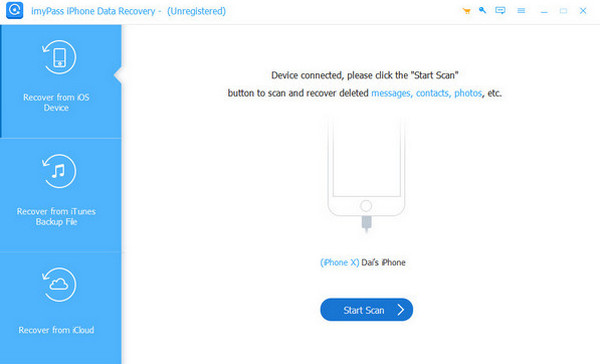
Etsi LINE-keskustelut näytön vasemmalta puolelta. Valitse sitten keskustelut, jotka haluat palauttaa. Napsauta Palauta vaihtoehto oikeassa alakulmassa. Valitse polku, johon LINE-keskustelusi haluat palauttaa. Napsauta myöhemmin Palauta -painiketta uudelleen aloittaaksesi niiden palauttamisen.

Osa 3. Kuinka palauttaa LINE-varmuuskopio?
Voiko poistettuja LINE-viestejä palauttaa? iCloud on iPhonen sisäänrakennettu varmuuskopiointitoiminto. Tämän ilmaisen palvelun avulla voit varmuuskopioida LINE-keskustelusi tai -viestisi. Sinun tulee ottaa huomioon ilmaisen palvelun edellytykset käyttääksesi sitä nopeasti. Sinun on pitänyt ottaa iCloud Drive käyttöön ja varmuuskopion on pitänyt olla tehty.
Lisäksi iCloud LINE -varmuuskopiointiin on kaksi erityyppistä varmuuskopiointitilaa. Nämä ovat vakiovarmuuskopiointi ja LINE Premium. Vakiovarmuuskopiointi siirtää keskustelut viimeisen 14 päivän ajalta. Varmuuskopiointi riippuu kuitenkin siitä, varmuuskopioitko ne manuaalisesti. LINE Premium puolestaan tarjoaa täyden historian palautuksen kaikissa käyttöjärjestelmissä. Sinun ei tarvitse iPhoneasi olla uusi tai suorittaa tehdasasetusten palautusta. Tällä tavoin estät... iCloud-lukittu iPhoneVoit palauttaa iCloud-varmuuskopion LINE-keskustelujesi palauttamiseksi alla olevien ohjeiden avulla.
Varmuuskopioi LINE-keskustelusi. Valitse asetukset sovellus ja valitse Chatit -painiketta. Valitse sen jälkeen Keskusteluhistorian varmuuskopiointi -painiketta. Napauta sitten Takaisin ylös nyt -painiketta.
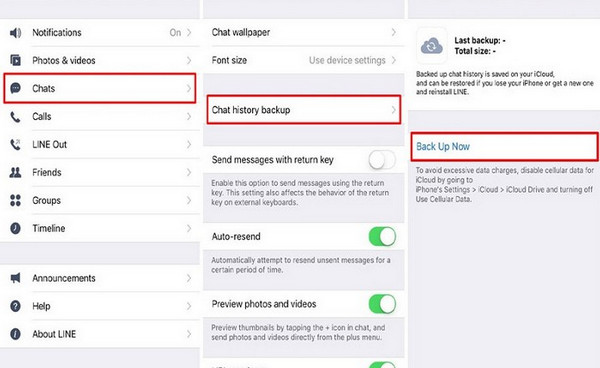
Avaa LINJA sovellus iPhonellasi. Napauta sen jälkeen Gear -painiketta näytön oikeassa yläkulmassa. Valitse sitten asetukset -painiketta. Valitse myöhemmin Chatit -painiketta näytöltä ja valitse Keskustelujen varmuuskopiointihistoria painike. Tarkista LINE-tilisi viimeisimmän varmuuskopion aika.
Paina ja pidä painettuna LINJA -painiketta aloitusnäytöltä ja napauta Poista sovellus -painiketta poistaaksesi sen. Siirry kohtaan Sovelluskauppa Asenna sovellus uudelleen iPhoneesi sen jälkeen. Avaa LINJA sovellukseen ja kirjaudu sisään samaan puhelinnumeroon tai sähköpostiosoitteeseen, joka on liitetty varmuuskopioon.
Kirjautumisen jälkeen iPhone-järjestelmä tunnistaa automaattisesti iCloud-varmuuskopion. Se näyttää käytettävissä olevat varmuuskopiot näytöllä. Se myös kertoo toimenpiteestä näytöllä. Napauta Palauta keskusteluhistoria painiketta alareunassa.
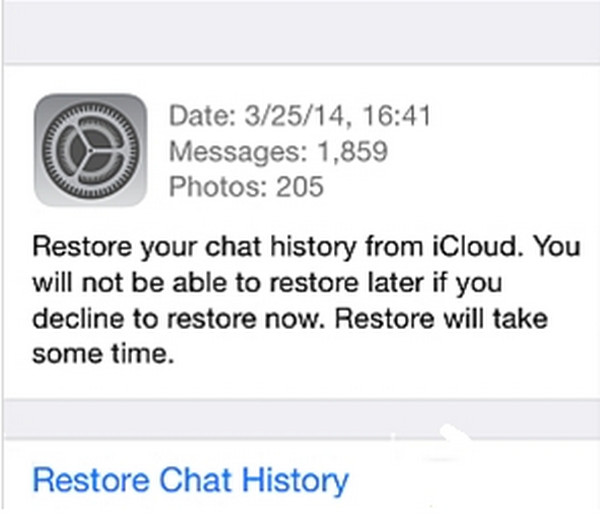
Lopuksi keskusteluhistoria palautetaan iPhonellesi. Voit nyt tarkastella tärkeitä keskusteluja iPhonellasi.
Johtopäätös
Kaiken kaikkiaan tämä artikkeli opastaa sinua Kuinka palauttaa poistetut LINE-keskustelutVoit noutaa ne paikallisen varmuuskopion kanssa tai ilman sitä. imyPass iPhone Data Recovery on täällä auttamassa sinua palauttamaan poistetut LINE-keskustelut tietokoneeltasi. Tämä työkalu sopii parhaiten aloittelijoille tarjoamansa yksinkertaisen toimenpiteen ansiosta. Ohjelman lataamista suositellaan, jotta voit tutustua siihen paremmin.
Claralla on yli kahdeksan vuoden kokemus käyttäjien auttamisesta kadonneiden tiedostojen palautuksessa ja datan siirrossa. Hän on aiemmin työskennellyt tietojen palautusasiantuntijana suuressa IT‑palveluyrityksessä. Hänellä on Data Recovery- ja Digital Forensics -sertifikaatit, ja hänen artikkelinsa keskittyvät yksinkertaisiin ratkaisuihin, jotka helpottavat monimutkaisia palautustehtäviä tavallisille käyttäjille.
Kuumia ratkaisuja
-
Palauta tiedot
- AppGeeker iOS Data Recovery Review
- Disk Drill -arvostelu: iPhonen tietojen palautus
- Näin saat iPhonen pois palautustilasta
- Näin korjaat virheen support.apple.com/iphone/restore
- Kuinka palauttaa data DFU-tilasta
- Gbyte iPhone Data Recovery -arvostelu
- Kuinka palauttaa iPhonesta poistetut kuvat 30 päivän jälkeen
- Kuinka palauttaa poistetut kuvat iPadilla
-
Avaa iOS
-
Siirrä tietoja
-
iOS-vinkkejä

iPhonen tietojen palautus
Palauta poistetut tai kadonneet iPhone-tiedot
Ilmainen lataus Ilmainen lataus
