



 Ratkaisu
 Tukipalvelu
 Meistä
 Ottaa yhteyttä
Tabletin lukituksen avaaminen, kun olet unohtanut salasanasi
 Penny Warren Julkaistu 1. kesäkuuta 2026Avaa Android3 minuutin lukeminen
Android-tabletit ovat suosittuja älylaitteita suurten näyttöjensä ansiosta. Kuten Android-puhelimissa, niissä käytetään näytön lukitusta suojaamaan käyttäjän tietoja ja estämään luvattoman käytön. Salasanan unohtaminen voi kuitenkin estää sinua käyttämästä laitetta. Tässä oppaassa esittelemme viisi helppoa tapaa avata tabletin lukituksen eri tilanteissa, jotta saat laitteen takaisin käyttöösi, vaikka unohtaisit PIN-koodin, kuvion tai salasanan.

Tässä artikkelissa:
Osa 1: Kuinka avata tabletin lukitus ilman nollausta
Tapa 1: Avaa tabletin lukitus Google-tilillä
Vaatimukset: Android 4.4 tai vanhempi; Google-tili yhdistettynä laitteeseen.
Paras käyttökohde: Käyttäjille, joilla on vanhempi tabletti ja jotka muistavat edelleen Google-kirjautumistietonsa.
Android 4.4:ssä ja sitä vanhemmissa versioissa voit avata Android-tabletin lukituksen, jos olet unohtanut PIN-lukon. Tämä tapa ei vaadi muuta kuin siihen liittyvää Google-tiliä. Tässä on vaiheet työn suorittamiseksi.

Anna toistuvasti väärä PIN-koodi tai kuvio, kunnes tabletti poistetaan käytöstä.
Napauta Unohtunut KUVIO tai Unohtunut PIN pohjalla.
Kirjoita sitten siihen liittyvä Google-tili ja salasana avataksesi tablet-laitteen lukituksen välittömästi.
Tapa 2: Avaa tabletin lukitus ADB:n kautta
Vaatimukset: USB-virheenkorjaus käytössä; tietokone, johon ADB on asennettu.
Paras käyttökohde: Edistyneille käyttäjille, jotka tuntevat komentorivin käytön.
Komentorivityökaluna ADB:n avulla voit käyttää Android-tablettien järjestelmäominaisuuksia tietokoneella. Tämä tapa vaatii tietokoneen, johon on asennettu ADB, ja USB-kaapelin. Lisäksi tämä menetelmä ei sovellu aloittelijoille.

Lataa ADB tietokoneellesi, pura arkisto ja avaa komentokehoteikkuna kansioon.
Liitä tabletti tietokoneeseen USB-kaapelilla.
Suorita sitten alla olevat komennot:
adb-laitteet
adb-kuori
cd /data/järjestelmä
su
rm *.avain
adb uudelleenkäynnistys
Osa 2: Kuinka avata tabletin lukitus nollauksen avulla
Useimmat nollaukseen perustuvat menetelmät poistavat kaiken datan tabletistasi. Muista varmuuskopioida tärkeät tiedostot ennen jatkamista.
Tapa 1: Tyhjennä tabletti Etsi laitteeni -toiminnolla
Vaatimukset: Tabletti on yhdistetty internetiin ja Etsi laitteeni on käytössä.
Paras käyttökohde: Etälukituksen avaamiseen, kun et pääse fyysisesti käsiksi tablettiin.
Etsi laitteeni on Android-laitteiden paikannuspalvelu, jonka tarjoaa Google. Sen avulla voit tyhjentää tabletin etänä ilmaiseksi. Edellytyksenä on, että Etsi laitteeni -ominaisuus on otettu käyttöön laitteessasi.
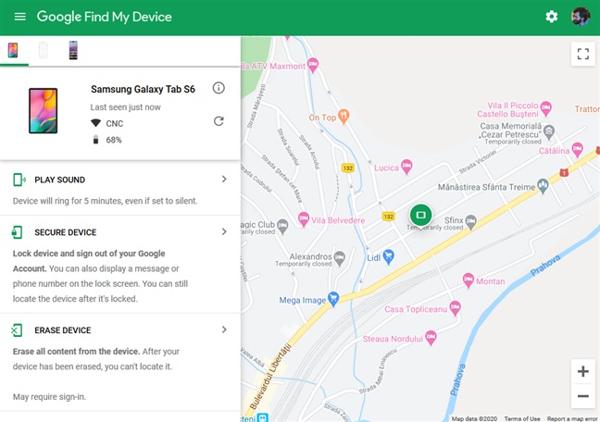
Vieraile Find My Device -sivustolla selaimessa ja kirjaudu sisään Google-tiliisi. Tai avaa Find My Device -sovellus toisella Android-laitteella.
Valitse tablettisi laiteluettelosta.
Klikkaus TYHJENNÄ LAITE tai napauta POISTA -painiketta. Vahvista toiminto pyydettäessä.
Tapa 2: Nollaa tabletti palautustilassa
Vaatimukset: Tabletti pystyy käynnistymään palautustilaan (Recovery Mode).
Paras käyttökohde: Kun kaikki muut menetelmät epäonnistuvat ja tabletti on täysin lukittuna.
Jos sinulla ei ole tietokonetta, voit avata Android-tabletin lukituksen palauttamalla tehdasasetukset palautustilassa. Tämä tapa ei vaadi ylimääräisiä ohjelmistoja tai laitteistoja. Muista varmuuskopioida tablettisi ennen prosessia.

Aseta tabletti palautustilaan pitämällä Äänenvoimakkuutta pienemmälle + Tehoa painikkeet. Painikeyhdistelmä voi vaihdella laitteittain.
Käytä äänenvoimakkuutta painikkeita korostaaksesi Pyyhi data/tehdasasetusten palautus, ja paina Tehoa -painiketta valitaksesi sen. Korosta ja valitse pyydettäessä Joo.
Kun se on valmis, korosta ja valitse Käynnistä järjestelmä uudelleen nyt.
Tapa 3: Avaa tabletin lukitus kolmannen osapuolen ohjelmistolla
Vaatimukset: Tietokone ja USB-kaapeli.
Paras käyttökohde: Ei-teknisille käyttäjille, jotka haluavat nopean ja yksinkertaisen tavan avata lukituksen.
Toinen tapa avata Android-tabletin lukitus on kolmannen osapuolen lukituksen avausohjelmisto, kuten imyPass AnyPassGoSen avulla voit poistaa erilaisia näytön lukituksia ilman salasanaa. Lisäksi ohjelmisto on helppokäyttöinen.

Yli 4 000 000 latausta
Poista näytön lukitukset helposti Android-tableteista.
Saatavilla lähes kaikille näytön lukkoille.
Ei vaadi teknisiä taitoja.
Tukee laajaa valikoimaa tablettimalleja.
Tässä on menettely Android-tabletin lukituksen avaamiseksi ilman salasanaa:
Asenna tabletin lukituksen avausohjelmisto tietokoneellesi ja käynnistä se. Valita Poista näytön salasana.

Valitse laitteesi merkki ja liitä tabletti tietokoneeseen USB-kaapelilla.

Napsauta lopuksi Poista nytja seuraa näytön ohjeita avataksesi 5G-tabletin lukituksen.

UKK.
-
Onko mahdollista avata Samsung-tabletin matkapuhelin?
Kyllä. Voit avata matkapuhelintablettisi lukituksen lähettämällä pyynnön, jos täytät laitteen lukituksen avauskäytännön. Jos ei, sinun on käytettävä kolmannen osapuolen lukituksen avauspalvelua.
-
Mitä tapahtuu, jos unohdan kuviolukon tabletistani?
Niin kauan kuin unohdat tablettisi kuviolukon, et pääse käsiksi laitteeseesi. Kaikki tiedot ja tiedostot ovat käytettävissä, ellet avaa kuviolukon lukitusta.
-
Poistaako tabletin lukituksen avaaminen tietoja laitteesta?
Vastaus määräytyy avausmenetelmän mukaan. Jos avaat tablet-laitteen lukituksen ilman tehdasasetusten palautusta, tietojasi ei poisteta.
Johtopäätös
Tässä oppaassa on esitelty viisi tehokasta menetelmää tabletin lukituksen avaamiseen eri tilanteissa. Jos tarvitset etäkäyttöä, voit käyttää Google-tiliä tai Etsi laitteeni -palvelua. Jos haluat järjestelmän nollauksen, palautustila on käytettävissä ilman lisäohjelmistojen asennusta. ADB sopii parhaiten edistyneille käyttäjille, kun taas kolmannen osapuolen lukituksen avaavat ohjelmistot ovat helpoin vaihtoehto useimmille käyttäjille. avaa Android-tabletin lukitus in different situations. If you want remote access, you can use a Google Account or Find My Device. If you want a system reset, Recovery Mode is available without installing extra software. ADB is best for advanced users, while third-party unlock software is the easiest option for most users.
Penny keskittyy GPS-ongelmien ratkomiseen ja Windowsin optimointiin. Hän on aiemmin työskennellyt teknisenä tukinsinöörinä auttaen asiakkaita ratkaisemaan sijaintiin liittyviä ja järjestelmäongelmia tehokkaasti. IT-tukikokemuksensa ansiosta hän tarjoaa käytännön ratkaisuja, jotka todella toimivat. Vapaa-ajallaan hän harrastaa patikointia ja geokätköilyä ja testaa GPS-tekniikkaa todellisissa olosuhteissa.
Kuumia ratkaisuja
-
Avaa Android
- AddROM FRP -ohitustyökalun arvostelu
- Kuinka ohittaa FRP vnROMin avulla
- Kuinka ohittaa FRP ZTE-laitteessa helposti
- Yksityiskohtainen arvio FRP Hijacker -ohjelmasta
- Kuinka ohittaa Revvl 5G:n FRP-lukitus
- Kuinka ohittaa FRP-lukitus Samsung-puhelimessa ilman tietokonetta
- Kuinka ohittaa Galaxy A7 Lite -puhelimen FRP-lukitus ilman tietokonetta
- Easy Flashing FRP Bypass 8.0 APK – arvostelu
-
Avaa iOS
-
Salasanavinkit
-
iOS-vinkkejä

