



 Ratkaisu
 Tukipalvelu
 Meistä
 Ottaa yhteyttä
Kuinka avata Metro-operaattoriin lukittu Android-puhelin Boost Mobilen verkolle
 Gideon Byron Julkaistu 18. kesäkuuta 2026Avaa Android3 minuutin lukeminen
Android-puhelimia tai iPhoneja voi ostaa valmistajalta missä päin maailmaa tahansa. Osa Android- ja iPhone‑käyttäjistä kuitenkin ostaa puhelimensa operaattorin kautta. Näin he saavat joustavan kuukausimaksun, etuja ja muita lisähyötyjä.
Joskus eteen tulee yllättäviä tilanteita, joissa täytyy käyttää toista SIM-korttia, mutta puhelin on yhä operaattorilukittu. Tällöin sinun on tehtävä Metro‑puhelimen avaus. Tässä artikkelissa kerrotaan, miten se onnistuu. Lisäksi mukana on muita tapoja, kuten näytön lukituksen ohittaminen Metro‑puhelimesta. Jatka lukemista saadaksesi kaikki yksityiskohdat aiheesta.

Tässä artikkelissa:
Osa 1. Operaattorilukituksen poistaminen Metro‑puhelimista
Ovatko Metro‑puhelimet valmiiksi avattuja? Se riippuu siitä, miten ostit puhelimen heidän liikkeestään. Jos ostit sen kerralla maksettuna ilman jäljellä olevaa velkaa, Metro‑puhelin on lukitsematon. Jos taas ostit sen osamaksulla, puhelimesi verkko on lukittu. Jos puhelimesi on lukittu Metro‑verkkoon, sen voi avata. Ennen kuin voit pyytää lukituksen avausta, sinun täytyy kuitenkin täyttää tietyt ehdot.
Puhelin täytyy olla ostettu Metrolta. Lisäksi puhelinta ei saa olla ilmoitettu varastetuksi, estetetyksi tai kadonneeksi. Lopuksi, puhelimen aktivoinnista Metrolla on täytyttävä kulua 365 päivää. Täytitkö nämä ehdot? Avaa operaattorilukittu iPhone tai Android‑puhelin alla olevilla ohjeilla – menettely on molemmille sama.
Et voi avata Metro‑puhelinta itse. Sinun on soitettava Metron tukitiimille. Avaa iPhonesi tai Android‑puhelimesi puhelinsovellus. Näppäile sitten numerokoodiksi 611. Voit myös käydä Metron virallisella sivulla Metro Device Unlock Support.
Tukitiimi tai verkkosivu pyytää sinulta omistajuustodistetta ja muita sinua ja puhelinta koskevia tietoja. Seuraa annettuja ohjeita ja luo pyyntö lukituksen avaamista varten. Tämän jälkeen sinun tarvitsee vain odottaa kärsivällisesti, että Metro‑puhelimen lukitus poistetaan.
Osa 2. Unohtuneen näytönlukituksen ohittaminen Metro‑puhelimista
Joskus Metro‑puhelin on lukkiutunut unohtuneen pääsykoodin vuoksi. Voit avata puhelimen IMEI‑numeron avulla, sisäänrakennetuilla tavoilla, kolmannen osapuolen työkaluilla jne. Katso alla olevat menetelmät.
1. Samsung‑laitteet
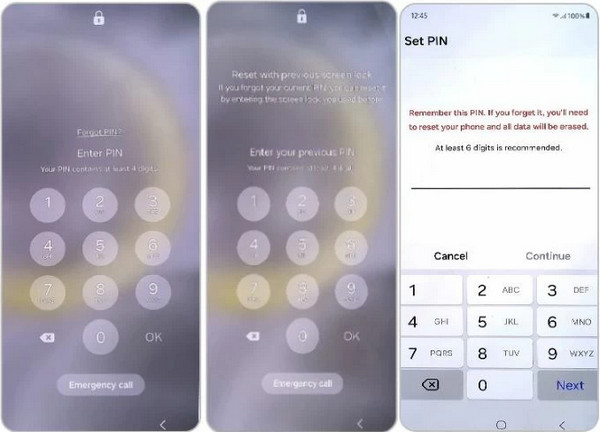
Samsung on yksi tunnetuimmista Android‑puhelinmerkeistä maailmassa, joten käsittelemme sitä erillisellä ohjeella. Lisäksi siinä on joitakin eroja muihin Android‑merkkeihin verrattuna. Hyvä puoli tässä merkissä on se, että se sallii aiemman pääsykoodin käytön, jos koodi on vaihdettu 72 tunnin sisällä. Tämä tapa muistuttaa iPhonen toimintaa. Se toimii One UI 6.1 ‑versiossa ja uudemmissa. Alla olevat vaiheet opastavat sinut läpi prosessin.
Syötä tarkoituksella väärä pääsykoodi peräkkäin. Napauta sitten alareunassa olevaa Unohtuiko PIN/kuvio -painiketta. Napauta tämän jälkeen näytölle tulevaa linkkiä.
Syötä sen jälkeen aiempi pääsykoodisi. Luo sitten uusi pääsykoodi Samsung‑puhelimen avaamiseksi.
2. Muut Android‑puhelimet
Samsung ei ole ainoa Android‑puhelinmerkki. Mukana ovat esimerkiksi Oppo, OnePlus, Xiaomi ja monet muut. Tässä tapauksessa voit käyttää verkkotyökalua yleismenetelmänä kaikkien Android‑merkkien lukituksen avaamiseen. UnlockBase on yksi verkkotyökaluista, joka voi auttaa sinua.
Etsi verkosta UnlockBase. Valitse Kirjaudu sisään -painiketta oikeassa yläkulmassa. Valitse sitten pudotusvalikosta Rekisteröidy -painike.
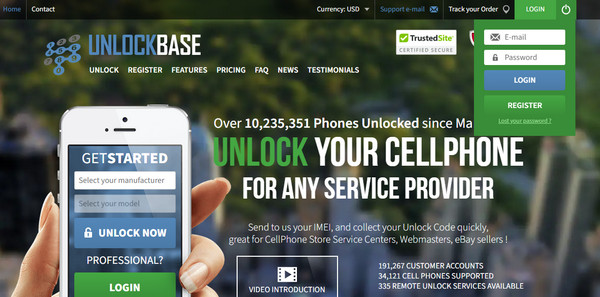
Valitse operaattorisi nimi. Syötä Android‑puhelimesi malli. Valitse sen jälkeen alareunasta Avaa lukitus nyt -painike. Työkalu saattaa pyytää IMEI‑numeroasi tarvittaessa.
3. Tehokkain tapa: imyPass AnyPassGo
imyPass AnyPassGo on kolmannen osapuolen työkalu, joka on suunniteltu auttamaan erilaisten näytön lukitustyyppien poistamisessa Android‑puhelimista. Se tukee sormenjälkeä, kasvojentunnistusta, PIN‑koodia, pääsykoodia, salasanaa ja kuviolukitusta. Myös eri Android‑merkkien puhelimet voidaan avata – esimerkiksi Xiaomi, Oppo, OnePlus ja monet muut.
Lisäksi työkalu ei tarvitse internetyhteyttä, koska se toimii offline‑tilassa, toisin kuin edellinen menetelmä. Sekä ammattilaiset että aloittelijat voivat käyttää työkalua sen yksinkertaisen käyttöliittymän ja kehittyneiden ominaisuuksien ansiosta. Seuraa alla olevia ohjeita käyttääksesi työkalua oikein.
Lataa ja määritä imyPass AnyPassGo. Asenna se sitten avautuvasta pienestä ikkunasta. Sen jälkeen ohjelma käynnistyy tietokoneellasi.
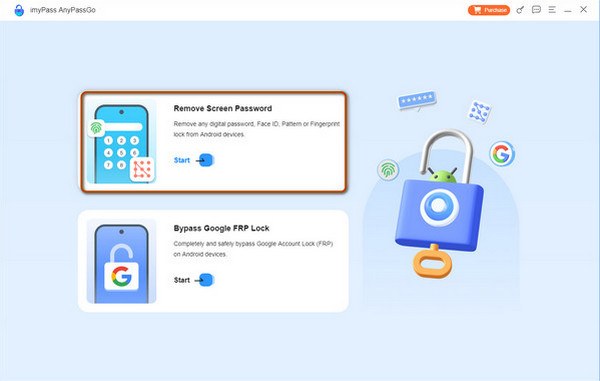
Valitse Poista näytön salasana -painiketta ylhäältä. Liitä sitten Android‑puhelimesi tietokoneeseen yhteensopivalla USB‑kaapelilla. Tuetut Android‑puhelinmerkit tulevat näkyviin. Valitse omasi luettelosta.
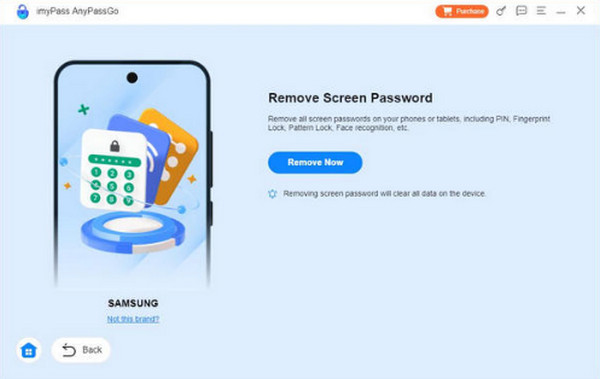
Valitse Poista nyt -painiketta Android‑puhelinmallisi vieressä. Tämän jälkeen ohitusprosessi alkaa. Sinun tarvitsee vain odottaa, että se valmistuu. Lopuksi napsauta OK -painiketta.
Osa 3. Mitä tapahtuu sen jälkeen, kun puhelin on avattu
Kun sinä nollata lukitun Android‑puhelimen, saatat kohdata Google FRP ‑lukituksen. Se on suojaustoiminto, jonka avulla käyttäjä voi suojata Android‑puhelimensa tehdasasetusten palautuksen jälkeen. Tarvitset puhelimeen liitetyn Google‑tilin. Kun olet vahvistanut tilin, voit ottaa Android‑puhelimesi käyttöön uutena.
Sen sijaan, jos Android‑puhelimesi avataan operaattorilukituksesta, et menetä tietojasi. Puhelin pystyy vain käyttämään eri operaattoreiden SIM‑kortteja. Mainitun laitteen verkon käyttöön ei enää tule rajoituksia.
Osa 4. Voiko Metro‑puhelimen avata verkossa?
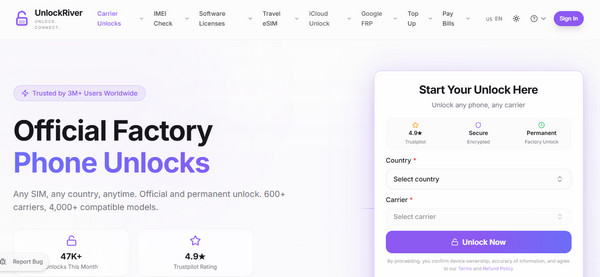
Kyllä. Voit avata Metro‑puhelimen verkossa erilaisilla verkkotyökaluilla, jotka on tarkoitettu operaattorilukittujen puhelimien avaamiseen. UnlockRiver on yksi niistä. Kuten edellinen verkkotyökalu, se tarvitsee tunnistetta varten IMEI‑numerosi. Se käyttää internetyhteyttä, joten tarvitset hyvän ja vakaan yhteyden. Katso alta, miten työkalu toimii.
Hae pääsivustolta UnlockRiver. Syötä sitten prosessia varten tarvittavat tiedot. Napsauta sen jälkeen Avaa lukitus nyt -painiketta.
Työkalu alkaa avata Metro‑puhelintasi. Odota, kunnes prosessi on valmis.
Johtopäätös
A Metro‑puhelimen avaus voi tehdä usealla tavalla. Sinun on kuitenkin varmistettava, että kaikki prosessiin vaadittavat edellytykset, kuten ostotosite, ovat olemassa. Tässä artikkelissa esitellään myös imyPass AnyPassGo joka auttaa sinua poistamaan näytön lukituksen lukitusta Android‑puhelimestasi. Voit ladata työkalun ja tutustua siihen tarkemmin!
Gideon kirjoittaa iOS-, Android- ja Windows-laitteiden lukituksen avaamisesta. Hän on aiemmin työskennellyt mobiililaitteiden asiantuntijana huoltokeskuksessa, jossa hän auttoi asiakkaita lukittujen laitteiden ja salasanojen palauttamisen kanssa. Vapaa-ajallaan hän testaa uusia lukituksen avaus -työkaluja, mukauttaa älylaitteita ja tekee monimutkaisista lukituksen avausprosesseista yksinkertaisia ja turvallisia.
Kuumia ratkaisuja
-
Avaa Android
- AddROM FRP -ohitustyökalun arvostelu
- Kuinka ohittaa FRP vnROMin avulla
- Kuinka ohittaa FRP ZTE-laitteessa helposti
- Yksityiskohtainen arvio FRP Hijacker -ohjelmasta
- Kuinka ohittaa Revvl 5G:n FRP-lukitus
- Kuinka ohittaa FRP-lukitus Samsung-puhelimessa ilman tietokonetta
- Kuinka ohittaa Galaxy A7 Lite -puhelimen FRP-lukitus ilman tietokonetta
- Easy Flashing FRP Bypass 8.0 APK – arvostelu
-
Avaa iOS
-
Salasanavinkit
-
iOS-vinkkejä

