



 Ratkaisu
 Tukipalvelu
 Meistä
 Ottaa yhteyttä
4 tapaa avata Samsung-puhelin, kun olet unohtanut salasanan
 Gideon Byron Julkaistu 6. helmikuuta 2026Avaa Android3 minuutin lukeminen
Lukitusnäytön salasana on Samsung-puhelimissa ensimmäinen suojaustaso, joka estää muita pääsemästä laitteellesi ja tietoihisi ilman lupaa. Tilanne on kuitenkin turhauttava, jos unohdat salasanasi tai PIN-koodisi, sillä menetät pääsyn laitteellesi. Hyvä uutinen on, että voit avata Samsung-puhelimesi itse. Tässä oppaassa esitellään 4 menetelmää siihen, miten Samsung-puhelimen lukitus avataan kun unohdat salasanan.

Tässä artikkelissa:
- Osa 1. Kuinka avata Samsung Galaxy S25 ilman pääsykoodia
- Osa 2. Samsung-puhelimen lukituksen avaaminen Smart Lockilla
- Osa 3: Kuinka avata Samsung-puhelin ilman tietojen menetystä SmartThings Find -toiminnolla
- Osa 4: Samsung-puhelimen lukituksen avaaminen etänä Etsi laitteeni -toiminnon avulla
- Osa 5: Neljän Samsung-puhelimen avaustavan vertailu
- Osa 6. Samsung-puhelimen lukituksen avaamisen usein kysytyt kysymykset
Osa 1. Kuinka avata Samsung Galaxy S25 ilman pääsykoodia
Monille Samsung-käyttäjille lukitusnäytön salasanan unohtaminen voi olla turhauttavaa – oli kyseessä sitten PIN-koodi, kuvio, salasana tai sormenjälki. Tavallisille käyttäjille myös uuden Samsung Galaxy S25 -puhelimen avaaminen ilman tehdasasetusten palautusta voi olla haastavaa. Onneksi tähän on olemassa luotettava ja tehokas ratkaisu. imyPass AnyPassGo on yksi parhaista työkaluista, jotka on suunniteltu avaamaan Samsung-puhelimia ilman salasanaa, ja auttaa sinua saamaan laitteen käyttöösi nopeasti ja turvallisesti.

Yli 4 000 000 latausta
Avaa Samsung Galaxy -puhelimet ilman salasanaa.
Helppokäyttöinen eikä vaadi teknisiä taitoja.
Saatavilla useille näytön lukkoille, mukaan lukien PIN-koodi.
Yhteensopiva useiden Samsung-puhelimien kanssa.
Katsotaanpa, miten Samsung-puhelin avataan ilman salasanaa.
Yhdistä Samsung Galaxy S25 -puhelimesi tietokoneeseen
Lataa, asenna ja käynnistä imyPass AnyPassGo tietokoneellasi. Yhdistä Samsung-puhelimesi tietokoneeseen. Jos haluat avata Samsung-puhelimen näytön lukituksen, valitse Poista näytön salasana.

Vahvista puhelintietosi
Valitse sitten puhelimesi merkki. Tässä valitsemme Samsung. Siirry sitten puhelimesi palautustilaan noudattamalla näytön ohjeita.

Avaa Samsung-puhelimen lukitus
Kun kaikki on valmista, aloita näytön lukituksen poisto puhelimestasi heti. Kun prosessi on valmis, irrota puhelin ja käytä sitä ilman näytön lukitusta. Näin helposti voit avata Samsung-puhelimen, kun olet unohtanut pääsykoodin.

Osa 2. Samsung-puhelimen lukituksen avaaminen Smart Lockilla
Ammattilaistason lukituksenpoisto-ohjelmiston lisäksi sinulla on myös muutamia ilmaisia tapoja avata Samsung-puhelin. Nämä menetelmät eivät välttämättä ole käytettävissä kaikissa Samsung-laitteissa, mutta niitä kannattaa silti kokeilla.
Smart Lock on Samsung-puhelimen sisäänrakennettu ominaisuus, jolla voit avata puhelimen, kun olet unohtanut lukitusnäytön salasanan. Kun sen on kerran määritetty, puhelimesi voi pysyä avattuna luotetuissa ympäristöissä tai tietyissä tilanteissa, jolloin sinun ei tarvitse kirjoittaa salasanaa toistuvasti.
Jos et kuitenkaan ole ottanut Smart Lockia käyttöön, et voi avata Samsung-puhelinta tällä menetelmällä.
| Tyyppi | Käyttötapaus |
| Vartalon tunnistus | Pitää puhelimen lukitsemattomana, kun sitä kannetaan mukana, esimerkiksi kädessä tai taskussa |
| Luotetut paikat | Avaa puhelimen lukituksen automaattisesti, kun olet luotettavassa paikassa, kuten kotona tai toimistossa |
| Luotetut laitteet | Avaa puhelimen lukituksen, kun se on yhdistetty luotettavaan Bluetooth- tai NFC-laitteeseen, kuten älykelloon tai auton järjestelmään |
| Vartalon tunnistus + PIN-koodin/kuvion varmuuskopiointi | Pitää puhelimen lukitsemattomana, kun se on mukanasi, mutta vaatii PIN-koodin tai kuvion, jos luotettu ehto menetetään. |
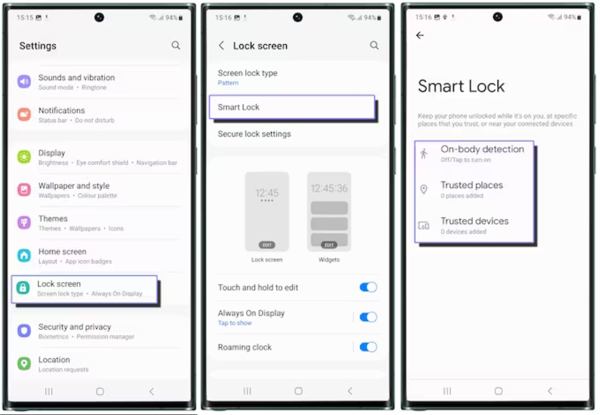
Avaa asetukset sovellus puhelimessasi.
Navigoida johonkin Lukitusnäyttö, Smart Lock, lue kuvaus ja napauta SAIN SEN.
Valitse nyt Smart Lock -tyyppi, jota haluat käyttää. Tämän jälkeen voit avata uuden Samsung Galaxy S23/S24/S25 -puhelimen ilman salasanaa maksutta.
merkintä:
Jos et käytä puhelinta neljään tuntiin, sinun on avattava näytön lukitus määrittämälläsi kuviolla, PIN-koodilla tai salasanalla.
Osa 3: Kuinka avata Samsung-puhelin ilman tietojen menetystä SmartThings Find -toiminnolla
Vaikka et olisi ottanut Smart Lockia käyttöön, voit silti avata Samsung-puhelimesi unohdettuasi salasanan ilman tehdasasetusten palautusta. SmartThings Find on ominaisuus, jolla hallitset Samsung-puhelintasi Samsung-tilisi kautta. Tämän ominaisuuden avulla voidaan avata lähes kaikki Samsung-puhelimet, joissa on Android 8.0 tai uudempi.

Pääsy smartthingsfind.samsung.com/ verkkoselaimessasi ja kirjaudu Samsung-tilillesi.
Napsauta puhelimen nimeä vasemmalla puolella OMA LAITTEENI, ja valitse Avata työkalulaatikossa. Paina sitten Avata uudelleen vahvistaaksesi sen.
Anna pyydettäessä Samsung-tilisi salasana. Sitten lyö Seuraava avaa Samsung-puhelimesi välittömästi.
merkintä:
Puhelimesi on oltava päällä ja sen tulee olla yhteydessä Wi-Fi- tai mobiiliverkkoon. Lisäksi etälukitustoiminnon on oltava käytössä puhelimessasi.
Saatat pitää myös näistä:
Osa 4: Samsung-puhelimen lukituksen avaaminen etänä Etsi laitteeni -toiminnon avulla
Googlen Find My Device -palvelulla voit helposti paikantaa, lukita tai tyhjentää useimpien Android-puhelimien tiedot. Vaikka se ei tarjoa erillistä vaihtoehtoa avata Samsung Galaxy A54/A53/A14 5G/S21/S20 -malleja ja muita, tyhjennystoiminnolla voit poistaa kaikki laitteesi tiedot, myös näytön lukituksen. Huomaa, että Find My Device tyhjentää koko puhelimen, joten on parasta ottaa varmuuskopio ennen Samsung-puhelimen avaamista. Lisäksi Find My Device -toiminto täytyy olla otettu käyttöön puhelimessasi etukäteen.
Webissä
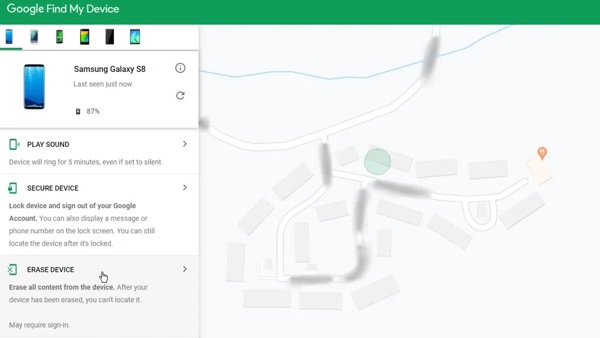
Siirry verkkoselaimella osoitteeseen www.google.com/android/find ja kirjaudu sisään Google-tiliin, jonka lisäsit puhelimeesi.
Valitse puhelimesi vasemmasta yläkulmasta, niin puhelimesi sijainti näkyy kartalla.
Valitse TYHJENNÄ LAITE vaihtoehto ja paina TYHJENNÄ LAITE -painiketta uudelleen aloittaaksesi Samsung-puhelimesi tyhjennyksen ja avaamisen.
Toisella puhelimella
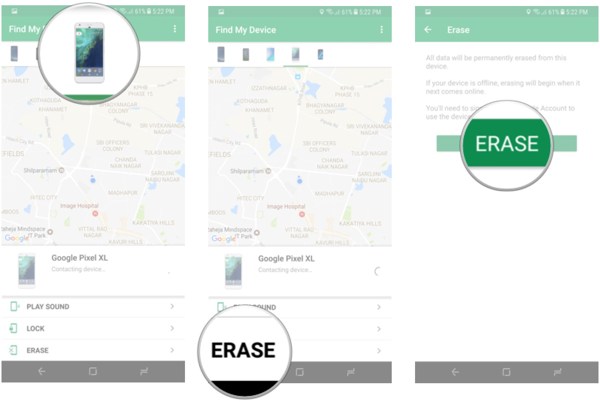
Avaa Find My Device -sovellus esteettömässä puhelimessa ja kirjaudu sisään Google-tiliisi.
Napauta lukittua Samsung-puhelinta ja paina POISTA, ja paina POISTA -painiketta.
Kun prosessi on valmis, voit käyttää Samsung-puhelintasi ilman näytön lukitusta.
merkintä:
Jos puhelimesi on offline-tilassa nyt, se tyhjennetään, kun laitteesi muodostaa yhteyden Wi-Fi-verkkoon seuraavan kerran.
Osa 5: Neljän Samsung-puhelimen avaustavan vertailu
| Menetelmä | Paras | Tietojen säilyminen |
| AnyPassGo | Käyttäjät, jotka ovat unohtaneet sekä puhelimen että tilin salasanat. | Riippuu mallista |
| Smart Lock | Automaattinen avaus luotetuissa ympäristöissä. | Turvallinen (ei tietojen menetystä) |
| SmartThings Find | Virallinen ja turvallisin menetelmä Samsung-käyttäjille. | Turvallinen (ei tietojen menetystä) |
| Etsi laitteeni | Etätyhjennys, kun Samsung-tili ei ole käytettävissä. | Tyhjennetty (kaikki tiedot poistettu) |
UKK.
-
Mikä on 8-numeroinen koodi Samsung-puhelimen lukituksen avaamiseen?
Voit siirtyä verkkopalveluntarjoajasi viralliselle verkkosivustolle, kirjautua sisään SIM-korttisi tiedoilla ja etsiä verkon lukituksen avausvaihtoehtoa. Niin kauan kuin lähetät vaaditut tiedot, saat avauskoodin. Tai voit soittaa operaattorisi asiakaspalveluun ja pyytää koodia Samsung-puhelimesi lukituksen avaamiseksi.
-
Voinko avata Samsung-puhelimen lukituksen IMEI-numerolla?
Kyllä, voit avata puhelimen lukituksen IMEI-numerolla. Tarkista IMEI-numero puhelimesi Asetukset-sovelluksesta. Vieraile sitten avauspalvelussa verkossa, syötä IMEI-koodi ja maksa lasku luurin lukituksen avaamisesta.
-
Onko Samsung-puhelimien lukitus avattu kaikkiin verkkoihin?
Useimmat laitteet, mukaan lukien lukitsemattomat Samsung 5G -puhelimet, tukevat kaikkia operaattoribrändejä Yhdysvalloissa. Siten Samsungin lukitsemattomat puhelimet voivat toimia kaikilla operaattoreilla. Jos puhelimesi on lukittu, sinun on avattava sen lukitus.
Johtopäätös
Nyt sinun pitäisi ymmärtää, miten avaa Samsung-puhelimen lukitus, jos unohdat salasanan. Jos otat Smart Lockin käyttöön laitteellasi, se voi avautua automaattisesti. Samsungin Find My Mobile -toiminnolla voit avata Galaxy-puhelimen etänä. Googlen Find My Device -palvelu antaa sinun poistaa kaikki tiedot ja saada puhelimen taas käyttöösi. Jos haluat avata uuden Samsung Galaxy S24- ja S25 -puhelimen, kun olet unohtanut näytön pääsykoodin ja Samsung-tilin salasanan, sinun on käytettävä imyPass AnyPassGo. Se voi yhdellä napsautuksella poistaa kaikki lukitustyypit kaikista Samsung-malleista.
Gideon kirjoittaa iOS-, Android- ja Windows-laitteiden lukituksen avaamisesta. Hän on aiemmin työskennellyt mobiililaitteiden asiantuntijana huoltokeskuksessa, jossa hän auttoi asiakkaita lukittujen laitteiden ja salasanojen palauttamisen kanssa. Vapaa-ajallaan hän testaa uusia lukituksen avaus -työkaluja, mukauttaa älylaitteita ja tekee monimutkaisista lukituksen avausprosesseista yksinkertaisia ja turvallisia.
Kuumia ratkaisuja
-
Avaa Android
- AddROM FRP -ohitustyökalun arvostelu
- Kuinka ohittaa FRP vnROMin avulla
- Kuinka ohittaa FRP ZTE-laitteessa helposti
- Yksityiskohtainen arvio FRP Hijacker -ohjelmasta
- Kuinka ohittaa Revvl 5G:n FRP-lukitus
- Kuinka ohittaa FRP-lukitus Samsung-puhelimessa ilman tietokonetta
- Kuinka ohittaa Galaxy A7 Lite -puhelimen FRP-lukitus ilman tietokonetta
- Easy Flashing FRP Bypass 8.0 APK – arvostelu
-
Avaa iOS
-
Salasanavinkit
-
iOS-vinkkejä

