



 Ratkaisu
 Tukipalvelu
 Meistä
 Ottaa yhteyttä
Kuinka kytkeä salasana pois päältä iPhonessa jopa rajoitusten alaisena
 Samuel Spenser Julkaistu 17. joulukuuta 2025Avaa iOS3 minuutin lukeminen
Lähes kaikissa puhelimissa on näytön salasanatoimintoja, kuten 6-numeroinen salasana, Touch ID ja Face ID. Voit määrittää salasanan iPhoneen suojataksesi tietojasi ja yksityisyyttäsi. Saatat kuitenkin joutua poistamaan salasanan käytöstä iPhonessa, jotta pääset laitteeseen nopeasti. Se on erittäin helppoa, kun olet perehtynyt iPhonen asetuksiin tai tarkistat tämän artikkelin uusimman opetusohjelman.
Ruutuajan, MDM:n tai muiden rajoitusten vuoksi saatat kuitenkin huomata, että iPhonen salasanan poistaminen käytöstä -toiminto on harmaana. Tässä tapauksessa sinun on ensin poistettava rajoitukset laitteestasi. Noudata tämän artikkelin ohjeita, niin opit. kuinka poistaa salasana käytöstä iPhonessa rajoituksilla tai ilman.

Tässä artikkelissa:
Osa 1. Kuinka sammuttaa salasana iPhonessa, kun muistat sen
Huomaa, että kun olet poistanut salasanan käytöstä iPhonessa, tietojasi ja yksityisyyttäsi ei suojata, jos laite joutuu jonkun muun haltuun.
Katsotaanpa nyt, kuinka salasana voidaan poistaa käytöstä iPhone 16/15/14:ssä ja muissa sarjoissa Asetuksissa.
Avaa asetukset sovellus iPhonessasi.
Liu'uta alas ja tee sitten jokin seuraavista vaiheista laitteesi mukaan:
Face ID:llä varustetussa iPhonessa: Napauta Kasvotunnus ja pääsykoodi.
iPhonessa, jossa on Touch ID: Napauta Kosketa ID ja pääsykoodi.
Sitten sinun on annettava nykyinen näytön salasana iPhoneen.
Lopuksi liu'uta alas napauttaaksesi Kytke pääsykoodi pois päältä salasanan poistaminen iPhonesta helposti.
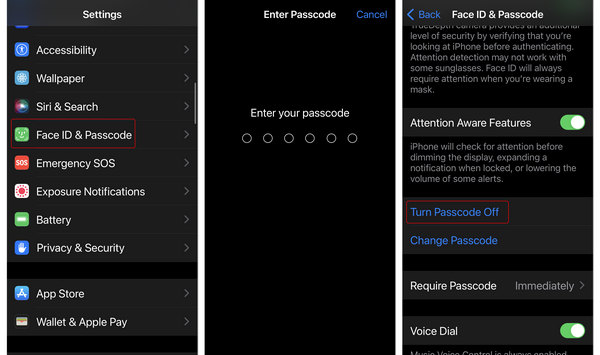
merkintä:
Kun iPhonen salasana on poistettu käytöstä, Touch ID- ja Face ID -ominaisuudet eivät toimi. Et voi jatkaa Touch ID:n tai Face ID:n käyttöä, kun näytön salasana on poistettu käytöstä. Varmista siis, että hyväksyt tietojesi ja yksityisyytesi turvallisuuden.
Osa 2. Kuinka sammuttaa salasana iPhonessa, jos unohdat sen
Kuinka poistat salasanan käytöstä iPhonessa, jos et tiedä nykyistä salasanaa? Se on iso ongelma, koska joudut väistämättä kohtaamaan tietojen poistamisen salasanan poistamiseksi ja iPhonen käytön palauttamiseksi. Mutta olet silti onnekas, jos sinulla on iPhone-varmuuskopioita, kuten iCloud-varmuuskopio tai iTunes-varmuuskopio. Katsotaanpa, kuinka poistaa salasana iPhonesta, jos et tiedä salasanaa, kolmella nopeimmalla tavalla.
Menetelmä 1. imyPass iPassGo
Jos et tiedä iPhonen salasanaa, et voi avata iPhonen lukitusta, saati sitten poistaa salasanaa käytöstä. Siinä tapauksessa voit luottaa siihen, että imyPass iPassGo pyyhkiäksesi iPhonen salasanan (4- ja 6-numeroinen), Face ID:n ja Touch ID:n. Sinun ei tarvitse avata iPhonen lukitusta, vaan liitä se vain tietokoneeseen ja käytä sitten imyPass iPassGo -sovellusta salasanan poistamiseen käytöstä iPhone 17/16/15:ssä.
Kun haluat poistaa lukitusnäytön salasanan iPhonesta tai iPadista, voit ladata ilmaiseksi imyPass iPassGo tietokoneellasi. Asenna ja käynnistä se sitten. Liitä iPhone tietokoneeseen USB-kaapelilla.
Valitse Pyyhi pääsykoodi ohjelman käyttöliittymästä. Napsauta sitten alkaa -painiketta.
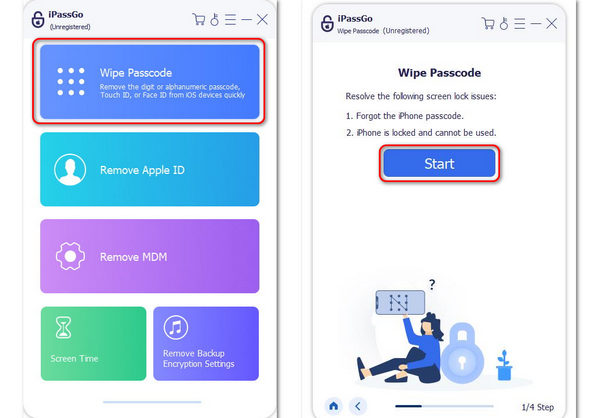
Vahvista iPhonen kategoria, tyyppi ja malli. Napsauta alkaa -painiketta vahvistaaksesi sen. Sitten se lataa iOS-versiosi laiteohjelmistopaketin.
Lataamisen jälkeen sinun tarvitsee vain napsauttaa Seuraava painike, jolla voit helposti poistaa salasanan käytöstä iPhonessa.
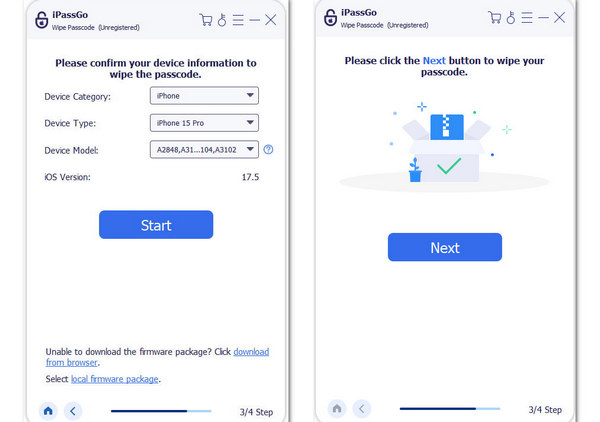
merkintä:
iPhonen salasanan poistaminen käytöstä, kun et tiedä sitä, varmasti auttaa. tehdasasetusten palautus iPhonessaVoit sitten käyttää iPhonea vain uutena laitteena tai palauttaa tietoja iCloudista, iTunesista tai muista varmuuskopiotiedostoista.
Menetelmä 2. Palautustila
Voit myös syöttää iPhonesi Palautus tila. Palauta sitten iPhonen tehdasasetukset tai päivitä iOS-versio iTunesin tai Finderin avulla. Sen jälkeen sinun on annettava Apple ID:si ja salasanasi käyttääksesi iPhonea uutena laitteena.
Siirry palautustilaan
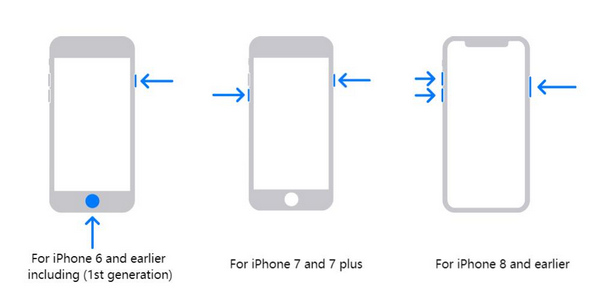
Pidä iPhone yhdistettynä tietokoneeseen. Windowsissa sinun tulee käynnistää iTunes ja macOS:ssä Finder. Jos MacBookissasi on edelleen iTunes, käynnistä se sen sijaan. Noudata sitten alla olevia ohjeita iPhone-mallisi mukaan.
iPhone 8:ssa tai uudemmissa malleissa:
Napauta ja vapauta nopeasti Ääni kovemmalle -painiketta ja napauta sitten ja vapauta se nopeasti Äänenvoimakkuutta pienemmälle -painiketta. Pidä sitten -painiketta painettuna. Tehoa -painiketta, kunnes näyttö muuttuu mustaksi. Pidä sitten -painiketta painettuna Tehoa ja Ääni kovemmalle -painikkeita, kunnes näet iTunes-logon.
iPhone 7:ssä ja 7 Plussassa:
Jatka näppäimen painamista Äänenvoimakkuutta pienemmälle ja Tehoa painikkeita. Näet näytön pimenevän. Vapauta painikkeet, kun näet palautusnäytön.
iPhone 6s:ssä ja vanhemmissa malleissa:
Jatka näppäimen painamista Koti ja Tehoa -painikkeita, kunnes näet palautusnäytön.
Palauta tai päivitä iPhone
Palaa nyt tietokoneellesi. Käytitpä sitten iTunesia tai Finderia, näet kehotteen, jossa ilmoitetaan iPhonessasi olevasta ongelmasta, ja sinulla on kaksi vaihtoehtoa: Palauta tai Päivitä. Voit valita haluamasi. Lopuksi se palauttaa iPhonesi tehdasasetukset ja poistaa salasanan automaattisesti käytöstä iPhonessa.
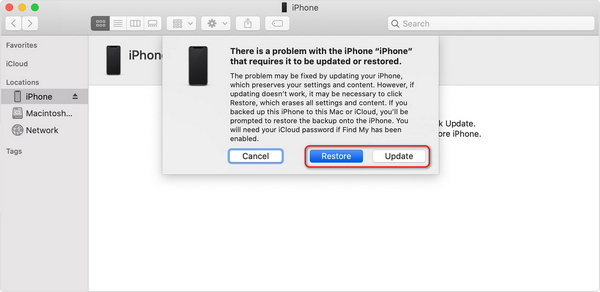
merkintä:
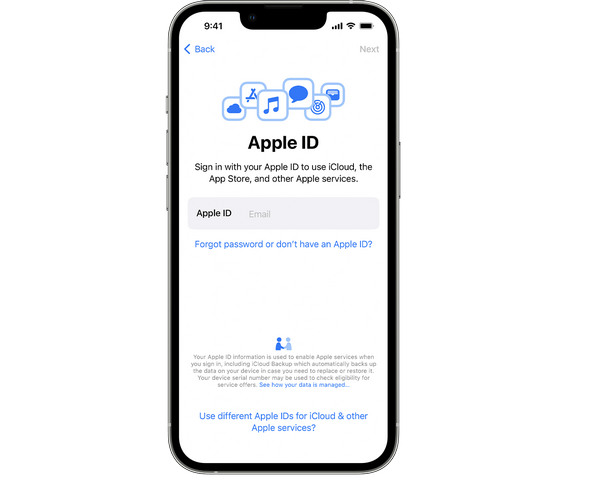
Yllä olevien vaiheiden jälkeen sinun on määritettävä iPhone uutena laitteena ja annettava edellinen Apple ID ja salasana iPhoneen. Jos sinä unohda Apple ID -salasanasi, Voit joko nollata sen yhdistetyllä puhelinnumerollasi tai sähköpostiosoitteellasi tai ohittaa iCloudin aktivointilukituksen ja käyttää puhelinta suurin rajoituksin.
Menetelmä 3: Poista iPhone iCloud Findista
IPhonen siirtäminen palautustilaan on monimutkaista. Joskus et ehkä pysty edes siirtymään tähän tilaan. Kuinka iPhonen salasana poistetaan käytöstä helpommin? Jos muistat vielä Apple ID:n ja salasanan, voit kirjautua iCloudin Etsi oma -palveluun verkkoselaimessa ja tyhjentää laitteen ilman mitään toimia iPhonessasi. Määritä sitten puhelin, anna Apple ID -salasanasi ja aseta uusi näytön salasana. Katso, miten iPhonen salasana poistetaan käytöstä iCloudin avulla.
Avaa selain ja siirry viralliselle verkkosivulle osoitteessa icloud.com/find. Kirjaudu sisään Apple ID:lläsi.
Näet kaikki tähän Apple ID:hen yhdistetyt iOS-laitteet. Valitse iPhone ja napsauta Tyhjennä tämä laite -painiketta laitteen tehdasasetusten palauttamiseksi. Tämä vaihe poistaa myös salasanan käytöstä iPhonessa.
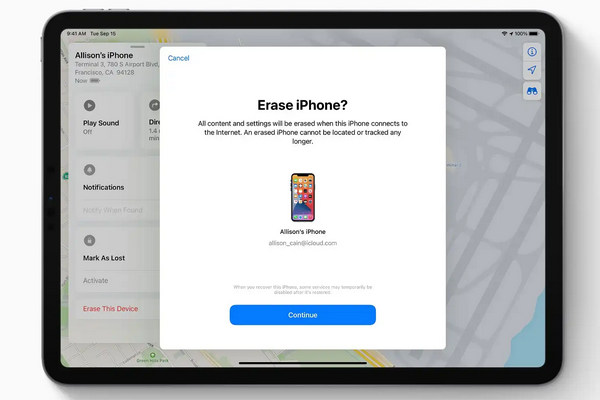
Sitten voit määrittää iPhonesi uudeksi laitteeksi. Syötä sitten Apple ID:si ja salasanasi käyttääksesi iPhoneasi. Sen jälkeen voit asettaa uuden näytön salasanan ja Touch ID:n tai Face ID:n.
Osa 3. Kuinka korjata iPhonen sammutuskoodin harmaana
Joskus saatat kuitenkin huomata, että Kytke pääsykoodi pois päältä vaihtoehto on harmaana etkä voi poistaa näytön lukitusta käytöstä. Tämä johtuu siitä, että jotkin profiilit tai asetukset estävät tämän toiminnon. Voit tarkistaa syyt ja löytää ratkaisuja ongelman korjaamiseksi. Sen jälkeen voit helposti poistaa salasanan käytöstä iPhonessa.
Syy 1: MDM-määritysprofiilit
Jos iPhonesi on rekisteröity MDM:ään tai organisaatio, kuten yritys tai oppilaitos, valvoo sitä, Poista pääsykoodi käytöstä -vaihtoehto on harmaana. Tässä tapauksessa voit poistaa vain asetusprofiilit, jotka poistavat pääsykoodin käytöstä iPhonessa.
Kuinka korjata se, kun iPhoneasi ei valvota
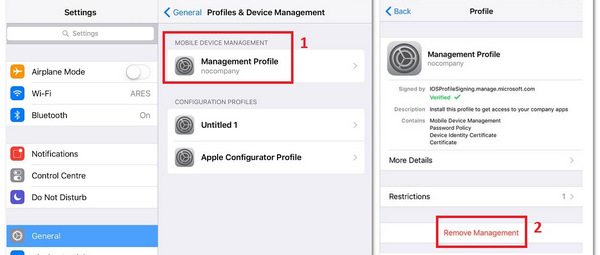
Mene asetukset > Kenraali > VPN ja laite Johtaminen.
Jos näytöllä näkyy jokin määritysprofiili, napauta sitä. Valitse sitten Poista hallinta.
Nyt voit helposti poistaa iPhonen salasanan käytöstä Asetuksissa.
Kuinka korjata se, kun iPhoneasi valvotaan
Voit pyytää esimiestäsi auttamaan rajoitusten poistamisessa. Sen jälkeen voit poistaa iPhonen salasanan käytöstä suoraan Asetuksissa.
Syy 2: Ruutuajan rajoitukset
Jos iPhonessasi on Näyttöajan rajoituksia, iPhonen salasanan poistaminen käytöstä -vaihtoehto saattaa olla harmaana. Tässä tapauksessa voit vain pyytää Näyttöajan määrittäjää auttamaan Näyttöajan poistamisessa. Mutta entä jos he kieltäytyvät? Voit tarkistaa lopullisen ratkaisun alta.
Lopullinen ratkaisu korjata salasanan poistaminen käytöstä harmaana
Kun et voi poistaa iPhonen salasanaa käytöstä, syynä on joko MDM tai Näyttöaika. Kuinka voit poistaa nämä kaksi rajoitusta muiden tietämättä? imyPass iPassGo voi auttaa sinua tekemään sen helposti.

Sinun tarvitsee vain liittää iPhone tietokoneeseesi ja käynnistää se imyPass iPassGo. Valitse sitten Poista MDM tai Ruutuaika. Napsauta sitten alkaa -painiketta rajoitusten poistamiseksi. Sen jälkeen voit helposti poistaa salasanan käytöstä iPhonessasi.
Johtopäätös
Kuinka iPhonen salasana poistetaan käytöstä? Se on todella helppoa, kun muistat salasanan. Vahvista se ja poista se käytöstä asetuksissa. Jos et tiedä näyttöajan salasanaa, sinun on väistämättä palautettava laitteen tehdasasetukset poistaaksesi salasanan käytöstä iPhonessa. imyPass iPassGo on nopein ratkaisu tähän. Se voi poistaa Näyttöajan ja MDM:n iPhonestasi korjataksesi iPhonen salasanan poistamisen harmaana -vaihtoehdon ja antaa sinun sitten poistaa salasanan ja näytön lukituksen muutamalla napsautuksella.
Samuel on imyPassin vanhempi toimittaja. Hän on salasanasuojauksen asiantuntija. Hänellä on yli viiden vuoden kokemus puhelimen lukituksen avaamiseen liittyvien tutoriaalien kirjoittamisesta.
Kuumia ratkaisuja
-
Avaa iOS
- Katsaus ilmaisiin iCloud Unlock -palveluihin
- Ohita iCloud-aktivointi IMEI:llä
- Poista Mosyle MDM iPhonesta ja iPadista
- Poista support.apple.com/iphone/passcode
- Checkra1n iCloud Bypassin katsaus
- Ohita iPhonen lukitusnäytön pääsykoodi
- Kuinka Jailbreak iPhone
- Avaa iPhone ilman tietokonetta
- Ohita iPhone lukittu omistajalle
- iPhonen tehdasasetusten palautus ilman Apple ID -salasanaa
-
iOS-vinkkejä
-
Avaa Android
-
Windowsin salasana


