



 Ratkaisu
 Tukipalvelu
 Meistä
 Ottaa yhteyttä
Kuinka poistaa aktivointilukitus ilman edellistä omistajaa
 Samuel Spenser Julkaistu 29. heinäkuuta 2026Avaa iOS3 minuutin lukeminen
Oletetaan, että sait käytetyn iPhonen tai iPadin – on hyvin mahdollista, että laite on lukittu iCloudin aktivointilukituksella. Tämän seurauksena sinua pyydetään syöttämään vanha Apple ID -salasana laitteen käyttöönoton yhteydessä. Toisin sanoen Applen aktivointilukitus on kaksiteräinen miekka. Se suojaa iOS-laitteita varkauksilta ja estää laitteiden luvattoman käytön. Tässä oppaassa kerrotaan useita tapoja poistaa Applen aktivointilukitus ilman entistä omistajaa.

Tässä artikkelissa:
Osa 1: Kuinka poistaa aktivointilukitus Apple-tilillä
Kun ostit tai sait käytetyn iPhonen, sinulla saattaa olla siihen liitetty Apple-tili. Tällöin voit poistaa aktivointilukituksen käytöstä suoraan laitteessasi. Et löydä aktivointilukitusta Asetuksista. Vaihtoehtoisesti sinun on poistettava Etsi iPhoneni- tai Etsi iPadini -toiminto käytöstä. Tällöin aktivointilukitus poistuu automaattisesti.
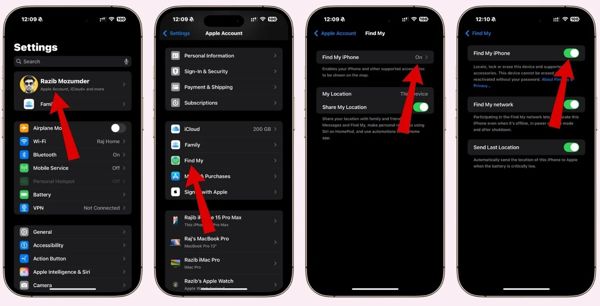
Suorita Asetukset-sovellus iPhonellasi tai iPadillasi.
Napauta profiiliasi näytön yläreunassa.
Valitse Etsi minun vaihtoehto.
Napauta Löydä iPhoneni -painiketta.
Kytke pois päältä Löydä iPhoneni vaihtoehto.
Kun sinua pyydetään, syötä Apple-tili ja salasana.
Lopuksi vahvista, että haluat poistaa Etsi iPhoneni -toiminnon käytöstä.
merkintä:
Jos sinulla ei ole siihen liitettyä Apple-tiliä ja salasanaa, kokeile muita menetelmiä.
Osa 2: Kuinka poistaa aktivointilukitus DNS-ohituksella
Jos laitteessasi on iOS 8 tai sitä vanhempi versio, voit poistaa aktivointilukituksen ilman entistä omistajaa ilmaiseksi DNS:n kautta. Käytännössä tämä menetelmä hyödyntää iPhone- ja iPad-laitteissa olevaa virhettä. Lisäksi onnistumisprosentti vaihtelee laitemallista riippuen.
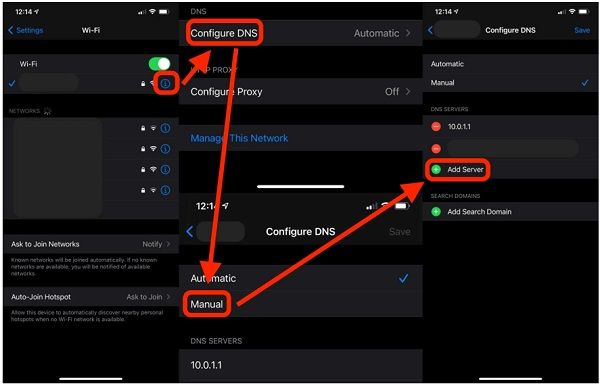
Kytke iPhone tai iPad päälle ja määritä se käyttöön ohjeiden mukaisesti.
Jos olet jo ottanut laitteen käyttöön, siirry asetukset sovellukseen ja napauta Wi-Fi.
Wi-Fi-asetusten näytössä napauta Tiedot painiketta nykyisen verkon kohdalla.
Valita valitse Poista tämä verkko.
Napauta seuraavaksi Tiedot painiketta verkon kohdalla uudelleen, jotta pääset DNS-asetusten näyttöön.
Napauta Määritä DNS ja valitse Manuaalinen.
Syötä sijaintisi mukainen DNS-osoite:
- Pohjois-Amerikka – 104.154.51.7
- Etelä-Amerikka – 35.199.88.219
- Eurooppa – 104.155.28.90
- Aasia – 104.155.220.58
- Australia ja Oseania – 35.189.47.23
Napauta Takaisin -painiketta palataksesi edelliselle näytölle.
Yhdistä sitten Wi-Fi-verkkoon ja syötä salasana.
merkintä:
Jotkin iPhonesi toiminnot eivät ehkä ole käytettävissä.
Osa 3: Kuinka poistaa aktivointilukitus Applen tuen avulla
Toinen tapa poistaa iPadin aktivointilukitus ilman entistä omistajaa on pyytää apua suoraan Applelta. Voit käydä lähimmässä Apple Storessa ja pyytää asiakastukea auttamaan tai siirtyä Applen tukisivustolle.
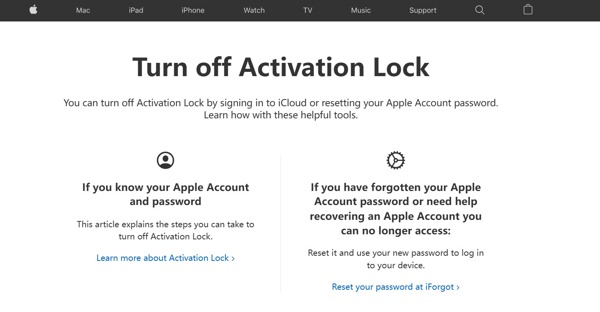
Siirry osoitteeseen https://al-support.apple.com/#/ verkkoselaimella.
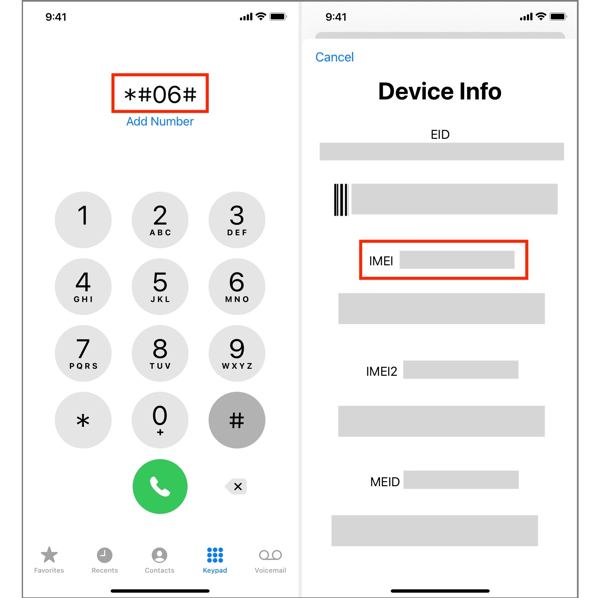
Etsi sarjanumero tai IMEI:
Vaihtoehto 1: Tarkista laitteen sarjanumero tai IMEI sen myyntipakkauksesta.
Vaihtoehto 2: Siirry kohtaan asetukset sovellus, valitse Kenraali, napauta Noin, ja tarkista Sarjanumero ja IMEI.
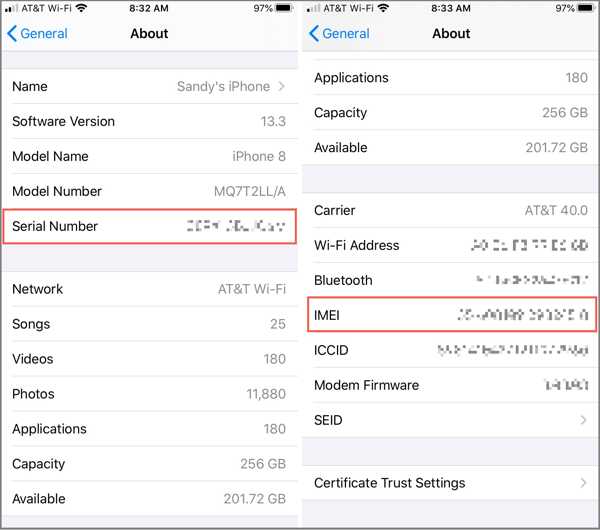
Vaihtoehto 3: Avaa Puhelin sovellus, kirjoita *#06#, ja paina Soittaa -painiketta.
Anna sähköpostiosoite, sarjanumero tai IMEI.
Kun Apple vastaanottaa pyyntösi, se lähettää sinulle seuraavat ohjeet.
merkintä:
Huomaa, että Apple voi hylätä pyyntösi.
Osa 4: Kuinka poistaa aktivointilukitus ohituskoodilla
Jos iPhonesi tai iPadisi on liitetty MDM-ratkaisuun (Mobile Device Management), voit poistaa Applen aktivointilukituksen ilman entistä omistajaa käyttämällä ohituskoodia. Tämä koodi luodaan, kun liität laitteen MDM:ään.
Kytke laite päälle.
Mene asetukset, Kenraali, sitten Siirrä tai nollaa iPhone.
Napauta Poista kaikki sisältö ja asetukset.
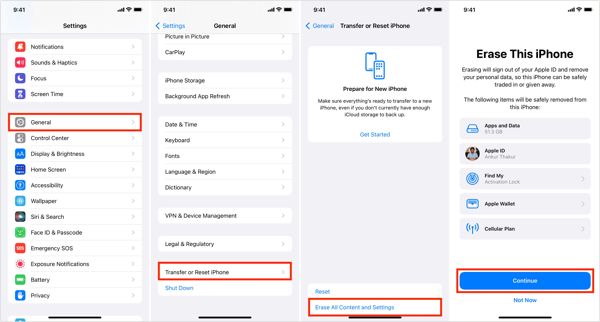
Lue hälytys ja napauta Jatkaa.
Anna pyydettäessä iPhone-salasanasi.
Vahvista, että haluat tyhjentää laitteesi. Tämän jälkeen iPhonesi tehdasasetusten palautus.
Kun iPhone käynnistyy uudelleen, määritä se uudeksi laitteeksi.
Aktivointilukitus-näytössä pidä Apple ID kenttä tyhjäksi.
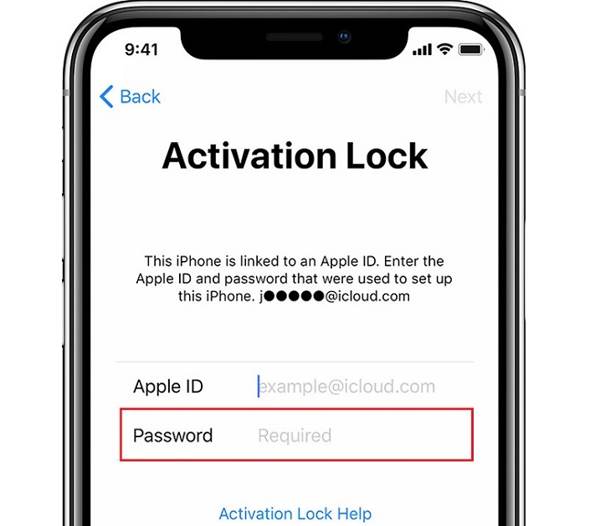
Syötä ohituskoodi Salasana ala.
Napauta Seuraava poistaaksesi Applen aktivointilukituksen.
Osa 5: Kuinka poistaa aktivointilukitus nopeasti
Jos yllä olevat menetelmät eivät ole käytettävissä, tarvitset tehokkaan lukituksenpoistotyökalun, kuten imyPass iPassGo. Se pystyy poistamaan aktivointilukituksen ilman entistä omistajaa. Lisäksi sen käyttäjäystävällinen suunnittelu tekee käytöstä helppoa.

Yli 4 000 000 latausta
Poista aktivointilukitus ilman salasanaa.
Tarjoa näytölle ohjeita prosessin yksinkertaistamiseksi.
Tarjoa lisäominaisuuksia, kuten MDM‑ohituksen.
Tukee laajaa valikoimaa iPhone‑ ja iPad‑laitteita.
Kuinka poistaa aktivointilukitus iPhonestasi
Asenna Aktivointilukon poistotyökalu
Käynnistä ohjelmisto poistaaksesi Aktivointilukon ilman edellistä omistajaa, kun olet asentanut sen tietokoneellesi. Saatavilla on myös Mac‑versio. Valitse Ohita iCloud-aktivointilukko tila jatkaaksesi.

Yhdistä iPhoneen
Yhdistä iPhone tietokoneeseesi Lightning‑kaapelilla. Jos näet kehotteen, napauta Luottamus painiketta näytölläsi luottaaksesi tähän tietokoneeseen. Napsauta Yhdistetty ja jatka painiketta. Kun laitteesi on tunnistettu, napsauta Aloita nyt -painiketta vahvistaaksesi toiminnon.

Poista aktivointilukko
Jos olet jo jailbreakannut laitteesi, napsauta Seuraava painiketta jatkaaksesi. Ellet ole, napsauta Jailbreak opetusohjelma painiketta ja seuraa näytön ohjeita jailbreakataksesi laitteesi. Kun laitetietosi on ladattu, tarkista ne. Napsauta sitten Aloita aktivoinnin ohittaminen painiketta aloittaaksesi Aktivointilukon poistamisen ilman edellistä omistajaa.

Johtopäätös
Tässä oppaassa jaettiin useita tapoja poista Aktivointilukko ilman edellistä omistajaa. Helpoin tapa suorittaa prosessi on poistaa Etsi‑toiminto käytöstä laitteestasi siihen liitetyillä Apple‑tilin kirjautumistiedoilla. Vanhassa laitteessa voit yrittää DNS‑ohitusta päästäksesi eroon Aktivointilukosta. On kuitenkin selvää, että onnistumisprosentti on alhainen. Lisäksi voit yrittää ohituskoodia iCloud‑lukituksen poistamiseksi. imyPass iPassGo on yksinkertainen keino poistaa kaikki rajoitukset iOS‑laitteestasi ilman salasanaa.
Samuel on erikoistunut salasanojen tietoturvaan ja digitaaliseen yksityisyyteen. Hän on aiemmin työskennellyt kyberturvallisuuskonsulttina pienyrityksille suojaten heidän digitaalisia omaisuuseriään. Kyberturvallisuus- ja eettisen hakkeroinnin sertifikaattien ansiosta hän osaa muuttaa monimutkaiset tietoturva-aiheet helposti seurattaviksi neuvoiksi. Hän myös nauttii salasanavinkkien jakamisesta auttaakseen käyttäjiä suojaamaan tilejään entistä itsevarmemmin.
Kuumia ratkaisuja
-
Avaa iOS
-
iOS-vinkkejä
-
Avaa Android
-
Salasanavinkit


