



 Ratkaisu
 Tukipalvelu
 Meistä
 Ottaa yhteyttä
Kuinka tyhjentää iPhone ilman Kotelon käyttöaikakoodia (Screen Time) tietojen poistamiseksi
 Samuel Spenser Julkaistu 20. toukokuuta 2026Avaa iOS3 minuutin lukeminen
Käyttöaika‑toiminnolla (Screen Time) hallitaan iPhonen käyttäjän ruutuaikaa. Se voidaan liittää lapsen tai muiden perheenjäsenten iPhoneen. Sen avulla voidaan rajoittaa aikuissisältöä, väkivaltaista ja muuta sopimatonta sisältöä. Lisäksi se voi rajoittaa aikaa, jonka käytät iPhonellasi.
Jotkut eivät kuitenkaan muista Käyttöaika‑koodiaan. iPhonen tyhjentäminen on heidän ensisijainen ratkaisunsa ongelmaan. Kuinka tyhjentää iPhone ilman Käyttöaika‑koodia? Tästä artikkelista näet neljä helppoa menetelmää, joilla voit poistaa Käyttöaika‑koodin tai tyhjentää iPhonesi. Vieritä alaspäin, niin näet tarkemmat ohjeet.

Tässä artikkelissa:
Osa 1. Käytä imyPass iPassGo ‑ohjelmaa
Käyttöaika‑koodi ei ole pakollinen iPhonen tyhjentämiseksi. Saatat kuitenkin tyhjentää iPhonesi rajoitusten tai unohtuneen Käyttöaika‑koodin takia. Tällöin, imyPass iPassGo voi auttaa! Tämän työkalun avulla voit ohittaa iPhonesi Käyttöaika‑koodin menettämättä tietoja. Aloittelijoiden on helppo käyttää työkalua sen selkeän ja yksinkertaisen käyttöliittymän ansiosta.
Ohjelmistolla voidaan lisäksi ohittaa erilaisia iPhonessa käytössä olevia suojausominaisuuksia. Näitä ovat muun muassa iCloud‑aktivointilukitus, MDM, näytön lukitus, SIM‑lukitus ja paljon muuta. Käytä työkalua seuraavien ohjeiden mukaan.
ladata imyPass iPassGo sen verkkosivustolta. Etsi sitten tiedosto verkkoselaimestasi ja suorita asennusohjelma. Asenna työkalu ja anna tietokoneen viimeistellä asennus.
Tuetut toiminnot näkyvät. Valitse alareunasta Avaa näytön aika ‑painiketta oikeassa alakulmassa. Liitä sen jälkeen iPhone tietokoneeseen USB‑kaapelilla.

Klikkaa Aloita nyt ‑painiketta vasemmassa alakulmassa. Valitse tapa, jolla haluat määrittää Käyttöaika‑koodisi. Napsauta Avata ‑painiketta. Toiminnon lukituksen avaaminen alkaa työkalun avulla. Napsauta Finish‑painiketta prosessin viimeisenä vaiheena.

Osa 2. Tehdasasetusten palautus palautustilan (Recovery Mode) kautta
Poista kaikki sisältö ja asetukset ‑vaihtoehto voi olla harmaana, jolloin et voi tyhjentää iPhonea ilman Käyttöaika‑koodia. Siinä tapauksessa saatat tarvita edistyneemmän menetelmän, jotta voit tyhjentää iPhonesi ilman tämän suojaustoiminnon koodia. Palautustila on yksi parhaista vaihtoehdoista.
Menetelmä vaatii kuitenkin ammattilaistason taitoja, minkä vuoksi jotkut aloittelijat voivat pitää sen käyttöä hankalana. Hyvää on se, että internet‑yhteyttä ei tarvita. Käytä alla olevia ohjeita apunasi, kun käytät palautustilaa iPhonen tyhjentämiseen ilman Käyttöaika‑koodia.
iPhonesi palautustila riippuu laitteen mallista. Selvitä iPhonesi malli ja seuraa sitä vastaavia ohjeita alla.
- iPhone‑mallit ilman Koti‑painiketta: Press and quickly release Ääni kovemmalle. Tee sama painikeyhdistelmä myös Äänenvoimakkuutta pienemmälle. Pidä sen jälkeen pitkään painettuna Sivu. Odota, että Yhdistä tietokoneeseen näyttö tulee näkyviin.
- iPhone‑mallit, joissa on Koti‑painike: Paina ja pidä painettuna Sivu ja Äänenvoimakkuutta pienemmälle tai Koti. Odota, että Yhdistä tietokoneeseen näytön ilmestymistä.
Liitä iPhone tietokoneeseen. Avaa iTunes tai Finder. Napsauta sitten Palauttaa -painiketta ja suorita prosessi loppuun noudattamalla näytön ohjeita.

Osa 3. Tyhjennä etänä iCloudin kautta
Voit myös tyhjentää iPhonesi etänä iCloudin Etsi‑toiminnolla (Find My). Se poistaa Käyttöajan iPhonesta muutamalla napautuksella tai klikkauksella. iPhoneen liitetty Apple ID on tärkein vaatimus. Katso alla olevat vaiheet.
Vieraile verkkosivustolla iCloud Find My. Syötä Apple ID ensimmäiselle näytölle. Napsauta sitten Jatkaa ‑painiketta kirjautuaksesi sisään.
Siirry kohtaan Kaikki laitteet ‑osiota. Valitse iPhonesi ja napsauta Tyhjennä iPhone ‑painiketta. Vahvista toiminto, jotta se käynnistyy.

Osa 4. Nollaa Käyttöaika‑koodi Apple ID:llä
iPhonen tyhjentämisen lisäksi voit myös nollata Käyttöaika‑koodin, jotta harmaana oleva Poista kaikki sisältö ja asetukset ‑vaihtoehto aktivoituu. Tunnistautumiseen tarvitaan Apple ID. Noudata alla olevia vaiheita.
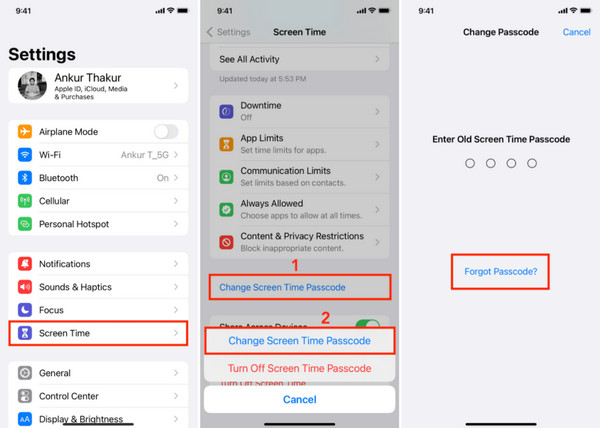
Napauta asetukset ‑sovelluksen avaamiseksi. Napauta sitten Ruutuaika ‑painiketta luettelosta. Valitse sen jälkeen Vaihda näyttöajan pääsykoodi ‑painike kahdesti siirtyäksesi seuraavaan näkymään.
Napauta Unohtunut pääsykoodi ‑painiketta. Anna iPhoneen liitetty Apple ID. Sinua pyydetään sitten syöttämään uusi Käyttöaika‑koodi. Syötä koodi kahdesti vahvistaaksesi ja vaihtaaksesi sen.
Mitä tehdä nollauksen jälkeen
Jos päätät tyhjentää iPhonesi, kun Käyttöaika‑koodi ei ole tiedossa, on muutama asia, joka pitää tehdä nollauksen jälkeen. iPhone palautuu tehdasasetuksiin, joten sinun on määritettävä se uudeksi laitteeksi.
1. Alustus ja käyttöönotto
Kun käynnistät iPhonen nollauksen jälkeen, sinun on otettava käyttöön ja määritettävä sen ominaisuudet. Näihin kuuluu myös Wi-Fi, Sijaintipalvelu, Siri, Ruutuaika, Sovellusanalytiikka (App Analytics), ja Automaattiset päivitykset. Sinun tarvitsee vain seurata näytöllä näkyviä ohjeita oikeassa järjestyksessä.
2. Varmuuskopion palauttaminen
Koska iPhonelle tehtiin tehdasasetusten palautus, on erittäin hyödyllistä, jos sinulla on varmuuskopio. Onko sinulla sellainen? Palauta se iPhonen käyttöönoton jälkeen, jotta saat tärkeät tietosi takaisin. Käytä alla olevia ohjeita.
Seuraa näytöllä näkyviä ohjeita, kunnes Siirrä sovelluksesi ja tietosi näyttö tulee näkyviin. Useita vaihtoehtoja ilmestyy.
Valitse jokin vaihtoehdoista iCloud Backupista, Mac- tai PC-tietokoneesta, Toisesta iPhonesta, ja Android-laitteesta ja seuraa näytön ohjeita palautusprosessin suorittamiseksi loppuun.

3. Uuden Ruudunajan pääsykoodin asettaminen
Jos haluat asettaa iPhonen Ruudunajan käyttörajan uudelleen, sinun täytyy luoda uusi pääsykoodi. Tämä tapa on helppo ja onnistuu sekunneissa. Katso oikea menettely alla olevista vaiheista.
Avaa asetukset sovelluksen iPhonessasi. Valitse sitten Ruutuaika -painiketta luettelosta.
Valitse Ota näyttöaika käyttöön -painiketta. Napauta Jatkaa -painike ja valitse vaihtoehdoista Tämä on minun iPhoneni ja Tämä on lapseni iPhone -painikkeet. Napauta Käytä näyttöajan pääsykoodia -painiketta ja määritä asetukset.

Johtopäätös
Yhteenvetona opit tässä artikkelissa miten pyyhit iPhonen ilman Ruudunajan pääsykoodia. Neljän helpon menetelmän avulla onnistut varmasti! imyPass iPassGo voi tulla vastaan ja sitä voidaan käyttää kolmannen osapuolen työkaluna, joka ohittaa iPhonen Ruudunajan ilman tietojen menetystä. Lataa työkalu tutustuaksesi siihen tarkemmin.
Samuel on erikoistunut salasanojen tietoturvaan ja digitaaliseen yksityisyyteen. Hän on aiemmin työskennellyt kyberturvallisuuskonsulttina pienyrityksille suojaten heidän digitaalisia omaisuuseriään. Kyberturvallisuus- ja eettisen hakkeroinnin sertifikaattien ansiosta hän osaa muuttaa monimutkaiset tietoturva-aiheet helposti seurattaviksi neuvoiksi. Hän myös nauttii salasanavinkkien jakamisesta auttaakseen käyttäjiä suojaamaan tilejään entistä itsevarmemmin.
Kuumia ratkaisuja
-
Avaa iOS
-
iOS-vinkkejä
-
Avaa Android
-
Salasanavinkit


