



 Ratkaisu
 Tukipalvelu
 Meistä
 Ottaa yhteyttä
Kuinka avata pois käytöstä lukittu iPad ilman pääsykoodia (4 todistettua menetelmää)
 Samuel Spenser Julkaistu 2. heinäkuuta 2026Avaa iOS3 minuutin lukeminen
iPadia käytetään nykyään laajasti sekä työssä että arjen tehtävissä. Pääsykoodin unohtamisesta on kuitenkin tullut yleinen ongelma, joka voi heikentää tuottavuutta ja aiheuttaa turhaa stressiä. Onneksi, iPadin lukituksen avaaminen ilman salasanaa se ei välttämättä vaadi monimutkaista teknistä tukea tai suuria kuluja. On useita yksinkertaisia ja tehokkaita tapoja saada iPad jälleen hallintaasi.

Tässä artikkelissa:
- Nopea vertailu: Näin avaat iPadin ilman pääsykoodia
- Tärkeää: Varmuuskopioi iPad ennen lukituksen avaamista
- Menetelmä 1. Avaa iPad ilman pääsykoodia Apple ID:llä
- Menetelmä 2. Avaa iPad ilman salasanaa iPad Unlocker -työkalulla
- Menetelmä 3. Avaa iPad ilman salasanaa Find My iPad -toiminnolla
- Menetelmä 4. Avaa iPad ilman salasanaa iTunesin kautta [Luotettu laite]
Nopea vertailu: Näin avaat iPadin ilman pääsykoodia
Tässä on nopea vertailu neljästä menetelmästä, jotta voit valita tilanteeseesi sopivimman:
| Menetelmä | Vaatimukset | Helppokäyttöisyys | Tietojen menetys | Paras |
| iPad Unlocker (iPassGo) | Vaatiiko tietokonetta | Helppo | Joo | Pääsykoodi unohtunut, ei Apple ID:tä eikä vahvistusmenetelmiä |
| Applen tuki | Apple ID ja henkilöllisyyden vahvistus | Keskikokoinen | Ei | Virallinen palautus Applen tuen avulla |
| Etsi (iCloudin Find My) | Etsi käytössä + Apple ID | Helppo | Joo | Etätyhjennys, kun laite on verkossa |
| iTunes/Finder | Vaatiiko tietokonetta | Keskikokoinen | Joo | Laite on aiemmin synkronoitu tietokoneen kanssa |
Tärkeää: Varmuuskopioi iPad ennen lukituksen avaamista
Useimmat lukituksen avaamismenetelmät voivat poistaa kaikki tiedot laitteesta, erityisesti erilaiset nollausvaihtoehdot. Ennen kuin yrität mitään menetelmää iPadin lukituksen avaamiseksi, on erittäin suositeltavaa varmuuskopioida tiedot ensin.
Voit varmuuskopioida iCloudiin, jos pääset käyttämään laitetta. Siirry kohtaan asetukset, Näpäytä [nimesi]ja valitse sitten iCloud. Vaihda päälle iCloud-varmuuskopio ja napauta Takaisin ylös nyt.
Tai voit käyttää tietokonetta ja varmuuskopioida iTunesin/Finderin avulla. Kytke laite tietokoneeseen, avaa iTunes/Finder tietokoneella, valitse laitteesi ja napsauta Takaisin ylös nyt.
Menetelmä 1. Avaa iPad ilman pääsykoodia Apple ID:llä
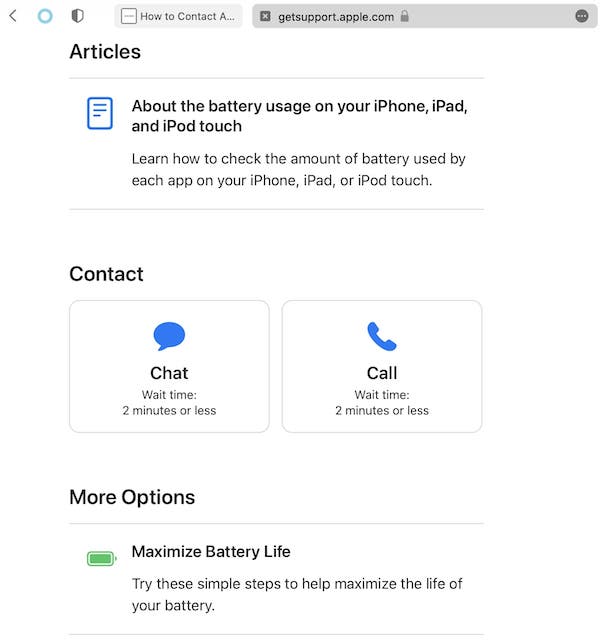
Apple tarjoaa useita palveluita, joiden avulla käyttäjät voivat avata laitteidensa lukituksen, kuten live-keskustelun, puhelintuen tai ajanvarauksen tekniseen tukeen Apple Storessa tai valtuutetussa huoltoliikkeessä. Jos etsit virallista tapaa avata iPadin lukitus ilman salasanaa, voit saada apua ottamalla yhteyttä Applen tukeen. Tämä tapa vaatii Apple ID:si ja salasanasi.
Siirry kohtaan Applen tuki verkkosivusto, valitse iPad laitetyypiksi ja valitse Avaa laite lukituksesta asiaan liittyviä kysymyksiä.
Sivulla olevista vaihtoehdoista riippuen voit joko keskustella Applen tukitiimin kanssa reaaliajassa tai ottaa heihin yhteyttä puhelimitse. Jos valitset verkkokeskustelun, saat Applen tukitiimiltä välitöntä apua.
Kun olet ottanut yhteyttä Applen tukitiimiin, sinun on annettava Apple ID:si ja siihen liittyvät tiedot (kuten laitteen sarjanumero). Applen tukitiimi tarjoaa ratkaisuja juuri sinun tilanteeseesi.
Jos vahvistat henkilöllisyytesi ja suoritat vaiheet, Applen tukitiimi auttaa sinua avaamaan iPadisi lukituksen. Kun lukitus on avattu, voit nollata salasanan ja jatkaa käyttöä.
Plussat
- Ratkaise ongelmat virallisten kanavien kautta varmistaaksesi tietoturvan ja yksityisyyden suojan.
- Ei vaadi kolmannen osapuolen työkaluja ja on täysin Applen virallisen tuen varassa.
Haittoja
- Applen tukitiimin vastauksen odottamiseen tai teknisen tuen tapaamisten varaamiseen käytetty aika.
- Jos laitetta ei ole sidottu Apple ID:hen tai sinulla on myös unohtanut Apple ID -salasanasi, saatat kohdata lisääntyneitä todennusongelmia.
Menetelmä 2. Avaa iPad ilman salasanaa iPad Unlocker -työkalulla
Jos unohdat iPadisi salasanan, yksi yksinkertaisimmista ja tehokkaimmista tavoista on käyttää ammattimaista iPadin lukituksen avaustyökalua. Nämä työkalut voivat tehdä iPadin lukituksen avaamisesta ilman salasanaa helppoa ja tehokasta. Monien työkalujen joukossa imyPass iPassGo on laajalti suositeltu lukituksen avausohjelmisto, joka ei ainoastaan auta sinua avaamaan salasanasuojausta nopeasti, vaan myös pitää tietosi turvassa ja estää tietojen menetyksen.

Yli 4 000 000 latausta
Avaa iPad-, iPhone- ja iPod-näytön lukitukset ilman pääsykoodia.
Poista näytön pääsykoodi, Face ID ja Touch ID helposti.
Helppokäyttöinen, sopii sekä aloittelijoille että ammattilaisille.
Tukee salasanan poistamista uusimmista iOS-/iPadOS-versioista.
Lataa ja asenna uusin versio iPassGo-ohjelmasta. Käynnistä ohjelma ja valitse Avaa iOS-näytön lukitus -tila. Kytke sitten iPad tietokoneeseen USB-kaapelilla.

Vahvista laitetiedot ja napsauta Aloita nyt aloittaaksesi laiteohjelmistopaketin lataamisen. Tämä voi kestää muutaman minuutin internet-yhteytesi nopeudesta riippuen.

Kun olet ladannut laiteohjelmiston, napsauta Aloita poistaminen -painiketta. Sinun on vahvistettava vielä kerran lukituksen avaaminen. Tämän jälkeen näytön lukitus poistetaan muutamassa minuutissa.

Menetelmä 3. Avaa iPad ilman salasanaa Find My iPad -toiminnolla
Jos et valitettavasti muista yhtään salasanaa, miten iPad avataan nopeasti ilman Apple ID:tä? Jos olet ottanut Etsi iPadini -toiminnon käyttöön etukäteen, voit avata iPadin lukituksen myös ilman salasanaa. Tämä menetelmä on yksinkertainen, eikä se vaadi tietokoneen yhdistämistä tai kolmannen osapuolen työkalujen käyttöä.
Varmista ensin, että iPadisi on yhteydessä Wi-Fi- tai matkapuhelinverkkoon. Avaa sitten selain toisella laitteella ja siirry osoitteeseen iCloud.comja kirjaudu sisään Apple ID:lläsi. Voit yksinkertaisesti nollaa Apple ID -salasana jos unohdat salasanasi.
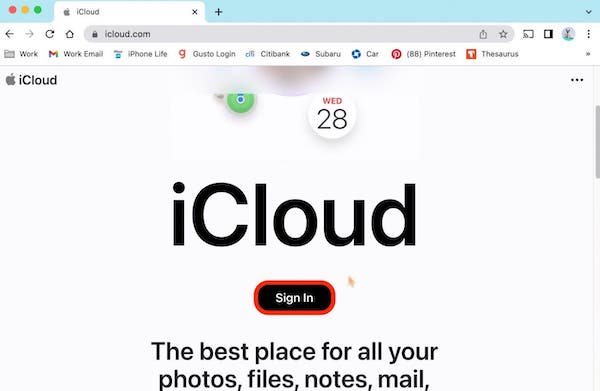
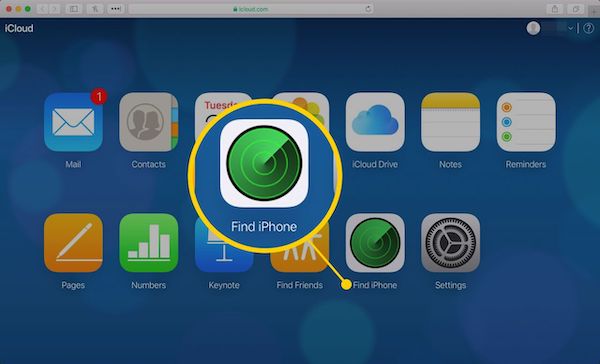
Kun olet kirjautunut sisään, napauta Etsi iPhone vaihtoehto, joka toimii myös iPadilla. Näet luettelon Apple ID:hesi liitetyistä laitteista.
Etsi ja valitse iPadisi laiteluettelosta. Näytöllä näkyy iPadin nykyinen sijainti, ja jos laite on verkossa, kartalla näkyy sen reaaliaikainen sijainti.
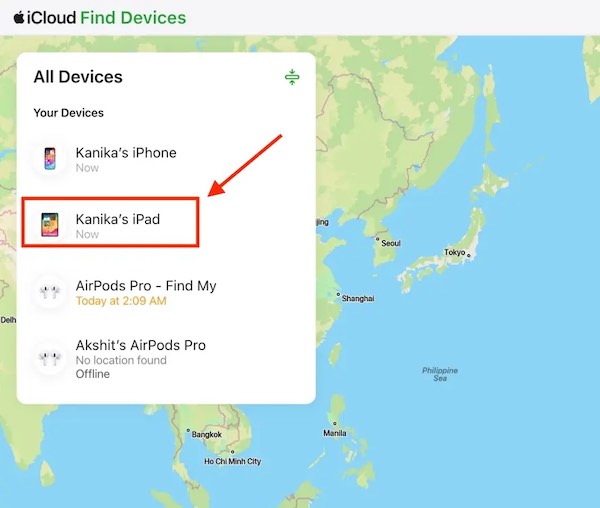
Kun napautat laitettasi, valitse Tyhjennä tämä laite vaihtoehto. Tämä poistaa kaikki iPadin tiedot, mukaan lukien salasanasuojauksen. Sinun ei enää tarvitse antaa vanhaa salasanaasi, ja laite palautuu tehdasasetuksiin.
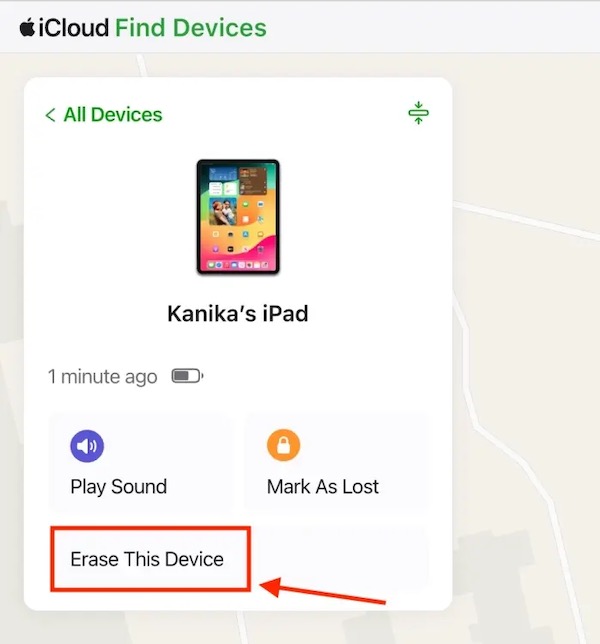
Kun olet tyhjentänyt iPadin, laite käynnistyy uudelleen. Asennusprosessin aikana sinua pyydetään asettamaan uusi salasana. Näin voit luoda uuden lukitusnäytön salasanan iPadille.
merkintä:
Jos Etsi iPad (Find My iPad) on käytössä laitteessa, iPadissa saattaa olla Aktivointilukitus päällä. Vaikka tyhjentäisit laitteen, tarvitset silti alkuperäisen Apple ID:n ja salasanan, jotta voit ottaa iPadin uudelleen käyttöön!
Menetelmä 4. Avaa iPad ilman salasanaa iTunesin kautta [Luotettu laite]
Joskus salasanan unohtamisen syy ei välttämättä ole iPadin kosketusnäytön lukituksen avaamisen esto. Laitetta ei voi avata, joten se voidaan palauttaa vain toisesta laitteesta. Yksi yleisimmistä tavoista tehdä tämä on iTunesin kautta, edellyttäen, että iPadisi on aiemmin synkronoitu iTunesin kanssa ja se on luotettu laite. Tämä menetelmä käyttää palautustilaa lukitusnäytön salasanan tyhjentämiseen ja salasanan palauttamiseen.
Varmista ensin, että liität iPadisi tietokoneeseen, johon luotat. Jos et ole varma, onko tietokoneesi luotettava laite, tarkista, onko se koskaan synkronoitu iPadin kanssa. Jos ei, varmista, että tietokoneellesi on asennettu uusin iTunes-versio.
Seuraavaksi sinun on asetettava iPad palautustilaan. Tarkat vaiheet ovat seuraavat:
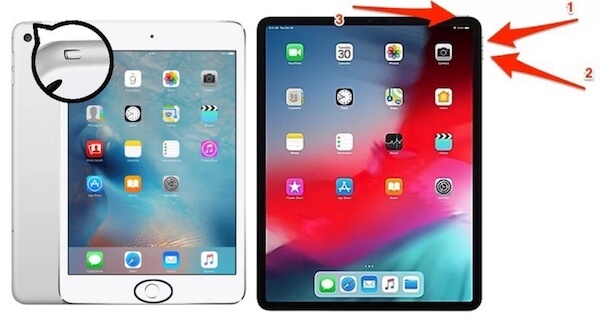
• iPadille, jossa on kotinäppäin (kuten iPad 9 ja vanhemmat): Pidä sekä kotinäppäintä että virtanäppäintä painettuna, kunnes palautustila tulee näyttöön.
• iPadille, jossa ei ole kotinäppäintä (kuten iPad Pro), paina ja pidä painettuna äänenvoimakkuutta lisää ja äänenvoimakkuuden vähennyspainikkeita samanaikaisesti ja vapauta ne sitten nopeasti. Pidä sitten ylintä painiketta painettuna, kunnes palautustilan näyttö tulee näkyviin.
Kun olet liittänyt iPadin tietokoneeseen ja avannut iTunesin, sinulle ilmoitetaan, että laite on palautustilassa, ja sinulle annetaan kaksi vaihtoehtoa. Napsauta Palauttaa -painiketta, niin iTunes alkaa ladata iPadin laiteohjelmistoa ja auttaa sinua palauttamaan laitteen tehdasasetuksiin. Huomaa, että tämä prosessi poistaa kaikki iPadin tiedot.
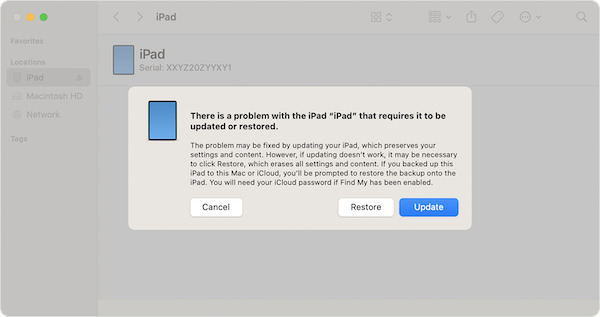
Kun palautus on valmis, iTunes kehottaa sinua palauttamaan laitteen tehdasasetukset uuteen. Tämän prosessin aikana voit asettaa iPadillesi uuden salasanan ja valita, palautetaanko tiedot varmuuskopiosta.
Johtopäätös
Yhteenvetona voidaan todeta, että salasanan unohtaminen ei tarkoita, ettet voi palauttaa laitettasi. Kaikki yllä mainitut menetelmät auttavat sinua tavoittamaan sinut. Kuinka avata iPad ilman salasanaaVarsinkin silloin, kun muut menetelmät epäonnistuvat, imyPass iPassGo on erittäin suositeltava työkalu, jonka avulla voit avata iPadisi lukituksen tehokkaasti ja turvallisesti. Valitse itsellesi parhaiten sopiva ja virkistä iPadisi.
Samuel on erikoistunut salasanojen tietoturvaan ja digitaaliseen yksityisyyteen. Hän on aiemmin työskennellyt kyberturvallisuuskonsulttina pienyrityksille suojaten heidän digitaalisia omaisuuseriään. Kyberturvallisuus- ja eettisen hakkeroinnin sertifikaattien ansiosta hän osaa muuttaa monimutkaiset tietoturva-aiheet helposti seurattaviksi neuvoiksi. Hän myös nauttii salasanavinkkien jakamisesta auttaakseen käyttäjiä suojaamaan tilejään entistä itsevarmemmin.
Kuumia ratkaisuja
-
Avaa iOS
-
iOS-vinkkejä
-
Avaa Android
-
Salasanavinkit


