



 Solution
 Centre de soutien
 À propos de nous
 Contacter
Pourquoi Face ID ne fonctionne pas sur votre iPhone et comment le réparer
 Penny Warren Publié le 6 mars 2026Déverrouiller iOS3 minutes de lecture
"Mon Face ID ne fonctionne soudainement plus et ne me reconnaît pas. Comment puis‑je résoudre ce problème ? Depuis l’iPhone X, Apple a introduit Face ID. Il permet aux utilisateurs de déverrouiller rapidement leurs appareils iOS en scannant leur visage. Cependant, s’il cesse de fonctionner ou fonctionne de manière anormale, vous serez bloqué hors de votre appareil. Cet article partage des solutions efficaces pour vous aider à corriger ce problème et à retrouver l’accès à votre iPhone.

Dans cet article:
- Partie 1 : Comment fonctionne Face ID sur iPhone
- Partie 2 : Pourquoi Face ID ne fonctionne‑t‑il pas
- Partie 3 : Comment réparer Face ID qui ne fonctionne pas
- Partie 4 : Comment réparer Face ID qui ne fonctionne pas après un remplacement d’écran
- Partie 5 : Comment réparer Face ID qui ne fonctionne pas après une mise à jour
- Partie 6 : Comment accéder à un iPhone si Face ID ne fonctionne pas
Partie 1 : Comment fonctionne Face ID sur iPhone
Face ID fonctionne sur les iPhone grâce à la combinaison du matériel et du logiciel. La caméra TrueDepth située en haut de votre iPhone est utilisée pour scanner votre visage. Les capteurs et composants intégrés projettent 30 000 points infrarouges sur votre visage pour en cartographier les courbes et les rides. Ensuite, le résultat est comparé aux données de Face ID. S’il y a correspondance, votre iPhone se déverrouille. Sinon, il vous est demandé de réessayer ou de déverrouiller votre appareil avec le code d’accès.
Quand ne pouvez‑vous pas déverrouiller votre iPhone avec Face ID ?
- 1.Le niveau de batterie de l’iPhone descend en dessous de 10 %.
- 2.Après avoir redémarré votre iPhone, la première fois, vous devez le déverrouiller avec le code d’accès.
- 3.Vous devez déverrouiller votre iPhone avec le code d’accès au moins une fois par semaine.
- 4.Votre iPhone n’a pas été déverrouillé pendant plus de 48 heures.
- 5.Votre iPhone est verrouillé à distance.
Partie 2 : Pourquoi Face ID ne fonctionne‑t‑il pas
Comme mentionné précédemment, Face ID repose sur un système étroitement intégré de capteurs, d’imagerie infrarouge et de modèles d’apprentissage automatique. Si un maillon de cette chaîne est perturbé, cette mesure de sécurité ne fonctionnera pas. Les causes fréquentes pour lesquelles Face ID ne fonctionne pas incluent :
- 1.Votre iPhone reste bloqué sur l’écran de verrouillage.
- 2.La caméra TrueDepth ou votre visage est obstrué.
- 3.Vous avez mal configuré Face ID.
- 4.Face ID se fige ou reste bloqué temporairement.
- 5.Réglages inappropriés.
- 6.Bugs ou dysfonctionnements logiciels.
- 7.Logiciel obsolète ou version bêta du logiciel.
- 8.Dommages matériels.
Partie 3 : Comment réparer Face ID qui ne fonctionne pas
Solution 1 : redémarrez votre iPhone
Une solution rapide pour réparer Face ID qui ne fonctionne pas sur iPhone consiste à redémarrer votre appareil. Cela ferme toutes les apps et tous les processus sur votre iPhone et corrige les petits dysfonctionnements. De plus, cela peut améliorer les performances de votre iPhone.
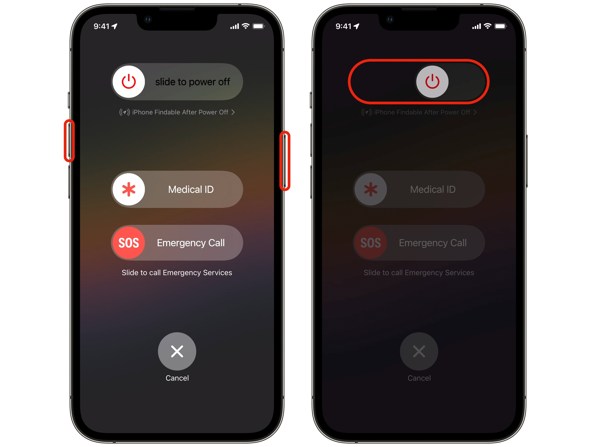
Maintenez enfoncé l’un des boutons Volume bouton + Côté bouton ensemble.
Lorsque l’écran de mise hors tension apparaît, relâchez les boutons.
Faites glisser le curseur vers la droite ; l’écran devient noir.
Quelques minutes plus tard, appuyez longuement sur la touche Côté jusqu'à ce que le logo Apple s'affiche.
Saisissez le code d’accès de votre iPhone pour le déverrouiller.
Essayez ensuite de le déverrouiller avec Face ID.
Solution 2 : Nettoyez votre caméra
Si le message « Face ID n’est pas disponible, réessayez plus tard » s’affiche, retirez tout ce qui bloque votre visage, comme le masque et les lunettes de soleil. Assurez‑vous également que vos yeux, votre bouche et votre nez sont entièrement visibles pour la caméra frontale, surtout lorsque vous voyez le message indiquant que Face ID ne fonctionne pas et qu’il faut baisser l’iPhone.
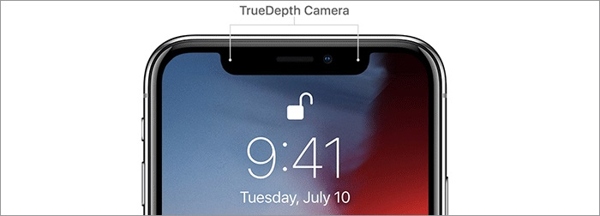
De plus, il est préférable de retirer le protecteur d’écran et la coque de l’iPhone. Vous devez aussi nettoyer la caméra TrueDepth située en haut de votre appareil et enlever la saleté ou la poussière. Ceux‑ci peuvent bloquer la lumière infrarouge sur laquelle la caméra TrueDepth s’appuie.
Solution 3 : Configurez correctement Face ID
Face ID peut être utilisé pour déverrouiller votre iPhone, acheter des apps, utiliser Apple Pay et plus encore, en fonction de votre configuration. Si Face ID n’est pas disponible lorsque vous déverrouillez votre appareil, vérifiez vos réglages.

Exécutez le Réglages application depuis votre écran d'accueil.
Faites défiler vers le bas et choisissez Identification faciale et mot de passe.
Entrez le code d'accès de votre iPhone.
Localisez le UTILISER FACE ID POUR section.
Activer Déverrouillage de l'iPhone et les autres cas d’utilisation pour lesquels vous souhaitez utiliser Face ID.
Ensuite, essayez à nouveau Face ID sur l’écran de verrouillage et ailleurs.
Solution 4 : Désactivez Face ID puis activez‑le à nouveau
Si vous avez activé Face ID pour le déverrouillage de l’iPhone ou pour d’autres usages mais que Face ID d’Apple ne fonctionne pas, il est préférable de le réactiver. Bien que cette solution soit simple, elle peut corriger un Face ID bloqué et d’autres problèmes de base.
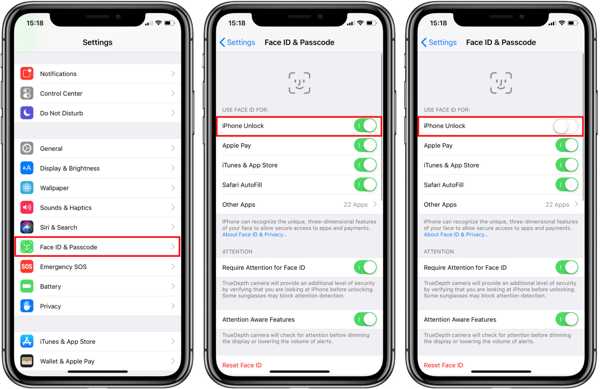
Aller à Identification faciale et mot de passe dans ton Réglages application.
Saisissez le code d’accès de votre iPhone.
Désactiver Déverrouillage de l'iPhone en dessous de UTILISER FACE ID POUR.
Redémarrez ensuite votre iPhone comme d’habitude.
Déverrouillez votre appareil avec le code d’accès lorsqu’il se rallume.
Puis activez Déverrouillage de l'iPhone sur l'écran des paramètres Face ID et Passcode.
Vous aimerez aussi :
Solution 5 : Configurer un visage alternatif pour Face ID
Avec iOS 12 et les versions ultérieures, vous pouvez enregistrer jusqu’à deux visages pour Face ID. Certes, Face ID peut apprendre les changements de votre visage et votre maquillage grâce à la technologie de reconnaissance faciale. Cependant, si vous préférez porter un masque, vous pouvez configurer un visage alternatif pour Face ID.

Exécutez le Réglages application sur votre iPhone.
Choisir Identification faciale et mot de passe, puis entrez votre code d’accès.
Robinet Configurer une apparence alternative et frappe Commencer.
Choisir Utiliser Face ID avec un masque ou Ne pas utiliser Face ID avec un masque.
Suivez les instructions à l’écran pour scanner votre visage.
Enfin, touchez Terminé pour finaliser la configuration du nouveau Face ID.
Solution 6 : Réinitialiser Face ID
Si Face ID ne fonctionne toujours pas sous iOS 26, le réinitialiser peut être utile. Gardez à l’esprit que la réinitialisation de Face ID effacera automatiquement tous les visages enregistrés. iOS ne vous demandera pas de confirmation.
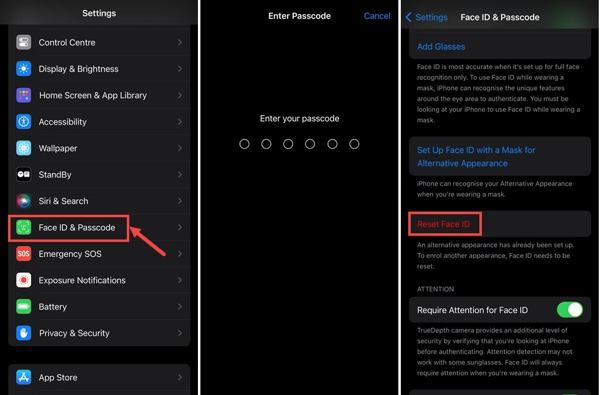
Aller à Identification faciale et mot de passe dans ton Réglages application.
Si vous y êtes invité, saisissez le code d’accès de votre iPhone.
Robinet Réinitialiser l'identification du visage.
Ensuite, redémarrez votre iPhone.
Déverrouillez votre appareil avec le code d’accès.
Ensuite, appuyez sur Configurer l'identification faciale dans Réglages.
Suivez les instructions à l’écran pour réenregistrer votre visage.
Une fois l’opération terminée, vérifiez si Face ID fonctionne de nouveau.
Solution 7 : Désactiver la protection de l’appareil volé
Certains utilisateurs ont signalé que Face ID ne fonctionne plus après l’activation de la protection de l’appareil volé. Cette fonctionnalité ajoute une sécurité supplémentaire à votre appareil lorsque vous vous trouvez dans des lieux inconnus. Elle peut rendre votre appareil totalement inaccessible.
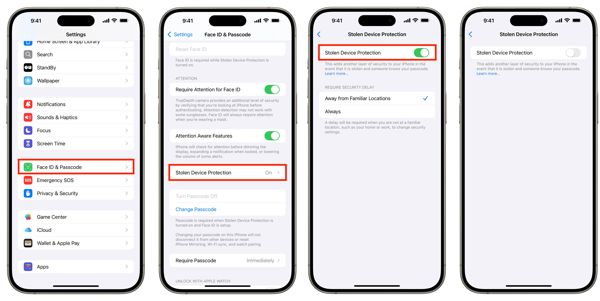
Déplacez votre iPhone vers un lieu familier.
Déverrouillez-le avec votre code d’accès.
Aller vers Réglages, Identification faciale et mot de passe.
Entrez le code d'accès de votre iPhone.
Faites défiler vers le bas et choisissez Protection contre le vol des appareils.
Désactiver Protection contre le vol des appareils.
Partie 4 : Comment réparer Face ID qui ne fonctionne pas après un remplacement d’écran

Face ID est un système complexe qui comprend plusieurs composants, notamment la caméra TrueDepth, des capteurs infrarouges et un moteur neuronal. Si Face ID ne fonctionne plus après un remplacement d’écran, le processus peut perturber un maillon de la chaîne. Par exemple, un mauvais alignement des composants ou des pièces non authentiques peuvent entraîner un dysfonctionnement de Face ID.
Il est préférable de vous adresser à Apple ou à un prestataire de services agréé pour acheter un écran, des outils et des logiciels adaptés au modèle de votre iPhone. Vous pouvez demander l’aide d’Apple et voir s’ils acceptent de remplacer l’écran de votre iPhone. Dans certains cas, ils peuvent refuser de manipuler des iPhone qui ont été modifiés et comportent des pièces non authentiques.
En cas de refus, recherchez un service de réparation tiers réputé pour vérifier votre écran et faire correspondre les composants de Face ID.
Partie 5 : Comment réparer Face ID qui ne fonctionne pas après une mise à jour
Certaines personnes se plaignent que Face ID ne fonctionne plus après la mise à jour vers iOS 26. En réalité, Apple ajoute de nouvelles fonctionnalités et corrige des bogues à chaque mise à jour. Pour tester ces mises à jour, Apple publie une version bêta pour les développeurs et le grand public. Cependant, la version bêta est peu fiable. Si vous rencontrez le même problème, vous avez deux options : mettre à jour vers la dernière version logicielle ou désinstaller la version bêta.
Mettre à jour le logiciel

Aller à Réglages, Général, et Mise à jour logicielle.
Si une mise à jour est trouvée, touchez Télécharger et installer.
Suivez les instructions à l’écran pour installer le dernier correctif.
Désinstaller iOS 26 Bêta

Connectez votre iPhone à un ordinateur avec un câble USB.
Ouvrez iTunes sous Windows et macOS Mojave ou version antérieure, ou le Finder sous macOS Catalina ou version ultérieure.
Mettez votre iPhone en mode de récupération :
Appuyez rapidement sur le Monter le son bouton.
Faites la même chose au Baisser le volume bouton.
Maintenez la Côté jusqu’à ce qu’il passe en mode de récupération.
Une fois qu’iTunes ou le Finder détecte votre iPhone en mode de récupération, cliquez sur le Restaurer bouton.
Après la restauration, la dernière version standard d’iOS sera installée.
Partie 6 : Comment accéder à un iPhone si Face ID ne fonctionne pas
Lorsque Face ID ne me reconnaît pas, le gros problème est que je suis bloqué hors de votre appareil. Heureusement, iPassGo peut vous aider à retrouver l’accès à votre appareil et à supprimer tous les verrous d’écran, y compris les Face ID. De plus, son interface conviviale le rend facile à utiliser pour les débutants.

4 000 000+ téléchargements
Supprimez les verrous d’écran de l’iPhone en un clic.
Fonctionne pour les codes d’accès numériques, Face ID et Touch ID.
Ne nécessite pas le mot de passe de votre identifiant Apple.
Offrez des fonctionnalités bonus, comme le contournement du temps d'écran.
Compatible avec les dernières versions d'iOS et iPadOS.
Comment accéder à votre iPhone lorsque Face ID ne fonctionne pas
Connectez-vous à votre iPhone
Lancez le logiciel de suppression de code d’accès iPhone une fois que vous l’avez installé sur votre PC. Il est disponible sous Windows 11/10/8/7. Il existe une autre version pour Mac. Branchez votre iPhone à votre PC avec un câble Lightning. Si une invite s’affiche, touchez Confiance sur votre écran pour faire confiance à cet ordinateur. Choisissez le bouton Effacer le mot de passe mode pour continuer.

Vérifiez les informations de votre appareil
Clique le Commencer après la détection de votre iPhone. Les informations de votre appareil seront alors chargées. Vous devez les confirmer soigneusement une par une. Une fois que c’est fait, cliquez sur le Commencer bouton pour lancer le téléchargement du package du firmware.

Supprimer les identifiants de visage
Après le téléchargement du micrologiciel, cliquez sur le bouton Ouvrir pour continuer. Lisez le message d’alerte et confirmez le processus de suppression de Face ID. Saisissez 0000 dans la case et lancez le processus. Quelques minutes plus tard, votre iPhone redémarrera. Vous pourrez déverrouiller votre appareil sans aucun blocage et configurer de nouveau Face ID.

Le logiciel installera automatiquement la toute dernière version standard d’iOS sur votre iPhone au cours du processus.0
Conclusion
Cet article a été partagé pourquoi mon Face ID ne fonctionne pas et ce que vous pouvez faire pour vous débarrasser du problème. Nous avons d’abord expliqué le fonctionnement de Face ID sur l’iPhone. Plus important encore, nous avons listé des solutions éprouvées pour corriger les réglages, les configurations et les points clés relatifs à Face ID sur votre iPhone afin qu’il fonctionne normalement. iPassGo est une solution tout-en-un pour supprimer les Face ID défectueux de votre iPhone sans compétences techniques ni mot de passe.
Penny est rédactrice en chef chez imyPass. Elle s'est concentrée sur la recherche de solutions de localisation GPS idéales pour tous les scénarios et possède également une expérience en réparation d'ordinateurs.
Solutions chaudes
-
Déverrouiller iOS
- Examen des services de déverrouillage iCloud gratuits
- Contourner l'activation d'iCloud avec IMEI
- Supprimer Mosyle MDM de l'iPhone et de l'iPad
- Supprimer support.apple.com/iphone/passcode
- Examen du contournement iCloud Checkra1n
- Contourner le code d’accès de l’écran de verrouillage de l’iPhone
- Comment jailbreaker un iPhone
- Déverrouiller l'iPhone sans ordinateur
- Contourner l'iPhone verrouillé au propriétaire
- Réinitialisation d'usine de l'iPhone sans mot de passe d'identification Apple
-
Conseils iOS
-
Déverrouiller Android
- Comment savoir si votre téléphone est déverrouillé
- Déverrouiller l'écran du téléphone Samsung sans mot de passe
- Déverrouiller le verrouillage de modèle sur un appareil Android
- Examen des déverrouillages directs
- Comment débloquer le téléphone OnePlus
- Déverrouiller OEM et corriger le déverrouillage OEM grisé
- Comment débloquer un téléphone Sprint
-
Mot de passe Windows


