



 Solution
 Centre de soutien
 À propos de nous
 Contacter
Comment obtenir un code de vérification Apple sans téléphone
 Penny Warren Publié le 12 juin 2025Déverrouiller iOS3 minutes de lecture
Un code de vérification d'identifiant Apple est un code à 6 chiffres envoyé sur votre appareil. Son objectif principal est de vérifier votre identité lorsque vous vous connectez à votre identifiant Apple depuis un appareil non reconnu. Il est également idéal pour modifier les paramètres de votre compte. Cependant, il peut arriver que vous ne receviez pas votre code de vérification sur votre appareil. Dans ce cas, il est préférable de lire ce guide du début à la fin. Cet article vous présente toutes les méthodes alternatives pour obtenir la vérification de votre identifiant Apple sans utiliser votre appareil. Vous pourrez ainsi obtenir le résultat souhaité. Commencez à lire ce guide pour en savoir plus sur les méthodes. obtenir un code de vérification Apple sans téléphone.

Dans cet article:
- Partie 1. Obtenir le code de vérification de l'identifiant Apple à partir d'un numéro de téléphone de confiance
- Partie 2. Obtenir le code de vérification de l'identifiant Apple sans téléphone sur Mac
- Partie 3. Obtenir le code de vérification Apple par e-mail
- Partie 4. Obtenir le code de vérification de l'identifiant Apple auprès de l'assistance Apple
Avant de procéder à l'obtention du code de vérification, il est préférable de comprendre pourquoi vous ne parvenez pas à obtenir un code depuis votre appareil. Consultez les informations ci-dessous pour en savoir plus.
• Si vous avez déjà changé votre numéro de téléphone et que vous ne l'avez pas mis à jour dans les paramètres de votre identifiant Apple, vous ne pouvez pas obtenir de code.
• Peut-être que les serveurs Apple rencontrent un problème mineur, ce qui est rare.
• Si vous utilisez un appareil non fiable, vous ne recevrez pas de code. Les codes de vérification sont uniquement destinés aux appareils fiables associés à votre identifiant Apple.
• Trop de tentatives infructueuses. Une saisie incorrecte des informations de votre compte peut bloquer l'envoi du code.
Maintenant, si vous souhaitez obtenir un code de vérification Apple sans utiliser votre appareil, commencez à lire toutes les informations ci-dessous.
Partie 1. Obtenir le code de vérification de l'identifiant Apple à partir d'un numéro de téléphone de confiance
L’un des moyens les plus efficaces pour obtenir un Vérification de l'identifiant Apple Le code d'activation consiste à utiliser votre numéro de téléphone de confiance. C'est la solution idéale pour obtenir le résultat souhaité. Il vous suffit de demander un code qui sera associé à ce numéro de téléphone de confiance. Cependant, vous devez d'abord configurer ce numéro sur votre compte Apple ID. Suivez les étapes ci-dessous pour en savoir plus.
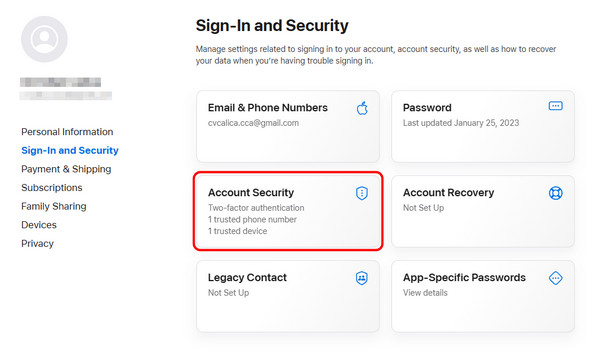
Vous pouvez accéder à votre navigateur et vous connecter à votre identifiant Apple compte. Ensuite, cliquez sur le bouton Sécurité du compte caractéristique.
Une fois terminé, vous pouvez appuyer sur le + pour ajouter le numéro de téléphone de confiance. Une fois terminé, vous pouvez l'enregistrer.
Notez que vous pouvez également modifier l'adresse e-mail de votre identifiant Apple sur votre compte si vous le souhaitez. Une fois cette opération effectuée, vous pouvez demander l'envoi d'un code de vérification à votre numéro de confiance. Suivez les étapes ci-dessous pour obtenir un code de vérification Apple.
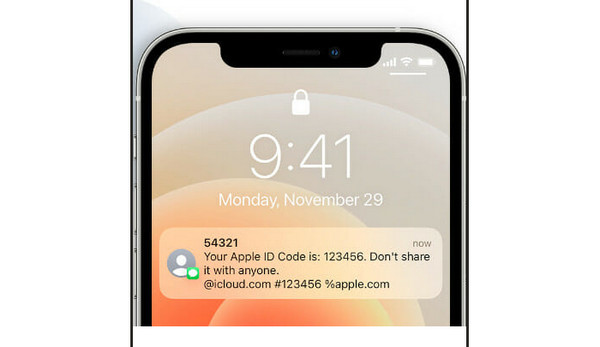
appuyez sur la Je n'ai pas reçu de vérification option sur votre écran.
Ensuite, vous pouvez choisir d’obtenir le code de vérification Apple sur votre numéro de confiance.
Vous recevrez ensuite un appel ou un message contenant un code de vérification. Vous pouvez désormais le retrouver sur votre appareil.
Partie 2. Obtenir le code de vérification de l'identifiant Apple sans téléphone sur Mac
Une autre excellente méthode pour obtenir un code de vérification est d'utiliser les réglages Apple sur votre Mac. Cette méthode vous permettra d'obtenir le résultat en quelques instants. Pour démarrer le processus, consultez les instructions ci-dessous.
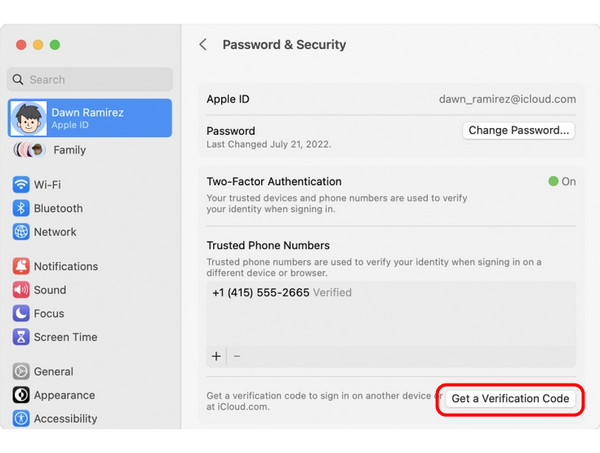
Ouvrez votre Mac et passez à l' Menu Pomme > Les paramètres du système section.
Ensuite, cliquez sur votre identifiant Apple nom.
Naviguez vers le Mot de passe et sécurité section et appuyez sur le Obtenir le code de vérification option. Avec cela, vous pouvez obtenir le code de vérification sur votre appareil.
Prenez note que si vous souhaitez supprimer votre identifiant Apple compte, vous pouvez également utiliser votre menu Apple sur votre Mac.
Partie 3. Obtenir le code de vérification Apple par e-mail
Si vous ne parvenez pas à obtenir un code de vérification Apple sur votre téléphone de confiance, vous pouvez l'envoyer par e-mail. C'est idéal si vous avez ajouté une adresse e-mail à votre compte Apple ID. Vous disposez ainsi de nombreuses options pour recevoir un code sur votre appareil.
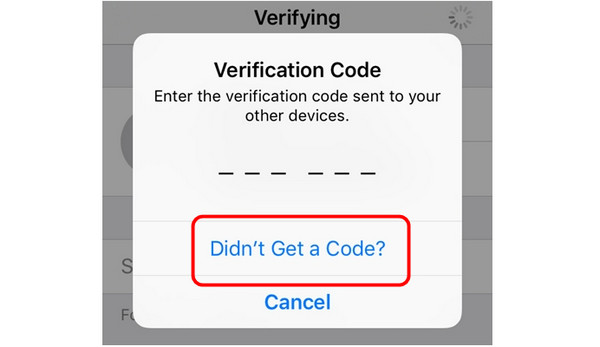
Appuyez sur le Je n'ai pas reçu de code bouton sur l'écran de votre téléphone.
Ensuite, choisissez de recevoir le code par e-mail.
Une fois cela fait, vous pouvez désormais retrouver le code de vérification dans votre boîte de réception ou votre boîte mail.
Partie 4. Obtenir le code de vérification de l'identifiant Apple auprès de l'assistance Apple
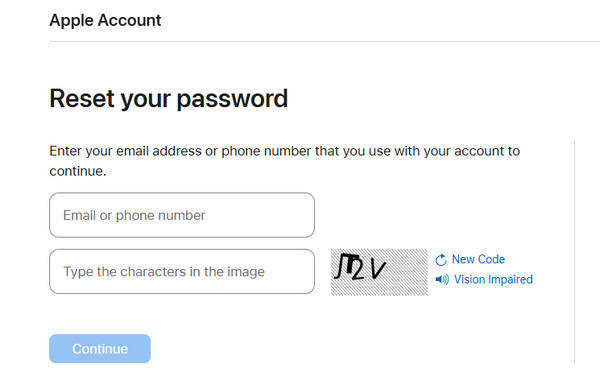
Si vous ne parvenez toujours pas à obtenir le code de vérification après avoir utilisé les méthodes ci-dessus, contactez l'assistance Apple. Vous pouvez demander une récupération de compte Apple pour résoudre votre problème. Cette méthode vous permettra de vous assurer que vous disposez bien du code de vérification dont vous avez besoin. Il vous suffit de vous rendre sur le site web d'Apple et de saisir votre adresse e-mail ou votre numéro de téléphone. Attendez ensuite qu'Apple vous fournisse les informations et le code nécessaires.
Bonus : Comment débloquer l'identifiant Apple sans numéro de téléphone
Vous cherchez une méthode exceptionnelle pour déverrouiller votre identifiant Apple sans code ni numéro de téléphone ? Dans ce cas, nous vous recommandons d'utiliser imyPass iPassGo Logiciel. Ce programme est idéal pour déverrouiller votre identifiant Apple facilement et en toute sécurité sur votre appareil. De plus, son interface intuitive vous permet de naviguer facilement dans toutes les fonctionnalités nécessaires. De plus, vous pouvez déverrouiller tous les verrous iOS de votre iPhone, ce qui le rend plus fiable et plus performant. Pour accéder au logiciel et déverrouiller votre iPhone, suivez les instructions ci-dessous.
Télécharger imyPass iPassGo sur votre ordinateur Mac ou Windows. Après l'avoir installé sur votre ordinateur, connectez votre iPhone à l'aide d'un câble.
Pour le processus suivant, cliquez sur le Supprimer l'identifiant Apple sur votre écran. Une autre interface apparaîtra alors.
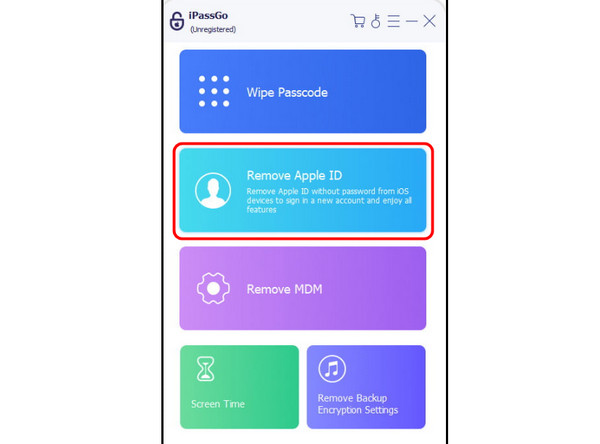
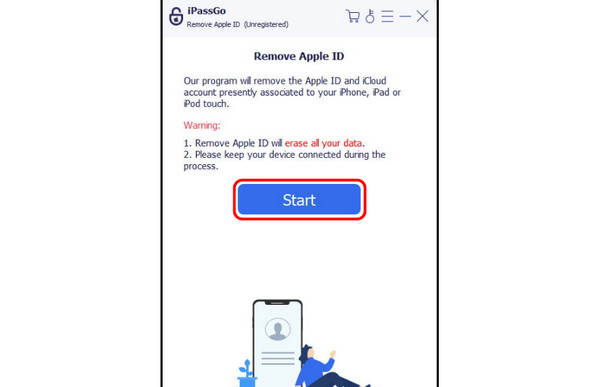
Frappez le Commencer bouton pour démarrer le processus de déverrouillage de l'identifiant Apple.
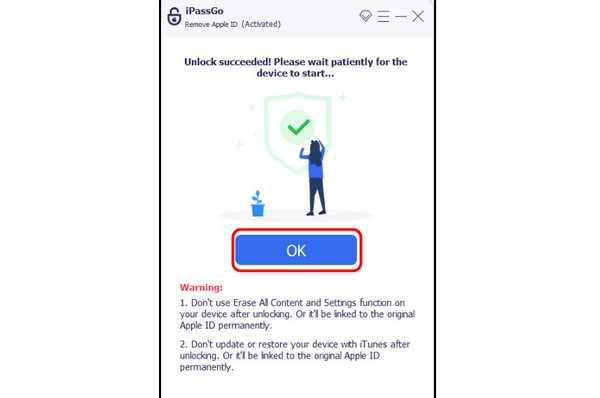
Après le processus de déverrouillage de votre identifiant Apple, vous pouvez maintenant appuyer sur le D'ACCORD bouton. Enfin, vous pouvez commencer à ajouter votre nouvel identifiant Apple et ouvrir votre iPhone.
Conclusion
Si tu veux recevoir un code de vérification Apple sans téléphone Si vous avez besoin d'un numéro de téléphone, vous pouvez vous fier à cet article, car il présente toutes les méthodes pour accomplir votre tâche. De plus, si vous souhaitez déverrouiller votre identifiant Apple sans code ni numéro de téléphone, nous vous recommandons d'utiliser imyPass iPassGoCe programme peut même offrir une méthode simple, vous permettant d'atteindre instantanément votre objectif principal, le rendant remarquable.
Penny est rédactrice en chef chez imyPass. Elle s'est concentrée sur la recherche de solutions de localisation GPS idéales pour tous les scénarios et possède également une expérience en réparation d'ordinateurs.
Solutions chaudes
-
Déverrouiller iOS
- Examen des services de déverrouillage iCloud gratuits
- Contourner l'activation d'iCloud avec IMEI
- Supprimer Mosyle MDM de l'iPhone et de l'iPad
- Supprimer support.apple.com/iphone/passcode
- Examen du contournement iCloud Checkra1n
- Contourner le code d’accès de l’écran de verrouillage de l’iPhone
- Comment jailbreaker un iPhone
- Déverrouiller l'iPhone sans ordinateur
- Contourner l'iPhone verrouillé au propriétaire
- Réinitialisation d'usine de l'iPhone sans mot de passe d'identification Apple
-
Conseils iOS
-
Déverrouiller Android
- Comment savoir si votre téléphone est déverrouillé
- Déverrouiller l'écran du téléphone Samsung sans mot de passe
- Déverrouiller le verrouillage de modèle sur un appareil Android
- Examen des déverrouillages directs
- Comment débloquer le téléphone OnePlus
- Déverrouiller OEM et corriger le déverrouillage OEM grisé
- Comment débloquer un téléphone Sprint
-
Mot de passe Windows


