



 Solution
 Centre de soutien
 À propos de nous
 Contacter
Identifiant Apple non valide ou non pris en charge : signification et solution
 Penny Warren Publié le 17 juin 2025Déverrouiller iOS3 minutes de lecture
Si votre identifiant Apple ne fonctionne pas, vous ne pouvez pas effectuer des actions simples comme vous connecter, télécharger des applications ou utiliser iCloud. Un message indiquant : « Identifiant Apple non valide ou non pris en chargeCela peut sembler déroutant et effrayant si vous ne savez pas ce que cela signifie.
Nous comprenons à quel point cela peut être frustrant. Dans cet article, nous vous expliquerons pourquoi votre identifiant Apple est invalide ou non pris en charge, ce qui peut en être la cause et comment résoudre le problème étape par étape. En suivant les étapes appropriées, vous pourrez retrouver l'accès à votre compte Apple sans souci.

Dans cet article:
Partie 1 : Pourquoi mon identifiant Apple ne fonctionne-t-il pas ?
Un identifiant Apple qui ne fonctionne pas peut vous empêcher de télécharger des applications, d'utiliser iCloud ou même de vous connecter. Cela peut paraître déroutant, mais il y a toujours une raison. Pour résoudre le problème, il faut trouver la cause. La plupart du temps, il s'agit d'un problème simple. Consultez la liste ci-dessous et vérifiez chaque élément pour en déterminer la cause !
1. Mot de passe incorrect
Vous ne pourrez pas vous connecter si le mot de passe est incorrect, même d'une seule lettre. Vérifiez bien votre saisie.
2. Compte verrouillé
Trop d'essais infructueux peuvent bloquer votre identifiant Apple. Pour y accéder à nouveau, vous devrez réinitialiser votre mot de passe.
3. Mauvaise connexion Internet
Une connexion Internet faible ou inexistante peut empêcher votre appareil de se connecter aux serveurs d'Apple.
4. Version iOS obsolète
Si votre iPhone ou iPad n’est pas mis à jour, votre identifiant Apple risque de ne pas fonctionner correctement.
5. Problèmes système Apple
Parfois, le problème ne vient pas de vous. Les serveurs d'Apple sont peut-être en panne. Vérifiez l'état de leur système en ligne.
6. Identifiant Apple ancien ou inactif
Un ancien compte que vous n'avez pas utilisé depuis longtemps ou un identifiant Apple inactif peut ne plus fonctionner ou nécessiter une vérification.
7. Mauvais paramètres de l'appareil
Des paramètres tels que la date et l'heure peuvent affecter les connexions à l'identifiant Apple s'ils sont incorrects.
Partie 2 : Comment résoudre le problème « Identifiant Apple non valide ou non pris en charge »
Si vous voyez un message indiquant « Identifiant Apple non valide ou non pris en charge », votre identifiant Apple ne fonctionne pas sur cet appareil. Il est possible qu'il ne soit pas conforme aux règles d'Apple ou que votre appareil ne l'accepte pas. Cela peut aussi signifier que votre identifiant Apple est trop ancien ou n'a jamais été entièrement configuré. Pas d'inquiétude ! Il existe des solutions. Suivez chaque étape ci-dessous. Lisez attentivement et essayez chaque étape !
1. Vérifiez l'état du système Apple
Avant toute chose, vérifiez que les services Apple fonctionnent. Accédez à la page État du système Apple. Consultez la liste et vérifiez si l'identifiant Apple affiche un point vert. S'il est jaune ou rouge, le problème ne vient pas de vous, mais d'Apple. Patientez un instant et réessayez plus tard. S'il est vert, le problème vient de vous ; passez à l'étape suivante.
2. Vérifiez les informations de connexion
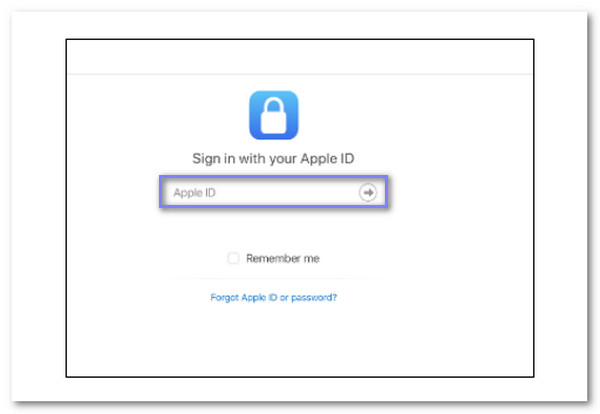
Si le mot de passe de votre identifiant Apple ne fonctionne pas, assurez-vous de tout saisir correctement. Il s'agit de l'adresse e-mail complète de votre identifiant Apple et du mot de passe correct. Vérifiez les fautes de frappe. Vérifiez que la touche Verr. Maj est activée. Assurez-vous également d'utiliser la bonne adresse e-mail associée à votre compte Apple. Si vous l'avez oublié, suivez les étapes de la page « iForgot » d'Apple. C'est une erreur courante, alors ne vous inquiétez pas. Prenez votre temps.
3. Réinitialiser le mot de passe de l'identifiant Apple
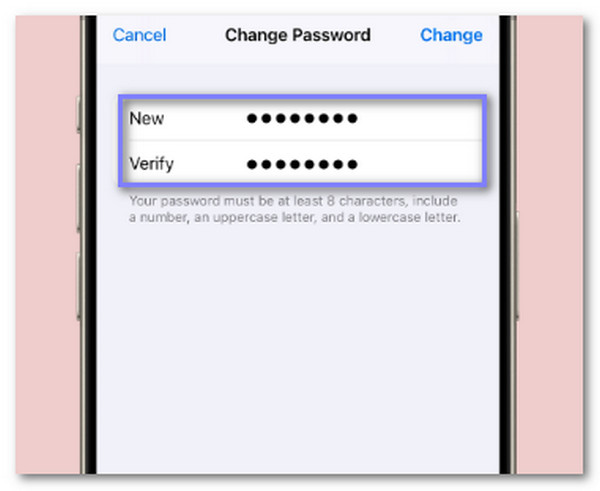
Si vous ne parvenez toujours pas à vous connecter, votre mot de passe est peut-être erroné ou votre compte est peut-être verrouillé. Vous pouvez facilement réinitialiser votre mot de passe. Rendez-vous sur iforgot.apple.com. Saisissez l'adresse e-mail de votre identifiant Apple. Suivez ensuite le guide pour créer un nouveau mot de passe. Choisissez un mot de passe complexe, mais facile à retenir. Ensuite, réessayez de vous connecter. Cela fonctionne généralement si le problème vient du mot de passe.
4. Supprimer et rajouter l'identifiant Apple
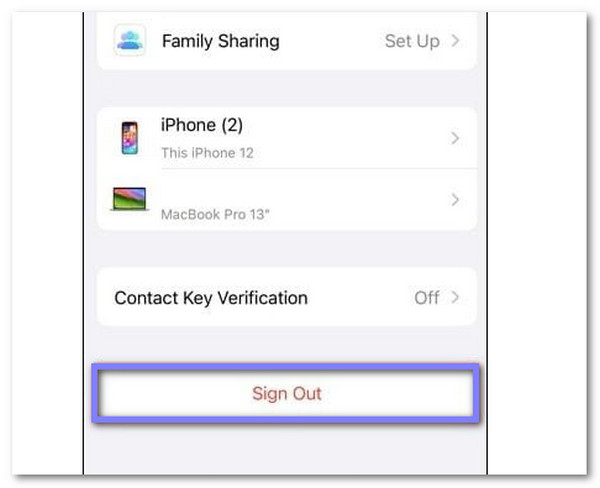
Si le message s'affiche toujours, essayez de vous déconnecter et de vous reconnecter. Accédez à Paramètres > Votre nom > Se déconnecterVous devrez peut-être saisir votre mot de passe. Une fois déconnecté, redémarrez votre iPhone ou iPad. Revenez ensuite à Réglages et reconnectez-vous. Cela peut corriger quelques bugs. Si votre identifiant Apple fonctionne correctement, la connexion se fera sans problème.
5. Contourner l'identifiant Apple en cas d'oubli du mot de passe
Se retrouver bloqué hors de son iPhone n'est jamais agréable, surtout quand on oublie son code d'accès Apple. On appuie dessus, on essaie, mais rien n'y fait. On a l'impression que son téléphone est inutile. Mais la bonne nouvelle, c'est que imyPass iPassGo peut vous aider à le déverrouiller rapidement.
imyPass iPassGo est un outil de déverrouillage iOS sécurisé, conçu pour ce type de problème. Il vous permet de déverrouiller les codes à 4 et 6 chiffres, Face ID, Touch ID, les codes Temps d'écran et même de supprimer l'identifiant Apple. Il fonctionne sur tous les iPhones, y compris l'iPhone 17, et prend en charge les dernières versions d'iOS 18 et d'iPadOS 18.
Suivez simplement le guide simple ci-dessous et vous serez de retour !
Tout d'abord, installez le programme sur votre ordinateur. Il existe également une version pour Mac.
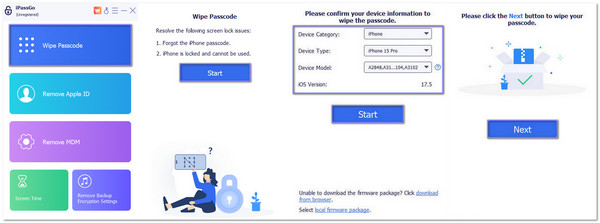
Une fois installé, ouvrez-le. Depuis l'écran d'accueil, sélectionnez Effacer le mot de passe. Munissez-vous d'un câble Lightning et connectez votre iPhone à l'ordinateur. Une fois l'appareil connecté, le programme indiquera qu'il est prêt. Cliquez ensuite sur Commencer pour commencer.
Une fois l'iPhone détecté, imyPass iPassGo affichera les informations de votre appareil. Examinez-les attentivement. Si quelque chose semble anormal, corrigez-le avant de continuer. Cliquez ensuite sur Commencer Pour télécharger le firmware adapté à votre iPhone, ce logiciel vous permettra de supprimer l'identifiant Apple en toute sécurité. Veuillez patienter jusqu'à la fin du téléchargement.
Une fois le firmware prêt, cliquez sur OuvrirUn message d'avertissement apparaîtra. Veuillez le lire attentivement. Saisissez ensuite 0000 pour confirmer que vous comprenez ce que vous faites. Le contournement commencera ensuite. Votre identifiant Apple sera supprimé en quelques minutes et vous pourrez à nouveau utiliser l'appareil. Veillez à ne pas déconnecter l'iPhone pendant cette étape.
Noter: S'assurer Trouve mon iphone est désactivé. S'il est activé, le contournement pourrait ne pas fonctionner. De plus, ne réinitialisez pas l'appareil via les paramètres, car l'identifiant Apple pourrait réapparaître.
Maintenant, votre iPhone est déverrouillé et vous pouvez l'utiliser comme neuf, même sans l'ancien mot de passe Apple ID.
6. Mettre à jour iOS
Une ancienne version d'iOS peut empêcher votre identifiant Apple de fonctionner. Vous pouvez résoudre ce problème en mettant à jour votre appareil. Accédez à Paramètres > Général > Mise à jour du logicielS'il y a une nouvelle mise à jour, appuyez sur Télécharger et installerVotre téléphone pourrait redémarrer, ce qui pourrait prendre quelques minutes. Une fois le redémarrage terminé, réessayez d'utiliser votre identifiant Apple. Les mises à jour corrigent de nombreuses erreurs de ce type.

7. Vérifiez les paramètres de date et d'heure
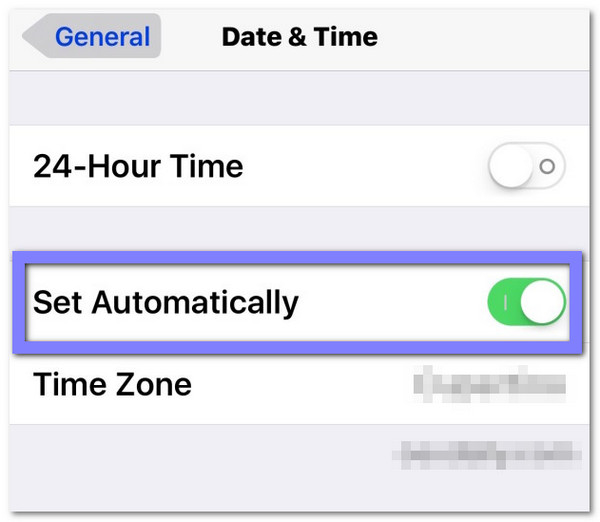
Si votre date ou votre heure est erronée, Apple pourrait bloquer votre connexion. Accédez à Paramètres > Général > Date et heure. S'assurer Définir automatiquement est activé. S'il est désactivé, activez-le. Votre appareil ajustera l'heure en fonction de votre localisation. Ensuite, essayez de vous reconnecter avec votre identifiant Apple. Cela peut paraître anodin, mais c'est très utile.
8. Contactez l'assistance Apple
Si rien ne fonctionne, il est temps de demander de l'aide. Rendez-vous sur support.apple.com. Vous pouvez chatter, appeler ou prendre rendez-vous. L'équipe d'assistance Apple examinera votre compte et vous expliquera le problème. Elle pourra vous poser des questions pour s'assurer qu'il s'agit bien de vous. C'est normal. Répondez simplement honnêtement. Elle vous aidera à résoudre le problème étape par étape.
Conclusion
Si jamais vous voyez le message «Cet identifiant Apple n'est pas valide ou n'est pas pris en chargePas de panique. Vous savez maintenant quoi faire. Nous avons partagé quelques solutions simples et utiles pour résoudre ce problème. L'une des meilleures solutions consiste à contourner l'identifiant Apple en cas d'oubli de votre mot de passe. imyPass iPassGoC'est sûr, simple et fonctionne même sur les derniers iPhone et iPad. Procédez étape par étape et votre appareil fonctionnera à nouveau !
Penny est rédactrice en chef chez imyPass. Elle s'est concentrée sur la recherche de solutions de localisation GPS idéales pour tous les scénarios et possède également une expérience en réparation d'ordinateurs.
Solutions chaudes
-
Déverrouiller iOS
- Examen des services de déverrouillage iCloud gratuits
- Contourner l'activation d'iCloud avec IMEI
- Supprimer Mosyle MDM de l'iPhone et de l'iPad
- Supprimer support.apple.com/iphone/passcode
- Examen du contournement iCloud Checkra1n
- Contourner le code d’accès de l’écran de verrouillage de l’iPhone
- Comment jailbreaker un iPhone
- Déverrouiller l'iPhone sans ordinateur
- Contourner l'iPhone verrouillé au propriétaire
- Réinitialisation d'usine de l'iPhone sans mot de passe d'identification Apple
-
Conseils iOS
-
Déverrouiller Android
- Comment savoir si votre téléphone est déverrouillé
- Déverrouiller l'écran du téléphone Samsung sans mot de passe
- Déverrouiller le verrouillage de modèle sur un appareil Android
- Examen des déverrouillages directs
- Comment débloquer le téléphone OnePlus
- Déverrouiller OEM et corriger le déverrouillage OEM grisé
- Comment débloquer un téléphone Sprint
-
Mot de passe Windows


