



 Solution
 Centre de soutien
 À propos de nous
 Contacter
Tutoriel rapide pour déverrouiller un iPhone afin d'utiliser efficacement les accessoires
 Samuel Spenser Publié le 12 août 2025Déverrouiller iOS3 minutes de lecture
Aucune réponse lorsque vous connectez un câble ou un accessoire à votre iPhone ? Vous n'êtes pas seul. Cela signifie généralement que votre appareil est verrouillé et qu'iOS n'autorise pas la connexion pour des raisons de sécurité. Apple a créé cette interface pour empêcher l'accès à vos données par des outils inconnus sans votre consentement. Cela peut être gênant, car cela contribue à préserver votre vie privée, surtout en cas d'écran cassé ou de dysfonctionnement. Ce guide vous expliquera pourquoi cette fonctionnalité existe et comment l'utiliser. déverrouiller un iPhone pour utiliser des accessoires, que votre appareil soit en bon état ou nécessite une réparation. Chaque méthode est claire, sûre et facile à suivre.

Dans cet article:
Partie 1. Pourquoi votre iPhone bloque les accessoires lorsqu'il est verrouillé
iOS 11.4.1 et les versions ultérieures d'iOS refusent l'accès aux accessoires USB lorsque l'appareil est verrouillé sur les iPhone. Cette mesure fait partie du mode USB restreint d'Apple pour se protéger contre les technologies de force brute, telles que GrayKey, qui utilisent le port Lightning pour contourner les codes d'accès. Après une heure de verrouillage, le port Lightning interrompt le transfert de données sur l'appareil, mais vous pouvez l'utiliser pour transférer de l'énergie.
Par conséquent, les utilisateurs sont obligés de déverrouiller l'iPhone pour accéder aux accessoires de recharge, notamment lorsqu'ils le connectent à un Mac, un PC ou un appareil tiers. Cela garantit la sécurité des données sensibles, car tout accès non autorisé via USB est empêché lorsque l'appareil n'est pas surveillé ou contrôlé.
Partie 2. Solutions standard pour iPhones fonctionnels
1. Déverrouillage et approbation simples
Si votre iPhone est en bon état de fonctionnement, le déverrouiller pour accéder aux accessoires est simple et rapide. La fonction de sécurité d'Apple nécessite simplement une confirmation de votre confiance envers l'appareil connecté. Une fois cette confirmation obtenue, le chargement, la synchronisation ou l'utilisation d'autres accessoires devraient fonctionner sans problème.
Réveillez votre iPhone en appuyant sur le bouton Côté bouton ou en appuyant sur l'écran.
Déverrouillez l'appareil avec Face ID, Touch ID ou en saisissant votre code d'accès. Connectez l'accessoire ou le câble USB au port Lightning.
Lorsque vous êtes invité à le faire, Aie confiance en cet ordinateur? message, appuyez sur Confiance. Saisissez à nouveau votre code d'accès pour confirmer et approuver la connexion.
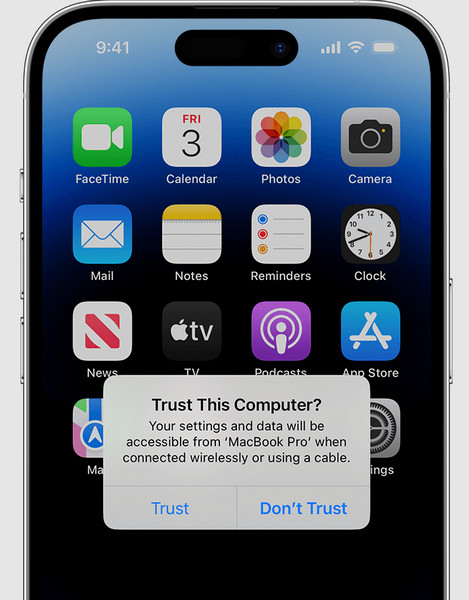
2. Désactiver les restrictions USB
Pour éviter les messages répétés à chaque connexion d'un accessoire, vous pouvez modifier un paramètre permettant aux accessoires de fonctionner même lorsque votre iPhone est verrouillé. Ceci est utile pour les connexions régulières avec des appareils de confiance.
Ouvrez le Réglages sur votre iPhone. Appuyez sur Identification faciale et mot de passe ou ID tactile et code d'accès sur certains modèles.
Saisissez le code d'accès de votre appareil pour continuer. Faites défiler jusqu'à Autoriser l'accès lorsque verrouillé section.
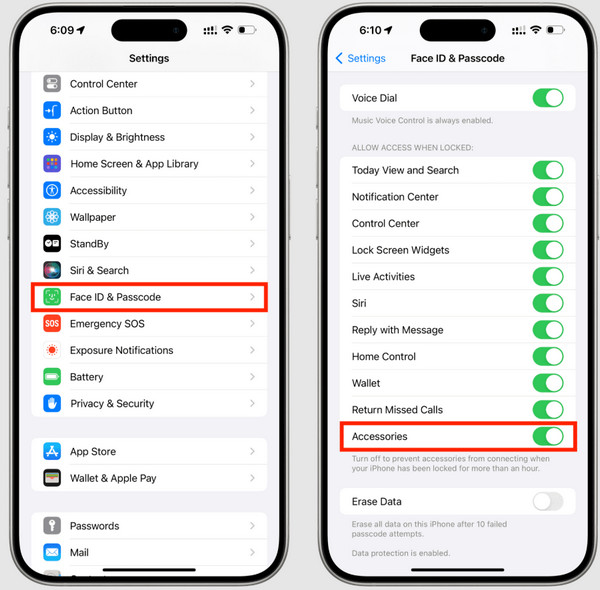
Basculer les accessoires USB sur SUR.
Avec ce paramètre activé, vous ne verrez plus le message « Accessoire connecté : déverrouiller l'iPhone pour utiliser les accessoires » à chaque fois. Veillez simplement à le désactiver si vous souhaitez renforcer la sécurité.
3. Essayez imyPass iPassGo
imyPass iPassGo est un outil de déverrouillage iOS dédié, conçu pour les utilisateurs dont l'accès à leur appareil est bloqué et qui ne peuvent pas connecter d'accessoires ni utiliser les fonctions de base. Il supprime les codes d'accès à l'écran, même en cas de dysfonctionnement de Face ID ou Touch ID, et restaure ainsi l'accès complet aux ports et aux paramètres de votre iPhone.
Vous souhaitez pouvoir synchroniser votre appareil avec un ordinateur, le recharger avec des accessoires tiers ou reprendre le contrôle après plusieurs tentatives infructueuses ? iPassGo est une solution de micrologiciel direct. Rapide et sécurisée, elle est compatible avec les dernières versions d'iOS pour réinitialiser et déverrouiller votre appareil sans être connecté à iTunes.
Téléchargez et configurez l'application en cliquant sur le bouton de téléchargement que nous avons ici, adapté à votre système d'exploitation PC.
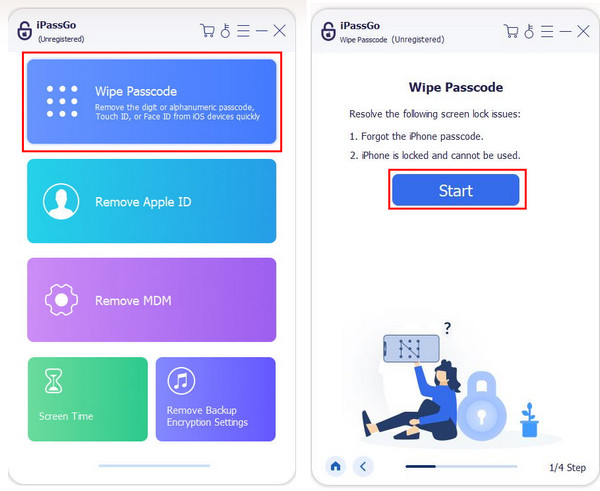
Sur l'interface principale, cochez la case Effacer le mot de passe mode, et connectez votre appareil iOS, puis cliquez sur Commencer.
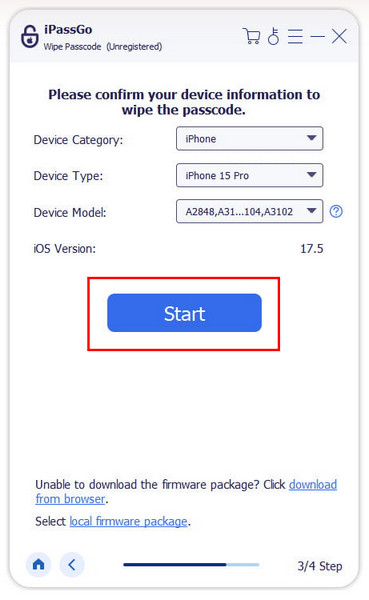
Une fois cette procédure lancée, toutes vos données seront effacées, car iOS sera mis à jour vers le dernier firmware. Vérifiez les informations relatives à votre iOS et cliquez sur Commencer procéder.
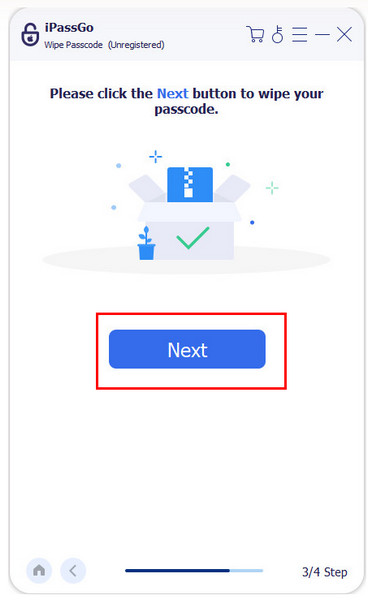
Maintenant que le firmware est téléchargé, cliquez sur Ouvrir. Entrez le 0000 pour supprimer le mot de passe de votre appareil et cliquez sur Prochain pour effacer le mot de passe.
Partie 3. Solutions pour les iPhones cassés/endommagés
1. Utilisation d'AssistiveTouch (si le toucher fonctionne)
1. Utilisation d'AssistiveTouch (si le tactile fonctionne) : si les boutons physiques de votre iPhone sont endommagés, mais que l'écran tactile répond toujours, AssistiveTouch est une fonctionnalité intégrée qui vous permet de déverrouiller votre appareil et d'autoriser l'accès aux accessoires sans utiliser les boutons physiques. Elle affiche un menu de contrôle virtuel sur votre écran, vous donnant un accès rapide à des fonctions clés comme Accueil, Verrouillage et Siri.
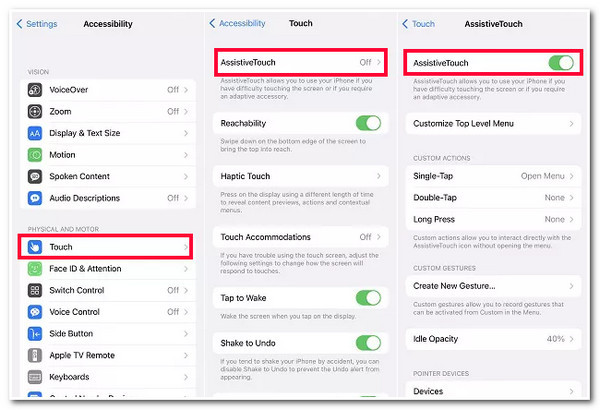
À cette fin, passez du temps à Réglages > Accessibilité > Touche > AssistiveTouch et tourne-le surLorsqu'il est activé, réveillez votre iPhone avec le menu à l'écran, saisissez votre code d'accès ou utilisez Face ID. Cela peut s'avérer utile lorsque vous ne pouvez pas utiliser le bouton latéral ou le bouton d'accueil et qu'ils fonctionnent mal.
2. VoiceOver pour les dommages partiels à l'écran
Si l'écran de votre iPhone est partiellement cassé et ne répond plus, utiliser des accessoires peut devenir compliqué. Un message pourrait s'afficher indiquant que vous ne pouvez pas utiliser un iPhone sans le déverrouiller, mais toucher l'écran pourrait ne pas être une option. Dans ce cas, VoiceOver peut vous aider à contrôler votre appareil grâce à des commentaires vocaux et à une navigation gestuelle. Pour activer VoiceOver, dites simplement : « Dis Siri, active VoiceOver."
Une fois activé, utilisez un doigt pour explorer l'écran et appuyez deux fois pour confirmer vos sélections. Même avec un accès limité à l'écran, VoiceOver permet de déverrouiller votre iPhone avec un écran cassé et approuver les connexions accessoires.
3. Pour les écrans complètement cassés
Si l'écran de votre iPhone est entièrement noir ou ne répond plus et que vous ne pouvez pas utiliser directement les fonctions accessoires de l'iPhone, il existe toujours un moyen d'effacer et de récupérer les données de votre appareil, à condition qu'il ait été préalablement connecté à un ordinateur de confiance. Mode de récupération de l'iPhone, vous pouvez facilement réinitialiser l'appareil et supprimer le mot de passe à l'aide d'iTunes ou du Finder.
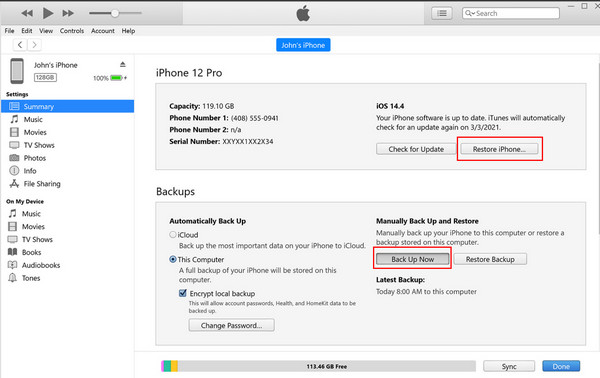
Utilisez un câble USB pour connecter votre iPhone à un ordinateur de confiance, auquel il s'est déjà connecté.
Lancement iTunes sur Windows et les versions antérieures de macOS Mojave ou Chercheur sur macOS Catalina ou version ultérieure.
Attendez que votre iPhone apparaisse dans l'interface, puis sélectionnez Sauvegarder maintenant pour sauvegarder vos données. Une fois cela fait, cochez Restaurer l'iphone Pour effacer toutes les informations et verrouiller votre appareil iOS. Une fois l'effacement effectué, vous pouvez configurer l'iPhone comme neuf ou restaurer la sauvegarde pendant la configuration.
Conclusion
Quel que soit le mauvais fonctionnement de votre iPhone ou son écran, certaines actions peuvent vous aider à le déverrouiller et à reconnecter vos accessoires. Des procédures de déverrouillage simples aux plus complexes, comme la iPassGoQuelle que soit la solution, elle vise à vous aider à surmonter les blocages et à retrouver vos fonctionnalités. Si vous voyez constamment l'invite déverrouiller l'iPhone pour utiliser les accessoires de chargementCela signifie que votre appareil protège activement vos données, sans pour autant bloquer votre travail. En suivant les étapes appropriées, vous pouvez reconnecter, recharger et continuer à utiliser votre iPhone en toute sécurité, sans interruption.
Samuel est rédacteur en chef chez imyPass. Expert en déverrouillage de mots de passe, il a plus de cinq ans d'expérience dans la rédaction de tutoriels sur le déverrouillage de téléphones.
Solutions chaudes
-
Déverrouiller iOS
- Examen des services de déverrouillage iCloud gratuits
- Contourner l'activation d'iCloud avec IMEI
- Supprimer Mosyle MDM de l'iPhone et de l'iPad
- Supprimer support.apple.com/iphone/passcode
- Examen du contournement iCloud Checkra1n
- Contourner le code d’accès de l’écran de verrouillage de l’iPhone
- Comment jailbreaker un iPhone
- Déverrouiller l'iPhone sans ordinateur
- Contourner l'iPhone verrouillé au propriétaire
- Réinitialisation d'usine de l'iPhone sans mot de passe d'identification Apple
-
Conseils iOS
-
Déverrouiller Android
- Comment savoir si votre téléphone est déverrouillé
- Déverrouiller l'écran du téléphone Samsung sans mot de passe
- Déverrouiller le verrouillage de modèle sur un appareil Android
- Examen des déverrouillages directs
- Comment débloquer le téléphone OnePlus
- Déverrouiller OEM et corriger le déverrouillage OEM grisé
- Comment débloquer un téléphone Sprint
-
Mot de passe Windows


