



 Solution
 Centre de soutien
 À propos de nous
 Contacter
Comment supprimer Temps d’écran sur iPhone : retirer les restrictions de fonctionnalités
 Samuel Spenser Publié le 3 mars 2026Déverrouiller iOS3 minutes de lecture
Parfois, nous ne parvenons pas à contrôler ou à remarquer combien de temps nous utilisons un iPhone. Cela arrive lorsque vous êtes trop occupé ou que vous appréciez ce que vous faites avec, comme regarder des films, jouer à des jeux, etc. Temps d’écran est une fonctionnalité intégrée à l’iPhone qui vous permet de contrôler et de gérer le temps pendant lequel vous l’utilisez.
Vous pouvez définir des limites d’app, des temps d’arrêt et des limites de communication pour différentes applications. Peut-on supprimer Temps d’écran sur iPhone? En bref, non. La raison est que cette fonction est intégrée à votre iPhone. En revanche, vous pouvez la désactiver pour l’arrêter. Faites défiler cet article informatif pour voir comment faire.

Dans cet article:
Partie 1. Comment désactiver complètement Temps d’écran
Temps d’écran est effectivement utile pour connaître le temps que vous passez sur votre iPhone. De cette façon, vous évitez de trop l’utiliser, ce qui est parfois mauvais pour vous. Cependant, il arrive que nous devions effectuer des opérations imprévues sur l’iPhone, que Temps d’écran empêche. Dans ce cas, les utilisateurs d’iPhone doivent le désactiver un moment pour accéder à tout le contenu et aux réglages de l’iPhone sans limitation.
Désactiver la fonction Temps d’écran sur votre iPhone est simple. Mais le code de restriction doit être saisi correctement pour terminer le processus. Désactivez Temps d’écran sur votre iPhone en suivant les étapes ci-dessous.
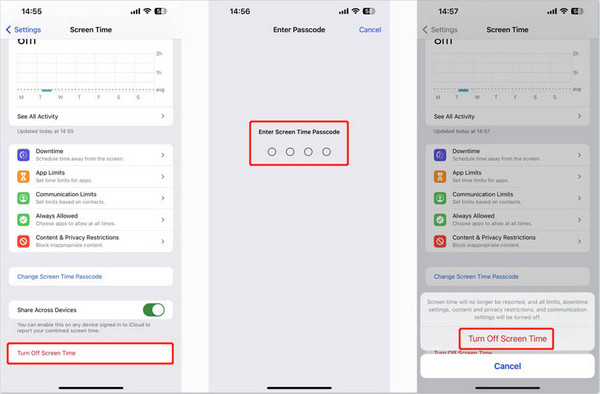
Appuyez sur le Réglages app sur votre iPhone. Ensuite, sélectionnez le bouton Temps d'écran dans la liste qui s’affiche. Puis faites défiler l’écran vers le bas et choisissez la Désactiver le temps d'écran bouton en bas.
Il vous sera demandé d’entrer le code de restriction de Temps d’écran. Veuillez toucher à nouveau le bouton Désactiver le temps d'écran en bas pour confirmer l’action après authentification.
Partie 2. Comment effacer l’historique et les données de Temps d’écran
Temps d’écran enregistre l’historique et les données provenant de différents sites web et applications qui l’y autorisent. Ainsi, l’espace de stockage de l’iPhone est utilisé. Certains utilisateurs ne trouvent pas cela pratique et préfèrent effacer l’historique et les données de Temps d’écran pour libérer de l’espace. On le fait aussi lorsqu’on Le temps d'écran ne fonctionne pas. Comme dans la méthode précédente, désactiver la fonction Temps d’écran permet de le faire.
D’un autre côté, il existe une méthode spécifique qui peut effacer l’historique et les données de Temps d’écran. Cette procédure vous sera expliquée en détail ci-dessous.
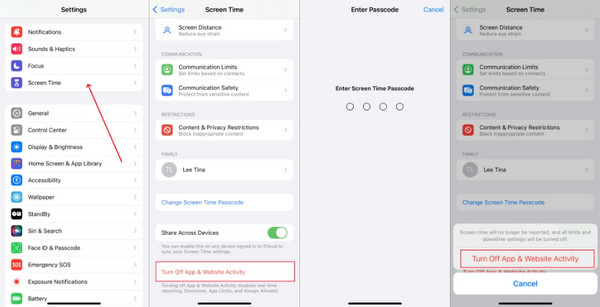
Ouvrez le Réglages application fournie par votre iPhone. Ensuite, touchez le bouton Temps d'écran dans la liste. Les informations et fonctionnalités de cette section apparaissent sur l’écran suivant.
Faites défiler l’écran vers le bas. Touchez le bouton Désactiver l'activité des applications et des sites Web en bas. Entrez le code de Temps d’écran pour authentifier. Enfin, touchez à nouveau le bouton mentionné pour confirmer le processus.
Partie 3. Comment contourner ou supprimer le code de Temps d’écran
Cependant, certains utilisateurs d’iPhone ne se souviennent plus de leur code de Temps d’écran. Cela peut entraîner tentatives infructueuses de code d'accès au temps d'écran. Vous apprendrez également ici comment le contourner. Veuillez continuer à parcourir pour découvrir tous les détails.
1. Méthode officielle d’Apple
Apple propose une méthode officielle pour supprimer le code de Temps d’écran de l’iPhone. C’est le moyen le plus sûr de réinitialiser ce code de restriction. Cependant, vous devez saisir votre identifiant Apple pour poursuivre le processus.
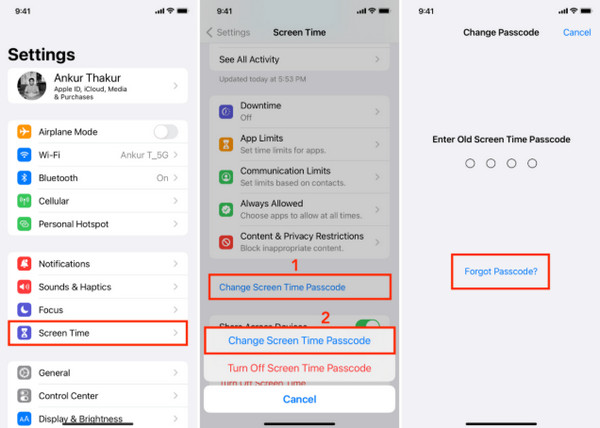
Ouvrez le Réglages app sur votre iPhone. Ensuite, sélectionnez le bouton Temps d'écran bouton dans la liste. Veuillez toucher le bouton Modifier le code d'accès au temps d'écran à l’écran. L’écran Changer le mot de passe s’affiche.
Appuyez sur le Mot de passe oublié bouton sur l’écran suivant. Saisissez l’identifiant Apple associé à l’iPhone. Puis touchez le bouton D'ACCORD . Entrez votre nouveau code de Temps d’écran ou désactivez-le complètement.
2. imyPass iPassGo
Mais certains utilisateurs d’iPhone ne se souviennent pas de l’identifiant Apple nécessaire pour réinitialiser le code de restriction de Temps d’écran. imyPass iPassGo vous aidera à contourner cette fonctionnalité. Ainsi, l’outil vous permet d’utiliser l’iPhone sans limitations. Le plus intéressant est qu’il ne supprimera pas la moindre donnée de votre iPhone. De plus, il n’effectuera aucun jailbreak durant le processus, ce qui protège largement le système de votre iPhone. Il vous demandera seulement de désactiver la fonction Localiser mon iPhone sur votre appareil.
De plus, l’outil peut également supprimer le compte Apple ID de votre iPhone sans mot de passe. Il peut aussi effacer le code de verrouillage de l’écran de votre iPhone, contourner la gestion des appareils (MDM), et plus encore. Veuillez utiliser l’outil en suivant les étapes détaillées ci-dessous.
Allez sur le site web de imyPass iPassGo. Ensuite, téléchargez-le, installez-le et ouvrez-le sur votre ordinateur pour commencer le processus de contournement de la fonction Temps d’écran sur votre iPhone.
Les fonctions prises en charge par l’outil de déverrouillage seront affichées. Veuillez sélectionner la Temps d'écran bouton en bas à gauche de l'écran.

Veuillez prendre votre câble USB . Ensuite, l’outil vous montrera comment relier l’iPhone à l’ordinateur avec ce câble. L’écran affichera ensuite les informations de l’iPhone. Veuillez suivre les instructions à l’écran pour commencer à contourner le code de Temps d’écran de l’iPhone.

FAQ.
-
1. Puis-je supprimer les données de Temps d’écran pour une seule journée ?
Non. Apple ne vous permet pas de supprimer, dans Temps d’écran, les données d’une seule journée lorsqu’elles sont déjà enregistrées sur votre iPhone. La suppression est globale ou nulle. En revanche, vous pouvez désactiver Temps d’écran si vous ne souhaitez pas enregistrer les données pour un jour en particulier.
-
2. Si je réactive Temps d’écran, est-ce que mes anciennes données reviendront ?
Malheureusement, non. Vos données ne reviendront pas après avoir activé Temps d’écran. Désactiver Temps d’écran équivaut pour lui à un processus de réinitialisation. Le système de l’iPhone efface immédiatement les données qu’il a stockées sur le support de stockage.
-
3. Effacer le Temps d’écran va-t-il supprimer mes applications ou mes photos ?
Non. Les photos et l’app resteront intactes sur votre iPhone si vous réinitialisez la fonctionnalité « Temps d’écran » de l’iPhone. Cela n’affecte ni votre photothèque ni les autres apps et fonctionnalités intégrées. Cette opération supprime uniquement l’historique d’utilisation, les consultations et les limites d’apps de votre iPhone.
Conclusion
Cet article porte sur comment se débarrasser de Temps d’écran sur iPhone. Soit en le désactivant manuellement, soit en le contournant sans le bon code de restriction. imyPass iPassGo peut vous aider à supprimer la restriction de cette fonctionnalité pour définir un nouveau code. Vous pouvez télécharger l’outil pour en savoir plus sur ses fonctions de contournement.
Samuel est rédacteur en chef chez imyPass. Expert en déverrouillage de mots de passe, il a plus de cinq ans d'expérience dans la rédaction de tutoriels sur le déverrouillage de téléphones.
Solutions chaudes
-
Déverrouiller iOS
- Examen des services de déverrouillage iCloud gratuits
- Contourner l'activation d'iCloud avec IMEI
- Supprimer Mosyle MDM de l'iPhone et de l'iPad
- Supprimer support.apple.com/iphone/passcode
- Examen du contournement iCloud Checkra1n
- Contourner le code d’accès de l’écran de verrouillage de l’iPhone
- Comment jailbreaker un iPhone
- Déverrouiller l'iPhone sans ordinateur
- Contourner l'iPhone verrouillé au propriétaire
- Réinitialisation d'usine de l'iPhone sans mot de passe d'identification Apple
-
Conseils iOS
-
Déverrouiller Android
- Comment savoir si votre téléphone est déverrouillé
- Déverrouiller l'écran du téléphone Samsung sans mot de passe
- Déverrouiller le verrouillage de modèle sur un appareil Android
- Examen des déverrouillages directs
- Comment débloquer le téléphone OnePlus
- Déverrouiller OEM et corriger le déverrouillage OEM grisé
- Comment débloquer un téléphone Sprint
-
Mot de passe Windows


