



 Solution
 Centre de soutien
 À propos de nous
 Contacter
Comment modifier la géolocalisation sur un téléphone ou une tablette Android
 Penny Warren Publié le 8 janvier 2026Localisation GPS3 minutes de lecture
Aujourd'hui, nous avons presque constamment nos smartphones à portée de main, dans nos poches, etc. Cependant, ce comportement peut nous exposer à des dangers. En effet, de nombreuses applications et sites web suivent notre géolocalisation en temps réel grâce à la fonction GPS de nos appareils. La bonne nouvelle, c'est que vous pouvez… changer de localisation sur Android Notre article présente les méthodes éprouvées et décrit les flux de travail.

Dans cet article:
- Partie 1 : Quand faut-il changer de localisation sur Android ?
- Partie 2 : Comment changer de localisation sur Android via un VPN
- Partie 3 : Comment modifier sa localisation sur Android avec une application de localisation fictive
- Partie 4 : La méthode la plus simple pour changer de localisation sur Android
Partie 1 : Quand faut-il changer de localisation sur Android ?
Par défaut, Android vous permet uniquement de masquer votre géolocalisation, mais pas de la modifier. Plusieurs raisons peuvent vous amener à vouloir changer la localisation sur votre téléphone ou tablette Android. Les principales sont les suivantes :
1. Protégez votre vie privée. Modifier la localisation de votre téléphone Android peut masquer votre géolocalisation lorsque vous accédez à des sites web ou aux réseaux sociaux.
2. Accéder à du contenu exclusivement disponible dans certaines régions. La plupart des services de streaming proposent un catalogue spécifique pour chaque région. Si vous souhaitez regarder des séries indisponibles dans votre pays, vous devez modifier votre localisation GPS sur Android.
3. Obtenir des avantages dans les jeux. Les jeux basés sur la localisation, comme Pokémon GO, nécessitent de changer le GPS pour accéder à de nouvelles zones.
4. Utiliser des applications basées sur la localisation. Les applications de rencontre, par exemple, proposent des correspondances en fonction de votre position. Si vous voulez vous faire des amis dans d’autres régions, vous devez changer la localisation de votre Android.
5. Contourner la censure. Dans certains pays, les gouvernements bloquent l’accès à certains sites web ou réseaux sociaux. Modifier votre localisation permet de contourner ces restrictions.
Partie 2 : Comment changer de localisation sur Android via un VPN
Vous pouvez utiliser un VPN pour modifier rapidement votre localisation sur Android. Un VPN de qualité peut chiffrer vos données, rediriger votre trafic et masquer votre adresse IP. Cependant, il est important de comprendre qu'un VPN standard ne modifie que votre adresse IP. Certaines applications, comme Google Maps et les services météo, utilisent le GPS pour obtenir des données de localisation précises. Autrement dit, les VPN ne fonctionnent pas avec les applications qui utilisent spécifiquement le GPS. De plus, la plupart des VPN sont payants.
Avantages
1. Facile à utiliser.
2. Modifiez la localisation Android en modifiant l'adresse IP.
3. Fonctionne avec la quasi-totalité des sites web.
Inconvénients
1. Ne fonctionne pas avec les applications utilisant le GPS.
2. Pas gratuit.
3. Impossible de modifier une adresse exacte.
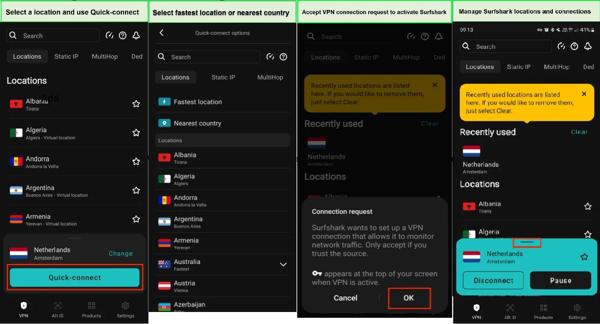
Achetez un abonnement VPN en ligne, comme Surfshark.
Téléchargez l'application VPN depuis le Google Play Store. Si vous l'installez depuis le site officiel, vous devez activer l'option « Installer des applications de sources inconnues » ou « Installer des applications de sources inconnues » sur votre appareil.
Ouvrez l'application VPN depuis votre tiroir d'applications.
Allez à la Réglages menu.
Rechercher et activer Remplacer la position GPS.
Choisir Allons-y depuis le menu contextuel.
Ensuite, sélectionnez Ouvrir les paramètres, ou passez manuellement à l'application Paramètres Android.
Aller à A propos du téléphone, appuyez sept fois sur votre numéro de build pour activer Options de développeur.
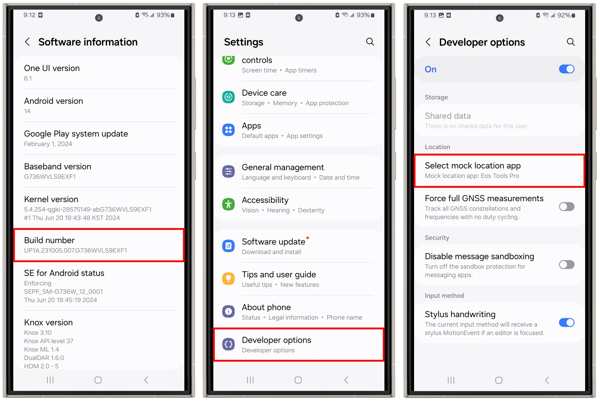
Retour à la Réglages application et choisissez Options de développeur.
Prendre Sélectionnez l'application de localisation fictive, et sélectionnez votre application VPN.
Ouvrez votre application VPN, sélectionnez un pays et appuyez sur Connecter.
Partie 3 : Comment modifier sa localisation sur Android avec une application de localisation fictive
Une autre façon de modifier la localisation GPS sur Android consiste à utiliser une application pour usurper la localisation AndroidVous trouverez sur le Google Play Store des applications comme Fake GPS Location-GPS Joystick, Fake GPS, et bien d'autres. Elles fonctionnent avec la plupart des applications et sites web, mais peuvent présenter des risques pour votre appareil.
Avantages
1. Changer rapidement la localisation GPS de votre appareil Android.
2. Créez des itinéraires virtuels.
3. Inclure des options personnalisées.
4. Téléchargement gratuit.
Inconvénients
1. Votre compte risque d'être banni.
2. Les fonctionnalités avancées nécessitent une mise à niveau.
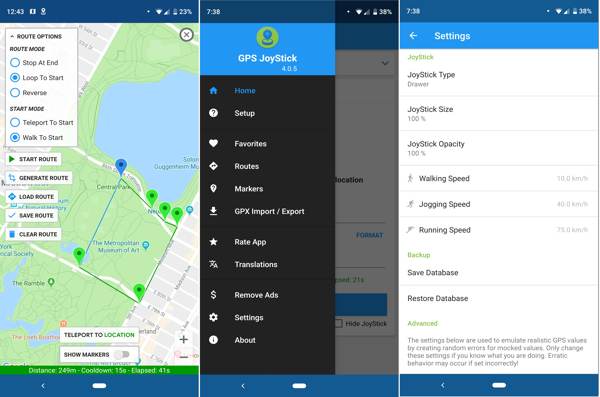
Installez une application de modification de localisation GPS depuis le Google Play Store.
Exécutez le Réglages application, choisir Options de développeur, et appuyez sur Sélectionnez l'application de localisation fictive.
Choisissez votre application de modification de localisation GPS.
Ouvrez l'application de changement de localisation et sélectionnez une option pour commencer.
Robinet Définir l'emplacement, et frappez Cliquez ici pour ouvrir l'option carte.
Robinet Commencer Pour modifier la localisation Android, appuyez sur « Aller à ». Si vous souhaitez modifier les options, appuyez sur « Aller à ». Réglages sur le Dialogue « Autorisation de dessin requise ».
Partie 4 : La méthode la plus simple pour changer de localisation sur Android
Comparé aux VPN et aux applications de spoofing, iLocaGo est la meilleure option pour changer de localisation sur les téléphones Android. Elle n'installe rien sur votre appareil, ce qui empêche les jeux et applications mobiles de détecter le changement de localisation. De plus, son interface intuitive la rend facile à utiliser, même pour les utilisateurs novices.

4 000 000+ téléchargements
Modifier la localisation GPS sur les appareils Android en un seul clic.
Connectez les appareils Android par câble ou sans fil.
Proposer plusieurs modes pour différents usages.
Compatible avec une large gamme de marques et de modèles Android.
Connectez-vous à votre téléphone
Lancez le meilleur logiciel de changement de localisation pour Android après l'avoir installé sur votre ordinateur. Connectez votre téléphone à votre ordinateur à l'aide d'un câble USB. Ou cliquez Connexion sans fil Android et suivez les instructions à l'écran pour connecter les deux machines sans fil.

Choisissez un mode
Une fois votre téléphone détecté, choisissez Modifier l'emplacement faire un emplacement virtuel sur votre téléphone Android. Les trois autres modes servent à créer des itinéraires virtuels.

Modifier l'emplacement Android
Saisissez une adresse précise dans le champ. Si vous n'avez pas d'adresse, cliquez sur un emplacement approprié sur la carte. Enfin, cliquez sur le bouton. Modifier Cliquez sur le bouton pour confirmer la modification de la localisation Android. Vous pouvez désormais accéder au contenu souhaité sur votre téléphone.

Noter: Pour arrêter le changement de localisation, déconnectez votre téléphone et fermez l'application.
Conclusion
Maintenant, vous devriez comprendre Comment changer de localisation sur Android Dans diverses situations, un service VPN peut modifier l'adresse IP et la localisation de votre téléphone Android lors de la consultation de sites web. Une application de spoofing dédiée permet de modifier la géolocalisation GPS de votre téléphone ou tablette. Si ces options ne sont pas disponibles sur votre appareil, iLocaGo C'est la meilleure option pour modifier la localisation de votre téléphone Android. Plus important encore, la plupart des applications ne peuvent pas la détecter.
Penny est rédactrice en chef chez imyPass. Elle s'est concentrée sur la recherche de solutions de localisation GPS idéales pour tous les scénarios et possède également une expérience en réparation d'ordinateurs.
Solutions chaudes
-
Localisation GPS
- Meilleurs emplacements Pokemon Go avec coordonnées
- Désactivez votre position sur Life360
- Comment changer d'emplacement sur iPhone
- Examen de iSpoofer Pokemon Go
- Définir des emplacements virtuels sur iPhone et Android
- TikTok suit votre position
- Manette de jeu Monster Hunter Now
- Examen de l'outil de recherche d'emplacement IP
- Changer l'emplacement des légendes mobiles
- Changer d'emplacement sur Tiktok
-
Déverrouiller iOS
-
Conseils iOS
-
Déverrouiller Android


