



 Solution
 Centre de soutien
 À propos de nous
 Contacter
Comment contourner la reconnaissance faciale sur Android pour retrouver l’accès à ses données
 Gideon Byron Publié le 11 février 2026Déverrouiller Android3 minutes de lecture
Les téléphones Android proposent différents types de verrouillage d’écran pour sécuriser leurs données. Les plus courants sont le mot de passe, le schéma et le code PIN. Les modèles les plus récents des marques Android disposent de verrous biométriques, comme la reconnaissance faciale ou Face Unlock. Certains l’appellent Face ID, comme sur les appareils Apple.
L’un des inconvénients de ce verrou biométrique est qu’il est difficile à contourner lorsque la caméra ne reconnaît pas votre visage. Comment contourner Face ID ou Face Unlock ? Cette procédure est un peu délicate, et cet article vous assure un déroulement fluide. Poursuivez votre lecture pour découvrir trois méthodes éprouvées pour contourner Face ID ou la reconnaissance faciale.

Dans cet article:
Partie 1. Contourner la reconnaissance faciale avec imyPass AnyPassGo
Lorsque Face Unlock ne fonctionne pas, vous devez le contourner pour déverrouiller votre téléphone Android. D’un autre côté, c’est le type de verrouillage le plus difficile à contourner parmi tous les verrous d’écran. imyPass AnyPassGo peut vous aider dans cette procédure sans le moindre effort ! Il s’agit d’un programme tiers qui vous permet de déverrouiller différents types de verrouillage d’écran sur votre téléphone Android : reconnaissance faciale, empreinte digitale, schéma, mot de passe et code PIN.
La procédure de contournement peut être effectuée sur différentes marques de téléphones Android : Google, Samsung, Poco, LG, HTC, Lenovo, Alcatel, Oppo, Xiaomi, et bien d’autres. L’outil peut également être utilisé pour contourner la fonction de verrouillage FRP de Google sur votre téléphone Android. Les étapes pour contourner la fonction Face Unlock sont indiquées ci‑dessous.
Ouvrez le navigateur web que vous souhaitez utiliser. Ensuite, recherchez le site web de imyPass AnyPassGo. Téléchargez‑le à partir des boutons situés près des descriptions. Ensuite, configurez‑le depuis le navigateur. Une petite fenêtre s’affichera. Installez‑le ensuite pour l’ouvrir entièrement.
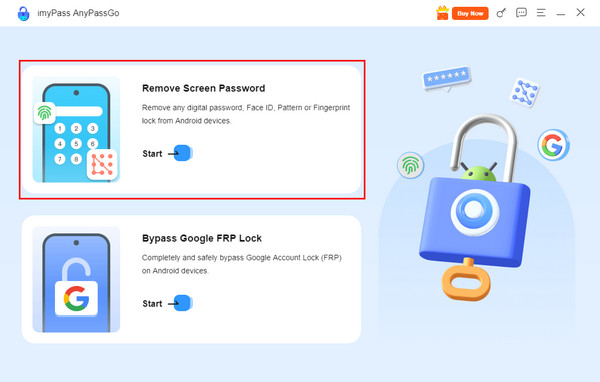
Vous verrez la première interface de l’outil. Veuillez sélectionner le bouton Supprimer le mot de passe de l'écran en haut à gauche. Vous pouvez aussi choisir le bouton Commencer en dessous.
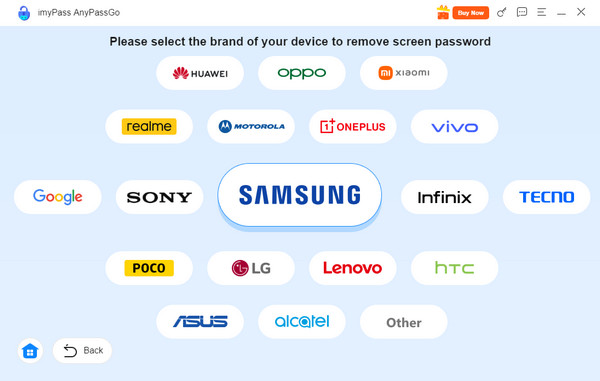
Les marques de téléphones Android prises en charge par l’outil s’afficheront. Choisissez la marque de votre téléphone Android. Dans ce cas, vous verrez les fonctions adaptées à votre téléphone.
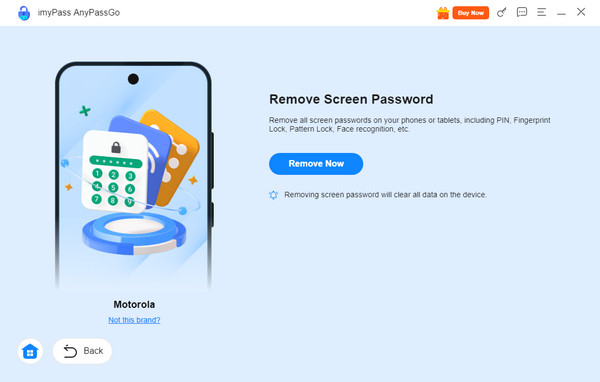
Veuillez connecter votre téléphone Android à l’ordinateur. Utilisez un câble USB pour cette procédure, et la connexion doit être réussie pour continuer. Lorsque les informations du téléphone Android apparaissent, cliquez sur le bouton Supprimer maintenant . Le processus de contournement de la reconnaissance faciale commencera.
Partie 2. Contourner la reconnaissance faciale via Google Localiser mon appareil
Google Trouver mon appareil ou également appelé Find Hub de nos jours, est un service proposé par Google pour vous aider à localiser votre téléphone Android égaré, volé ou perdu. Ce service peut également effacer votre téléphone Android afin de contourner la reconnaissance faciale. Comme le téléphone Android est verrouillé, vous pouvez utiliser un appareil de secours. Google Localiser mon appareil est accessible depuis différents appareils disposant d’un navigateur web.
Cependant, la fonction de verrouillage FRP de Google sera activée après la réinitialisation d’usine via ce service. Vous devrez saisir les identifiants corrects du compte Google associé au téléphone Android. Suivez les instructions ci‑dessous pour savoir comment utiliser Google Localiser mon appareil ou Find Hub.
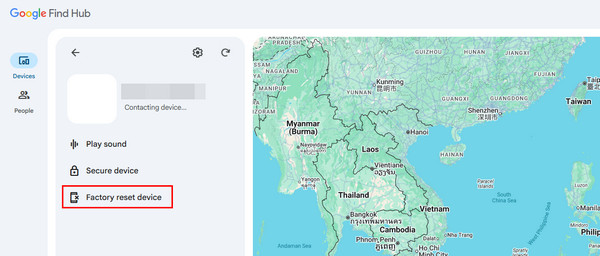
Allumez votre appareil, ainsi que son navigateur web. Ensuite, recherchez le site web de Google Trouver mon appareil ou Trouver le hub. Connectez‑vous avec le compte Google associé au téléphone Android que vous souhaitez déverrouiller. Puis, cliquez sur Dispositifs bouton de la liste.
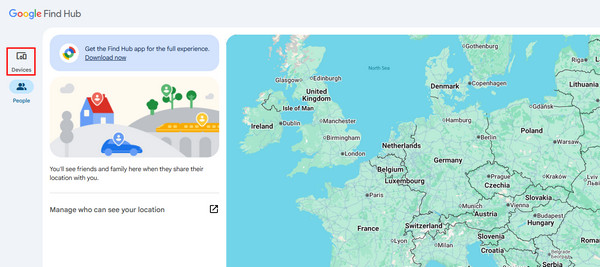
Les appareils associés à ce compte Google s’afficheront. Repérez le téléphone Android que vous souhaitez déverrouiller. Ensuite, d’autres options apparaîtront à l’écran.
Clique le Appareil de réinitialisation d'usine bouton sous le téléphone Android. Ensuite, quelques étapes d’authentification vous seront demandées. Enfin, cliquez sur le bouton Effacer sur la petite fenêtre qui s’affichera à l’écran.
Partie 3. Contourner la reconnaissance faciale avec des méthodes de spoofing
Le spoofing est un acte par lequel quelqu’un se fait passer pour une autre personne ou une autre chose. Cela peut être un spoofing GPS, un spoofing d’identité, etc. Vous pouvez déverrouiller Face ID ou la reconnaissance faciale en la leurrant (spoofing) ! Il existe des techniques de spoofing courantes qui peuvent être utilisées.
1. Utiliser des vidéos
Lorsque vous filmez des vidéos, les sujets sont en mouvement, surtout les personnes. Utiliser une vidéo est pratique lorsque le propriétaire du téléphone Android ne peut pas utiliser lui‑même la reconnaissance faciale. Vous pouvez lui demander une vidéo de son visage et la présenter au scanner pour déverrouiller la reconnaissance faciale.
2. Utiliser des photos
Vous pouvez aussi utiliser des photos au lieu de vidéos. Cependant, certains modèles de téléphone Android exigent que la personne cligne des yeux. Vous pourriez avoir besoin d’un outil tiers d’édition basé sur l’IA capable d’animer la photo comme une vidéo.
3. Utiliser des masques
Les masques ont également évolué : il existe des masques en silicone qui reproduisent presque exactement les traits du visage d’une personne. Cependant, les masques en silicone ne sont pas aussi pratiques que les méthodes de spoofing précédentes. Ils sont aujourd’hui coûteux.
Plus de conseils : Comment fonctionne la reconnaissance faciale
La reconnaissance faciale est proposée sur les modèles récents de téléphones Android de différentes marques. C’est l’une des principales raisons pour lesquelles certains utilisateurs Android ne savent pas ce que c’est. Il s’agit du verrou biométrique des téléphones Android, en plus de l’empreinte digitale. Le téléphone Android détecte un visage dans le cadre de la caméra. Il repère votre bouche, votre nez, vos yeux et la forme de votre visage. Il n’y a pas à s’inquiéter de l’arrière‑plan, car le processus de scan l’ignore.
1. Quels sont les alignements du visage détecté
Le scanner va recadrer le visage à partir du cadre de la caméra. Il va également faire pivoter les yeux pour les aligner correctement. Ensuite, il ajuste la luminosité et la taille du visage. Certains scanners disposent d’une lumière intégrée pour rendre le visage plus net.
2. Ce que l’IA analyse
La reconnaissance faciale utilise des fonctions d’IA pour analyser votre visage lors du déverrouillage. L’IA analyse les différentes structures de votre visage : la largeur de votre nez, la distance entre vos yeux, les contours de vos yeux ou de votre bouche, la forme de votre mâchoire, etc.
3. Comment fonctionne l’encodage
Le modèle facial capturé pendant le processus de scan devient un vecteur mathématique. Cela signifie que les données ne peuvent pas être stockées sous forme de photo réelle. Elles représentent mathématiquement le visage du propriétaire.
4. Ce qui va se passer
Les résultats peuvent être acceptés par le système et déverrouiller votre téléphone Android. Toutefois, ils peuvent être refusés si le téléphone Android ne reconnaît pas votre visage. Vous pouvez réessayer jusqu’à ce qu’il se déverrouille.
Conclusion
La reconnaissance faciale, Face Unlock ou le déverrouillage Face ID sont abordés dans cet article. Nous avons présenté trois méthodes simples pour les contourner. imyPass AnyPassGo est la plus facile à utiliser parmi elles. En plus de la reconnaissance faciale, elle peut également déverrouiller un mot de passe, un schéma, un code PIN, etc. Téléchargez l’outil pour en savoir plus sur ses détails.
Gideon est rédacteur en chef chez imyPass. Expert en déverrouillage de téléphones et d'ordinateurs, il rédige des tutoriels sur les mots de passe avec imyPass depuis 3 ans.
Solutions chaudes
-
Déverrouiller Android
- Comment savoir si votre téléphone est déverrouillé
- Déverrouiller l'écran du téléphone Samsung sans mot de passe
- Déverrouiller le verrouillage de modèle sur un appareil Android
- Examen des déverrouillages directs
- Comment débloquer le téléphone OnePlus
- Déverrouiller OEM et corriger le déverrouillage OEM grisé
- Comment débloquer un téléphone Sprint
-
Déverrouiller iOS
-
Conseils sur le mot de passe
-
Conseils iOS

