



 Solution
 Centre de soutien
 À propos de nous
 Contacter
appleid.apple.com Réinitialiser le mot de passe - Guide complet pour récupérer l'identifiant Apple
 Samuel Spenser Publié le 12 juin 2025Déverrouiller iOS3 minutes de lecture
La appleid.apple.com réinitialiser le mot de passe Cette fonctionnalité vous permet de récupérer ou de modifier vos identifiants Apple en toute sécurité. Ce guide explique comment réinitialiser votre mot de passe via le site officiel d'Apple, explore d'autres méthodes de récupération et utilise des outils comme imyPass et iPassGo lorsque les options standard ne sont pas disponibles, ce qui en fait une solution idéale pour les appareils Apple verrouillés ou inaccessibles.

Dans cet article:
Partie 1. Présentation d'appleid.apple.com
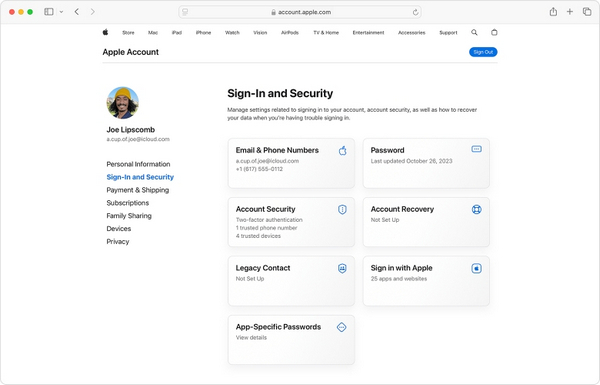
Le site web appleid.apple.com vous permet de gérer votre identifiant Apple. Vous pouvez effectuer des actions utiles liées à votre compte, notamment :
1. Réinitialisation du mot de passe, des coordonnées et de l'authentification à deux facteurs dans la section Connexion et sécurité.
2. Options de paiement : ajout, modification, suppression de cartes et vérification des abonnements.
3. Gestion des membres du groupe familial, des achats partagés ou du stockage iCloud dans le partage familial.
4. Contrôler l'accès à votre identifiant Apple et répertorier tous les appareils qui lui sont associés dans Appareils.
5. Paramètres de confidentialité des données dans Confidentialité.
6. Les données sont envoyées à Apple et la restriction (ou l'autorisation) de partage des données est définie dans les paramètres de confidentialité.
7. Mise à jour de votre nom, numéro de téléphone et adresse e-mail dans les informations personnelles.
Partie 2. Comment réinitialiser un mot de passe sur appleid.apple.com
Cela peut être un problème ; cependant, si vous oubliez le mot de passe de votre identifiant Apple, vous pouvez facilement le modifier sur la page officielle de l'identifiant Apple.
Cas 1 : Si vous connaissez le mot de passe de votre identifiant Apple actuel
Si un utilisateur se souvient de son mot de passe et souhaite modifier son mot de passe Apple ID sans aucune faille de sécurité, suivez les étapes suivantes :
Sur un ordinateur ou un mobile, ouvrez une application de navigateur et accédez à appleid.apple.com.
Connectez-vous en utilisant votre identifiant Apple ainsi que le mot de passe actuel.
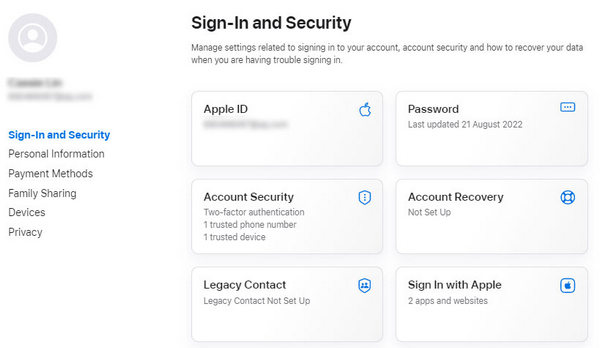
Après vous être connecté, cliquez sur Connexion et sécurité depuis le menu de gauche.
Cliquer sur Mot de passe.
Dans l’invite, saisissez votre mot de passe actuel.
Définissez un nouveau mot de passe, confirmez-le et cliquez sur «Changer le mot de passe" pour enregistrer la mise à jour.
Cas 2 : Si vous avez oublié le mot de passe de votre identifiant Apple
Si un utilisateur oublie son mot de passe, il peut toujours utiliser le mécanisme de récupération de compte fourni par Apple :
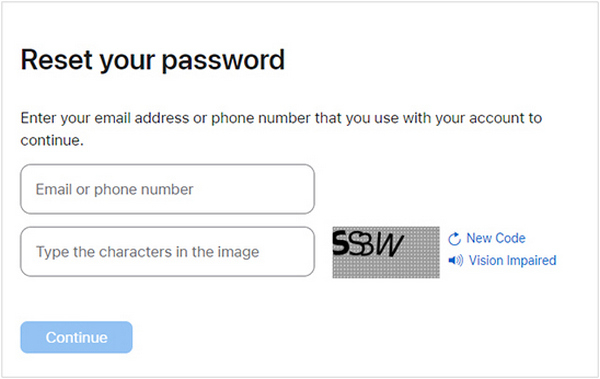
Accédez à appleid.apple.com, cliquez sur Se connecter, suivi de Mot de passe oublié? Il vous dirigera vers iforgot.apple.com.
Saisissez l’identifiant Apple, qui est souvent votre adresse e-mail ou votre numéro de téléphone portable lié à votre compte.
Saisissez les caractères de vérification affichés à l'écran et cliquez sur Continuer.
En fonction de la configuration de votre compte, vous verrez les options suivantes pour réinitialiser :
• Répondez aux questions de sécurité : Si vous l'avez déjà configuré, vous pouvez répondre à vos questions de sécurité pour créer un nouveau mot de passe.
• Recevoir un e-mail : Apple peut vous envoyer des instructions de réinitialisation à votre adresse e-mail principale ou de récupération. Suivez simplement le lien contenu dans l'e-mail pour réinitialiser votre mot de passe.
• Utiliser l’authentification à deux facteurs : Si cette option est activée sur votre compte, suivez ces étapes :
Saisissez le numéro de téléphone lié à votre identifiant Apple.
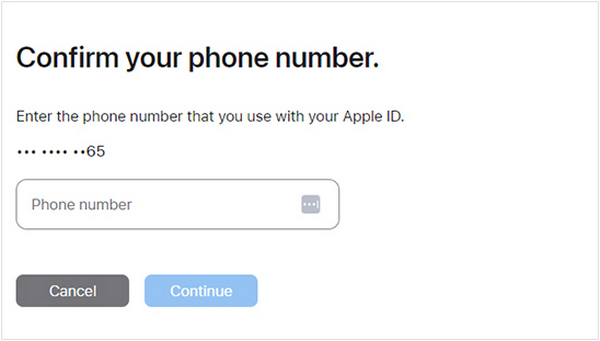
Choisissez un appareil de confiance, tel que votre iPhone ou votre iPad, sur lequel vous recevrez une notification de réinitialisation de mot de passe.
Appuyez sur Autoriser lorsque vous y êtes invité sur votre appareil.
Entrez votre code d'accès à l'écran pour continuer.
Enfin, créez et confirmez votre nouveau mot de passe, puis appuyez sur sauvegarder.
Partie 3. Alternatives à appliquer. Apple pour réinitialiser le mot de passe
Si, pour une raison quelconque, vous ne pouvez pas accéder au site web appleid.apple.com et souhaitez réinitialiser le mot de passe de votre identifiant Apple, plusieurs solutions s'offrent à vous. Vous pouvez le réinitialiser depuis votre appareil ou une application grâce à l'une des méthodes proposées par Apple. Voici quatre solutions pour vous aider. réinitialiser le mot de passe de l'identifiant Apple sans avoir besoin d'un navigateur Web.
Option 1 : utiliser l'application Paramètres de l'iPhone/iPad
À condition que vous n'ayez pas désactivé l'authentification à deux facteurs, si vous avez votre iPad ou votre iPhone, vous pouvez accéder aux paramètres et modifier le mot de passe de l'identifiant Apple à partir de là.
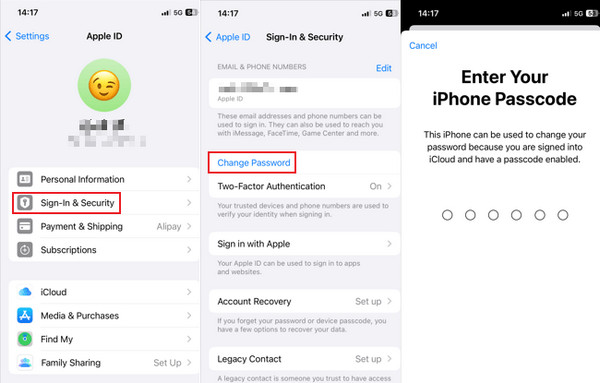
Lancer le Réglages application sur votre appareil (iPad ou iPhone).
Cliquez sur votre nom situé en haut de l'écran.
Aller vers Connexion et sécurité > Changer le mot de passe.
Si vous y êtes invité, saisissez le code d'accès de votre appareil.
Saisissez le nouveau mot de passe Apple ID et confirmez-le.
Robinet Changer ou Changer le mot de passe.
Option 2 : Utiliser les préférences système sur Mac
Pour tous les utilisateurs Mac qui ont activé l’authentification à deux facteurs, vous pouvez modifier le mot de passe de l’identifiant Apple à partir des Préférences Système de macOS.
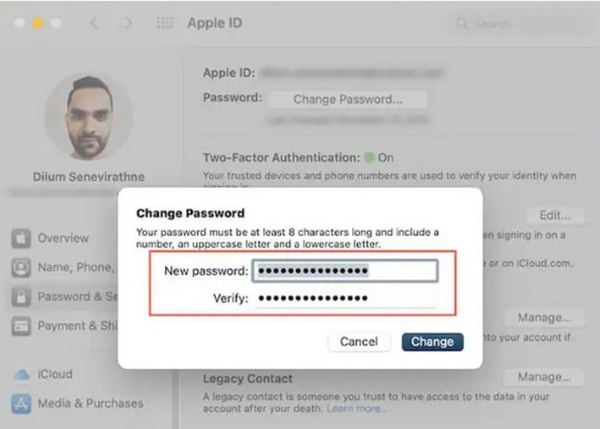
Sélectionnez le menu Pomme puis cliquez sur Paramètres de préférences système.
Cliquez sur votre identifiant Apple en haut de la barre latérale.
Cliquer sur Connexion et sécurité. Ensuite, sélectionnez Changer le mot de passe.
Saisissez le mot de passe de connexion de votre Mac.
Saisissez un nouveau mot de passe pour votre identifiant Apple et saisissez-le à nouveau.
Pour finaliser le changement, cliquez sur Changer. Cela terminera votre réinitialisation.
Option 3 : Utilisation de l'application d'assistance Apple
Si vous n'avez pas d'accès direct à votre appareil Apple, l'application d'assistance Apple propose une méthode différente pour débloquez votre identifiant Apple mot de passe. Vous pouvez également utiliser un appareil Apple familial avec leur autorisation.
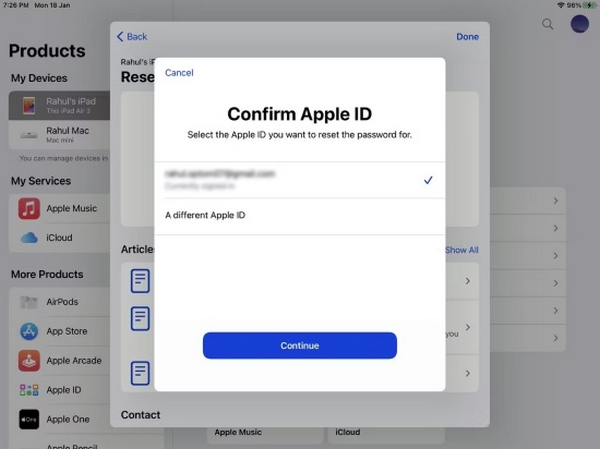
Sur le deuxième appareil, accédez à l’App Store et obtenez l’assistance Apple.
Depuis la page ouverte de l'application, recherchez les outils d'assistance et faites défiler vers le bas.
Sélectionner Aider quelqu'un d'autre après avoir sélectionné réinitialiser le mot de passe.
Saisissez votre identifiant Apple ou le numéro de téléphone mobile qui lui est associé.
Confirmer en utilisant Continuer et suivez les étapes pour confirmer votre identité et changer votre mot de passe.
Option 4 : utiliser un nouvel appareil Apple pendant la configuration
Si votre mot de passe Apple ID n'est pas enregistré lors de la configuration d'un nouvel iPhone, iPad ou Mac, vous pouvez le configurer directement. Pour ce faire, procédez comme suit :
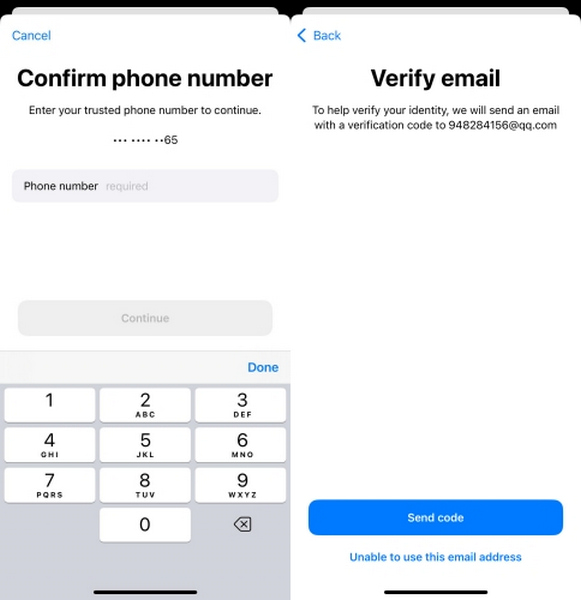
Sur l'écran de connexion à l'identifiant Apple, cliquez sur Mot de passe oublié ou vous n'avez pas d'identifiant Apple?
Cliquer sur Mot de passe oublié ou identifiant Apple et remplissez le champ e-mail ou numéro de téléphone de confiance.
Cliquez sur Continuer et saisissez le code d'accès de votre appareil si vous y êtes invité.
Cliquer sur Envoyer le code puis définissez les instructions pour confirmer le nouveau mot de passe.
Partie 4. Comment réinitialiser l'identifiant Apple sans mot de passe
Pour toute personne dont l'identifiant Apple est verrouillé et qui ne parvient pas à réinitialiser le mot de passe en suivant les étapes habituelles, imyPass iPassGo Offre une solution rapide et sécurisée. Ce logiciel de déverrouillage est spécialement conçu pour les appareils iOS afin de faciliter la suppression de l'identifiant Apple des iPhone, iPad et iPod sans le mot de passe initial.

4 000 000+ téléchargements
Supprimez l'identifiant Apple sans mot de passe, même sur les appareils verrouillés ou actifs.
Processus convivial pour les débutants, aucune compétence technique n'est requise.
Interface simple et claire avec des boutons de fonction faciles à utiliser.
Compatible avec tous les appareils iOS, y compris le dernier iOS 26.
Téléchargez et installez iPassGo
Accédez au site officiel d'imyPass. Téléchargez iPassGo pour Windows ou Mac. Suivez les instructions à l'écran pour terminer l'installation du logiciel.
Lancez iPassGo et choisissez de supprimer le mode Apple ID
Démarrez le programme et cliquez sur le bouton Supprimer l'identifiant Apple option sur l'écran d'accueil.

Connectez votre appareil iOS
Branchez votre iPhone, iPad ou iPod au PC avec un câble USB. Maintenez l'appareil connecté tout au long de la procédure.
Commencer à supprimer l'identifiant Apple
Clique le Commencer bouton. Le programme commencera la suppression et suivra les étapes telles qu'elles apparaissent à l'écran, par exemple, la désactivation de Localiser mon iPhone.

Terminer le processus
Laissez le logiciel déverrouiller l'appareil pendant quelques minutes. Une fois la procédure terminée, vous pourrez définir un nouveau mot de passe.

Conclusion
À réinitialisez votre mot de passe sur appleid.apple.comSuivez les étapes officielles ou essayez d'autres méthodes si votre compte est bloqué. Des outils comme imyPass iPassGo offrent une assistance supplémentaire lorsque les options de récupération traditionnelles ne sont pas accessibles ou efficaces.
Samuel est rédacteur en chef chez imyPass. Expert en déverrouillage de mots de passe, il a plus de cinq ans d'expérience dans la rédaction de tutoriels sur le déverrouillage de téléphones.
Solutions chaudes
-
Déverrouiller iOS
- Examen des services de déverrouillage iCloud gratuits
- Contourner l'activation d'iCloud avec IMEI
- Supprimer Mosyle MDM de l'iPhone et de l'iPad
- Supprimer support.apple.com/iphone/passcode
- Examen du contournement iCloud Checkra1n
- Contourner le code d’accès de l’écran de verrouillage de l’iPhone
- Comment jailbreaker un iPhone
- Déverrouiller l'iPhone sans ordinateur
- Contourner l'iPhone verrouillé au propriétaire
- Réinitialisation d'usine de l'iPhone sans mot de passe d'identification Apple
-
Conseils iOS
-
Déverrouiller Android
- Comment savoir si votre téléphone est déverrouillé
- Déverrouiller l'écran du téléphone Samsung sans mot de passe
- Déverrouiller le verrouillage de modèle sur un appareil Android
- Examen des déverrouillages directs
- Comment débloquer le téléphone OnePlus
- Déverrouiller OEM et corriger le déverrouillage OEM grisé
- Comment débloquer un téléphone Sprint
-
Mot de passe Windows


