



 Solution
 Centre de soutien
 À propos de nous
 Contacter
Ajustez les paramètres de temporisation de l'écran de l'iPhone pour un meilleur contrôle
 Samuel Spenser Publié le 19 septembre 2025Déverrouiller iOS3 minutes de lecture
Lors de l'utilisation quotidienne de l'iPhone, de nombreuses personnes rencontrent un problème : l'écran se verrouille trop vite ou reste allumé trop longtemps, ce qui consomme de l'énergie. En fait, tout cela est lié à la mise en veille de l'écran Réglage. Régler correctement le délai d'extinction de l'écran vous évitera non seulement d'allumer fréquemment l'écran, mais améliorera également votre expérience lorsque vous lisez ou regardez du contenu pendant une longue période, tout en vous aidant à mieux gérer l'autonomie de la batterie. Voici comment modifier le délai d'extinction de votre iPhone pour l'adapter à vos besoins.

Dans cet article:
- Partie 1. Qu'est-ce que la mise en veille de l'écran sur iPhone ou iPad ?
- Partie 2. Comment modifier le délai d'attente sur iPhone
- Partie 3. Pourquoi ne puis-je pas modifier le verrouillage automatique sur iPhone ?
- Partie 4. La mise en veille de l'écran affecte-t-elle la durée de vie de la batterie ?
- Partie 5. Meilleur outil pour contourner le code d'accès au temps d'écran
Partie 1. Qu'est-ce que la mise en veille de l'écran sur iPhone ou iPad ?
Lorsque vous utilisez votre iPhone ou iPad, vous avez peut-être remarqué que l'écran s'assombrissait automatiquement, voire se verrouillait, après une période d'inactivité. Ce mécanisme s'appelle la mise en veille de l'écran. En résumé, il s'agit d'une fonction de verrouillage automatique de l'écran, configurée par le système en fonction de vos habitudes d'utilisation, qui permet non seulement de protéger votre vie privée, mais aussi d'économiser de l'énergie.
Les paramètres de mise en veille déterminent la durée pendant laquelle l'écran reste allumé lorsqu'il est inactif. Par exemple, vous pouvez régler la durée sur 30 secondes, une minute ou plus pour s'adapter à différents scénarios d'utilisation. Pour les utilisateurs qui aiment lire des livres numériques ou naviguer sur le web pendant de longues périodes, prolonger la durée permet d'éviter d'allumer fréquemment l'écran. Pour ceux qui accordent de l'importance à l'autonomie de la batterie, une durée plus courte est plus avantageuse.
Qu'il s'agisse d'un iPhone ou d'un iPad, comprendre et maîtriser « ce qu'est le délai d'expiration de l'écran » est la première étape pour ajuster correctement l'expérience de l'appareil.
Partie 2. Comment modifier le délai d'attente sur iPhone
Pour garder l'écran allumé plus longtemps ou le verrouiller plus rapidement, vous devez modifier le délai d'extinction de l'écran de votre iPhone. La procédure est identique pour tous les modèles, y compris pour modifier le délai d'extinction de l'écran sur l'iPhone 13, qu'il soit récent ou ancien. Voici la procédure détaillée :
Appuyez sur le Réglages application et dans le menu, recherchez et cliquez sur l'icône Affichage et luminosité option.
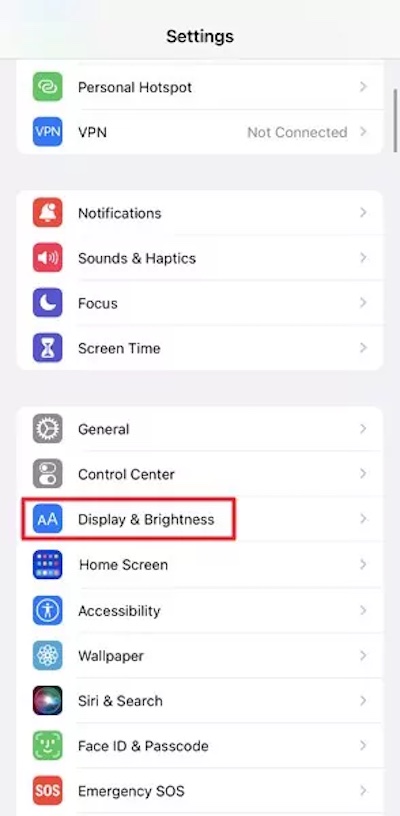
Ici, vous verrez le verrouillage automatique, qui vous permet de contrôler les paramètres de temporisation de l'écran.
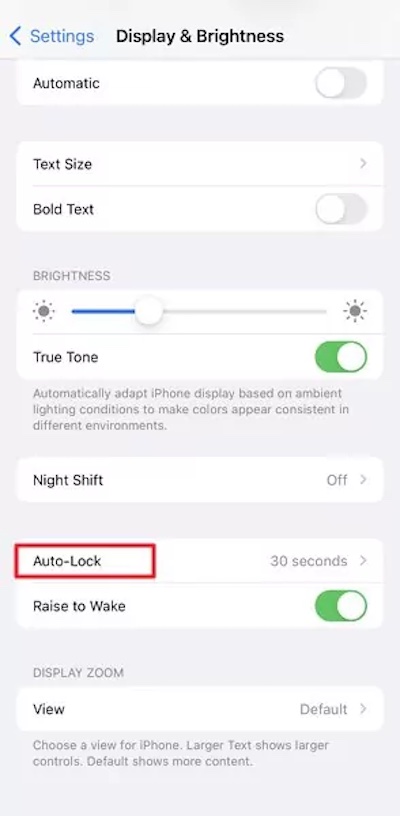
Une fois que vous avez cliqué, vous pouvez choisir différentes options pour le délai d'expiration de l'écran, telles que 30 secondes, 1 minute, 2 minutes et 5 minutes.
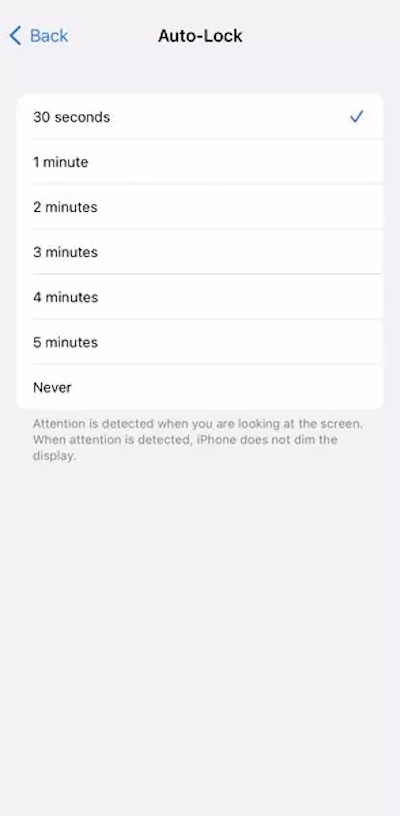
Une fois la sélection terminée, revenez simplement à l'écran précédent et le système appliquera automatiquement les nouveaux paramètres. Ceci termine la modification du délai de verrouillage de l'écran de l'iPhone.
Si vous utilisez un iPad, c'est à peu près pareil. Pour modifier le délai d'extinction de l'écran de l'iPad, accédez à « Verrouillage automatique » dans « Affichage et luminosité ». Vous pouvez ainsi ajuster le délai d'extinction de l'écran en fonction de vos habitudes d'utilisation, que vous utilisiez un iPhone ou un iPad.
Partie 3. Pourquoi ne puis-je pas modifier le verrouillage automatique sur iPhone ?
Lors de la modification des paramètres de mise en veille de l'écran, de nombreux utilisateurs constatent que l'option Verrouillage automatique est parfois grisée et indisponible. Il ne s'agit pas d'une erreur système, mais de plusieurs raisons spécifiques :
• Activer le mode basse consommation
Lorsque l'appareil passe en mode économie d'énergie, le système limite automatiquement certaines fonctions pour économiser l'énergie, notamment la mise en veille de l'écran de l'iPad. Dans ce cas, la durée de mise en veille de l'écran sera raccourcie jusqu'à la désactivation du mode économie d'énergie pour reprendre la sélection.
• Gestion des appareils
L'option permettant de modifier le délai de verrouillage de l'écran de l'iPhone peut être verrouillée si la gestion d'entreprise est activée sur votre téléphone ou si un parent a défini une limite via la fonction Temps d'écran. Pour résoudre ce problème, vous devrez : modifier le contrôle parental sur iPhone.
• Erreur système
Dans certains cas, des mises à jour système ou des conflits de fichiers de configuration peuvent également rendre le réglage de mise en veille de l'écran de l'iPhone indisponible. Essayez de redémarrer votre appareil ou de rechercher des mises à jour.
Partie 4. La mise en veille de l'écran affecte-t-elle la durée de vie de la batterie ?
Avez-vous déjà constaté que votre téléphone se déchargeait toute la journée, sans pour autant l'utiliser beaucoup ? En réalité, le temps d'éclairage de l'écran est la consommation d'énergie cachée. Le réglage de la mise en veille de l'écran détermine directement la durée pendant laquelle l'écran reste allumé hors service, affectant ainsi l'efficacité de la batterie.
En ajustant les paramètres de temporisation de l'écran ou limiter le temps d'écran sur iPhone, vous pouvez équilibrer l'expérience et la durée de vie de la batterie dans différents scénarios :
• Lorsque vous êtes absent pendant de longues périodes : réduisez les temps d'arrêt de l'écran et réduisez la consommation d'énergie.
• Lorsque vous lisez ou regardez des vidéos : augmentez les délais d’attente de l’écran et évitez de toucher fréquemment l’écran.
Apprenez à contrôler ou à augmenter la durée de veille de votre iPhone et à l'adapter à vos besoins, pour un confort accru et une autonomie optimale. Grâce à ces petits ajustements, vous pouvez adapter votre iPhone ou iPad à vos habitudes tout en réduisant les contraintes liées aux recharges fréquentes.
Partie 5. Meilleur outil pour contourner le code d'accès au temps d'écran
Si vous oubliez le code d'accès à la fonction Temps d'écran, vous risquez de ne pas pouvoir modifier les paramètres de mise en veille. À ce stade, le problème peut être facilement résolu avec des outils professionnels. imyPass iPassGo est une solution efficace et simple d'utilisation.

4 000 000+ téléchargements
Contournez l'écran pour utiliser le mot de passe temporel en quelques minutes, sans opérations compliquées.
Compatible avec une large gamme d'appareils, prenant en charge tous les iPhones et iPads.
Le processus de contournement n’efface pas les données personnelles sur l’appareil.
Prise en charge multifonction, y compris la suppression du mot de passe Screen Time, la gestion des problèmes de mot de passe de l'écran de verrouillage, etc.
Après avoir ouvert la dernière version d'imyPass iPassGo sur votre ordinateur, sélectionnez Supprimer le code d'accès à l'écran sur l'écran principal.

Connectez l'appareil à l'ordinateur, cliquez sur Commencer, et le logiciel exécutera automatiquement le processus de décompression. Ce processus nécessite une connexion stable à l'appareil.

Lorsque vous y êtes invité, redémarrez votre iPhone ou iPad. Vous pouvez accéder aux paramètres de mise en veille de l'écran et ajuster librement la durée de cette mise en veille.
Conclusion
Réglage de la paramètres de mise en veille de l'écran peut rendre votre iPhone et votre iPad plus économes en énergie et mieux adaptés à vos habitudes d'utilisation. Si vous ne pouvez pas le modifier parce que vous avez oublié votre mot de passe de temps d'écran, vous pouvez utiliser un outil comme imyPass iPassGo pour supprimer facilement les restrictions, rendant l'opération fluide et sans tracas.
Samuel est rédacteur en chef chez imyPass. Expert en déverrouillage de mots de passe, il a plus de cinq ans d'expérience dans la rédaction de tutoriels sur le déverrouillage de téléphones.
Solutions chaudes
-
Déverrouiller iOS
- Examen des services de déverrouillage iCloud gratuits
- Contourner l'activation d'iCloud avec IMEI
- Supprimer Mosyle MDM de l'iPhone et de l'iPad
- Supprimer support.apple.com/iphone/passcode
- Examen du contournement iCloud Checkra1n
- Contourner le code d’accès de l’écran de verrouillage de l’iPhone
- Comment jailbreaker un iPhone
- Déverrouiller l'iPhone sans ordinateur
- Contourner l'iPhone verrouillé au propriétaire
- Réinitialisation d'usine de l'iPhone sans mot de passe d'identification Apple
-
Conseils iOS
-
Déverrouiller Android
- Comment savoir si votre téléphone est déverrouillé
- Déverrouiller l'écran du téléphone Samsung sans mot de passe
- Déverrouiller le verrouillage de modèle sur un appareil Android
- Examen des déverrouillages directs
- Comment débloquer le téléphone OnePlus
- Déverrouiller OEM et corriger le déverrouillage OEM grisé
- Comment débloquer un téléphone Sprint
-
Mot de passe Windows


