



 Solution
 Centre de soutien
 À propos de nous
 Contacter
Comment réinitialiser le code de Temps d’écran après des tentatives échouées [Guide]
 Samuel Spenser Publié le 10 février 2026Déverrouiller iOS3 minutes de lecture
Les blocages de Temps d’écran ressemblent pour la plupart des utilisateurs à un code de déverrouillage de l’appareil, mais le système fonctionne selon un principe totalement différent, ce qui laisse l’utilisateur perplexe lorsque les erreurs commencent à s’accumuler. Ce guide explique que se passe-t-il après 10 tentatives infructueuses de code d'accès au temps d'écran, pourquoi vous ne retrouvez plus l’accès avec le temps, et ce que vous pouvez faire pour reprendre le contrôle de votre iPhone. Les sections suivantes détaillent la logique du blocage, les étapes de récupération appropriées et les procédures à suivre pour éviter que le même problème ne se reproduise à l’avenir.

Dans cet article:
Partie 1. Le système de blocage expliqué (ce qui se passe réellement)
1. Tentatives initiales :
Temps d’écran ne dispose pas d’une réinitialisation basée sur le temps, comme le système de code de déverrouillage de l’appareil. Le compteur de tentatives échouées reste définitivement bloqué et doit être remis à zéro par la saisie du bon code. Dès que la limite est dépassée, le blocage devient permanent jusqu’à ce que la récupération soit effectuée. C’est ainsi que les erreurs de code Temps d’écran s’accumulent discrètement sans alerter l’utilisateur.
2. Le chiffre clé : 10 tentatives.
Apple impose une limite fixe qui répond à une question fréquente sur le nombre de tentatives de code Temps d’écran autorisées. Après 10 tentatives consécutives échouées, votre code de Temps d’écran sera désactivé et un message apparaîtra pour confirmer cet état. Cela ne verrouille pas votre iPhone lui‑même. Vous pouvez toujours utiliser le code de l’appareil pour le déverrouiller, mais vous ne pouvez plus modifier les réglages de Temps d’écran, gérer les limites ou consulter les données d’utilisation tant que le code n’a pas été réinitialisé.
3. Quand les tentatives sont‑elles réinitialisées ?
Temps d’écran n’utilise pas de réinitialisation basée sur le temps comme le système de code de l’appareil. Le compteur de tentatives échouées reste en place indéfiniment et n’est remis à zéro que si le bon code est saisi. Une fois la limite atteinte, le blocage devient permanent jusqu’à la fin de la procédure de récupération. Comprendre ce fonctionnement est essentiel avant d’apprendre comment réinitialiser le code de Temps d’écran après des tentatives échouées à l’aide des solutions de récupération approuvées.
Partie 2. Comment réinitialiser votre code de Temps d’écran (3 méthodes)
1. Utiliser le mot de passe de votre identifiant Apple (si vous avez configuré la récupération)
Apple a intégré un mécanisme de récupération de Temps d’écran pour éviter tout blocage permanent de l’appareil si les personnes oublient leur code. Lorsque la récupération est activée, votre identifiant Apple sert de vérificateur de propriété et peut être utilisé pour reprendre le contrôle de l’appareil sans devoir l’effacer. C’est une option sûre et fiable, qui devrait être privilégiée en cas de perte d’accès.
Allez à la Réglages sur votre iPhone et touchez Temps d’écran.
Robinet Modifier le code d'accès au temps d'écran, puis touchez Mot de passe oublié.
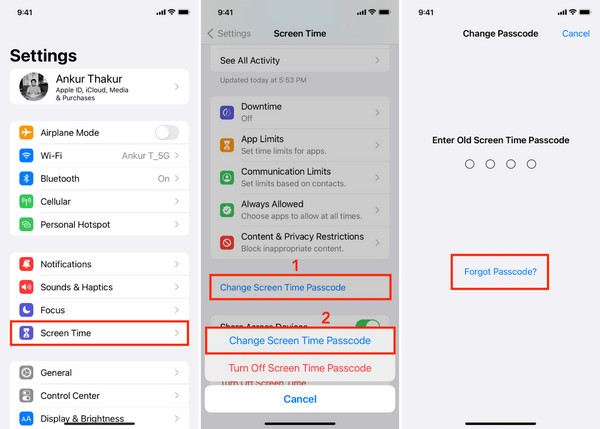
Saisissez l’identifiant Apple correspondant à votre compte et le mot de passe associé à Temps d’écran.
Créez et confirmez un nouveau code de Temps d’écran.
Cette méthode fonctionne quel que soit le nombre de tentatives déjà échouées pour déverrouiller Temps d’écran sur l’iPhone.
2. Réinitialiser via le partage familial (si vous êtes l’organisateur)
Avec le partage familial pour gérer Temps d’écran, le compte organisateur est volontairement doté de droits de contrôle. Il surveille les utilisateurs gérés pour éviter le contournement des limites et assurer une application uniforme des règles sur les appareils. L’organisateur est la seule personne qui peut réinitialiser ou modifier le code de Temps d’écran des membres de la famille.
Connectez‑vous sur l’iPhone ou l’iPad de l’organisateur.
Ouvert Réglages et appuyez sur Partage familial.
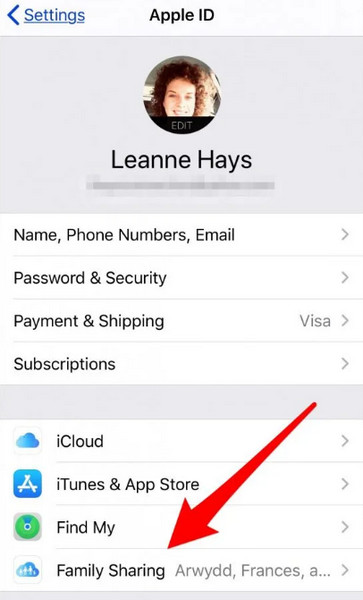
Sélectionnez le compte enfant ou géré, puis touchez Temps d'écran.
Robinet Modifier le code d'accès au temps d'écran et définissez un nouveau code.
Cette approche s’applique une fois que, après 10 tentatives échouées de code Temps d’écran, toute modification locale sur l’appareil est désactivée.
3. Utiliser imyPass iPassGo
imyPass iPassGo est un logiciel de bureau tiers destiné à contourner les limitations de Temps d’écran en l’absence de moyens de récupération officiels. Il fonctionne en connectant l’iPhone à un ordinateur et en tentant de supprimer directement les réglages de Temps d’écran. Cette approche est généralement considérée comme un dernier recours, car elle comporte des risques de sécurité, de confidentialité et de compatibilité. Elle ne devrait être envisagée qu’après avoir étudié comment réinitialiser le code de Temps d’écran après des tentatives échouées à l’aide des méthodes approuvées par Apple.
Téléchargez l’outil imyPass sur votre ordinateur en cliquant sur le bouton de téléchargement approprié, suivez l’installation, puis lancez‑le.
Sur l’interface, cliquez sur Temps d'écran et connectez l’appareil dont vous voulez supprimer Temps d’écran, puis cliquez sur Commencer.
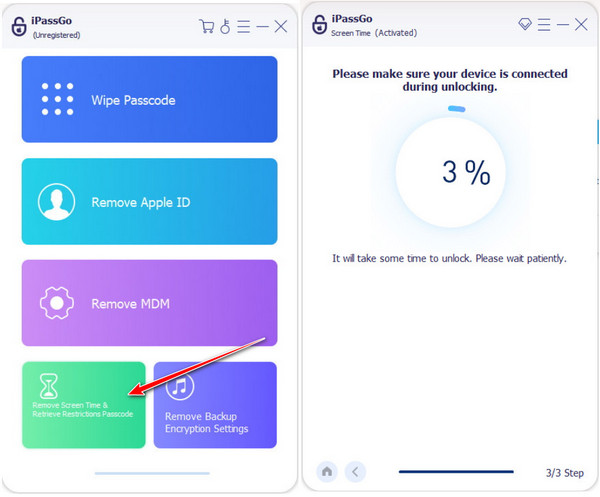
Si l’appareil connecté fonctionne sous iOS 12 ou version ultérieure, suivez les instructions à l’écran. Lorsque cela vous est demandé, sélectionnez Ne transférez pas d'applications et de données pour éviter toute suppression de données, puis choisissez Configurer plus tard dans les paramètres pour terminer avec succès la suppression de Temps d’écran.
Si l’appareil connecté fonctionne sous iOS 11 ou une version antérieure, l’outil tente de récupérer le code de restrictions au lieu de le supprimer. Ce processus nécessite une sauvegarde iTunes non chiffrée. Une fois la récupération terminée, le logiciel affiche à l’écran le code de restrictions actuel.
Partie 3. Ce qu’il NE FAUT PAS faire et comment prévenir le problème
1. Ne continuez pas à deviner
Que faire si j’ai oublié mon code de Temps d’écran? Deviner à plusieurs reprises est la manière la plus rapide de perdre définitivement l’accès. Aucun compteur de tentatives ne vous ralentit, et aucun délai de refroidissement ne vous avertit de l’accumulation des essais. Chaque erreur vous rapproche d’un blocage dur, qu’il est impossible d’annuler en attendant. Une fois la limite atteinte, seules les méthodes de récupération permettent de rétablir l’accès. La façon la plus sûre de réagir en cas de doute est d’arrêter immédiatement toute tentative et de passer aux solutions de récupération.
2. Configurez toujours la récupération
La récupération de Temps d’écran est facultative, et ne pas l’activer vous expose inutilement. Un code oublié peut entraîner un blocage définitif des réglages. Relier Temps d’écran à un identifiant Apple ou l’utiliser avec le partage familial vous garantit un moyen confirmé de restaurer complètement l’accès, sans perte et sans avoir recours à des applications tierces pour contourner le mot de passe Screen Time. Prendre une minute pour vérifier les réglages de récupération vous évite des heures de frustration par la suite.
3. Utilisez un code mémorisable
Le code de Temps d’écran peut être facilement oublié, surtout s’il est défini rapidement. La probabilité de répéter les erreurs est réduite grâce à un code facile à mémoriser mais pas trop évident. N’utilisez pas de combinaisons de chiffres déroutantes, ni les mêmes codes que ceux de l’appareil ou de ses limites. Un code simple et clair, associé à un système de récupération, offre la protection la plus efficace contre les blocages à long terme.
Conclusion
Les blocages de Temps d’écran semblent brusques, mais ils obéissent à des règles précises qui deviennent faciles à comprendre dès que l’on identifie ce qui a mal tourné. Les tentatives répétées au hasard ou l’absence de configuration de récupération sont la cause principale de la plupart des problèmes, plutôt que l’appareil lui‑même. Une fois que vous savez comment fonctionne le blocage, vous savez aussi quelle est la bonne réaction et la situation devient bien moins stressante. Que vous soyez en train de corriger le problème maintenant ou de le prévenir pour plus tard, savoir comment réinitialiser le code de Temps d’écran après des tentatives échouées vous donne une marche à suivre claire sans mettre vos données en danger ni perdre le contrôle de votre iPhone.
Samuel est rédacteur en chef chez imyPass. Expert en déverrouillage de mots de passe, il a plus de cinq ans d'expérience dans la rédaction de tutoriels sur le déverrouillage de téléphones.
Solutions chaudes
-
Déverrouiller iOS
- Examen des services de déverrouillage iCloud gratuits
- Contourner l'activation d'iCloud avec IMEI
- Supprimer Mosyle MDM de l'iPhone et de l'iPad
- Supprimer support.apple.com/iphone/passcode
- Examen du contournement iCloud Checkra1n
- Contourner le code d’accès de l’écran de verrouillage de l’iPhone
- Comment jailbreaker un iPhone
- Déverrouiller l'iPhone sans ordinateur
- Contourner l'iPhone verrouillé au propriétaire
- Réinitialisation d'usine de l'iPhone sans mot de passe d'identification Apple
-
Conseils iOS
-
Déverrouiller Android
- Comment savoir si votre téléphone est déverrouillé
- Déverrouiller l'écran du téléphone Samsung sans mot de passe
- Déverrouiller le verrouillage de modèle sur un appareil Android
- Examen des déverrouillages directs
- Comment débloquer le téléphone OnePlus
- Déverrouiller OEM et corriger le déverrouillage OEM grisé
- Comment débloquer un téléphone Sprint
-
Mot de passe Windows


