



 Solution
 Centre de soutien
 À propos de nous
 Contacter
Comment résoudre le problème « Aucun appareil actif utilisé pour votre position sur iPhone »
 Samuel Spenser Publié le 19 septembre 2025Déverrouiller iOS3 minutes de lecture
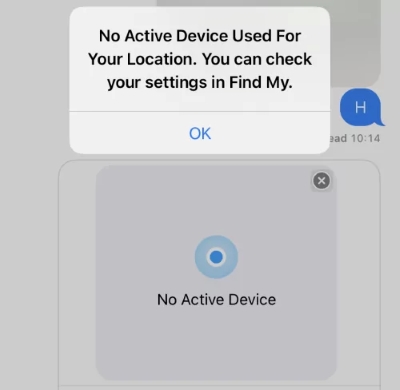
Dans la vie moderne, le partage de localisation est devenu un outil essentiel pour rester en contact avec nos proches, retrouver nos appareils et même naviguer dans notre quotidien. Cependant, de nombreux utilisateurs rencontrent soudainement le message « […]Aucun appareil actif utilisé pour votre emplacement" lors de l'ouverture de l'application Localiser ou de la tentative de partage de leur position, ce qui entraîne l'impossibilité d'utiliser normalement la fonction de localisation.

Cela peut non seulement surprendre les gens, mais aussi affecter la réponse aux situations d'urgence. Ce problème est particulièrement délicat pour les utilisateurs qui utilisent leur iPhone pour partager la localisation de leurs proches ou retrouver les appareils de leurs enfants ou de leurs personnes âgées. Pas d'inquiétude, cet article détaille le problème étape par étape, de l'analyse des causes aux solutions complètes, pour vous aider à rétablir rapidement la fonction de localisation.
Dans cet article:
- Partie 1. Que signifie « Aucun appareil actif utilisé pour votre localisation » ?
- Partie 2. Pourquoi aucun appareil actif n'est visible lors du partage de position
- Partie 3. Comment résoudre le problème d'absence d'appareil actif pour votre emplacement
- Partie 4. Conseils bonus : la meilleure façon de déverrouiller un iPhone et de restaurer le partage de position
Partie 1. Que signifie « Aucun appareil actif utilisé pour votre localisation » ?
Lors de l'utilisation de Localiser ou du partage de votre position, certains utilisateurs voient soudainement un message du type « Aucun appareil actif utilisé pour votre position ». Cela ne signifie pas que la localisation de votre appareil est désactivée, mais plutôt que votre appareil actuel n'est pas configuré comme appareil actif pour le partage de position. Dans ce cas, vous ne pourrez pas partager votre position avec votre famille ni consulter la position en temps réel des autres.
Cette invite peut apparaître dans diverses situations, notamment après un nouveau téléphone ou une réinitialisation d'usine. Par exemple, de nombreux utilisateurs de téléphones portables récents se retrouveront confrontés à un problème de localisation sur iPhone 15 ou iPhone 16. Même si l'appareil est connecté à Internet et que la localisation est activée, le service de localisation ne pourra toujours pas être utilisé normalement. Cette restriction ne sera levée que si vous définissez manuellement un appareil comme source de localisation partagée.
Qu'il s'agisse d'un iPhone ou d'un iPad, comprendre et maîtriser « ce qu'est le délai d'expiration de l'écran » est la première étape pour ajuster correctement l'expérience de l'appareil.
Partie 2. Pourquoi aucun appareil actif n'est visible lors du partage de position
Alors pourquoi ma localisation indique-t-elle qu'aucun appareil n'est actif ? Ce qui précède suggère que cela est généralement dû au fait que le système ne peut pas identifier l'appareil à utiliser pour fournir les informations de localisation. Ce type de problème affecte non seulement l'utilisation de la fonctionnalité « Localiser », mais perturbe également le partage de localisation en temps réel avec votre famille. Voici quelques raisons courantes pouvant expliquer l'absence d'appareil actif lors du partage de localisation :
• Ne pas activer la fonctionnalité Partager ma position
Vous n'avez peut-être pas activé Partager ma position dans les paramètres ou configuré d'autres fonctionnalités qui permettent partage de position sur iPhone, ou vous n'avez peut-être pas sélectionné votre appareil actuel comme source de partage.
• Exception d'identifiant Apple
Si vous vous êtes déconnecté de votre identifiant Apple sur l'appareil ou s'il y a des problèmes de synchronisation avec votre compte, le système ne pourra pas lier cet appareil comme source de localisation.
• Appareil non connecté au réseau
L’absence de connexion Wi-Fi ou de données cellulaires stable peut également empêcher le système de reconnaître si l’appareil est dans un état actif.
• La fonctionnalité Localiser mon est restreinte
Par exemple, si les autorisations Localiser mon iPhone sont désactivées dans Temps d’écran ou si Localiser mon iPhone est désactivé.
Si vous utilisez un iPhone et que vous rencontrez ces problèmes lors du partage de votre position, cela signifie que le système n'est pas correctement configuré. Commencez par vérifier si les problèmes mentionnés ci-dessus en sont la cause.
Partie 3. Comment résoudre le problème d'absence d'appareil actif pour votre emplacement
Après avoir compris les raisons pour lesquelles ce message peut apparaître sur votre iPhone, pas de panique ; vous pouvez résoudre le problème étape par étape. Il est recommandé d'effectuer les tentatives successives, en vérifiant à nouveau que le partage de localisation est rétabli à chaque étape.
Activer les services de localisation
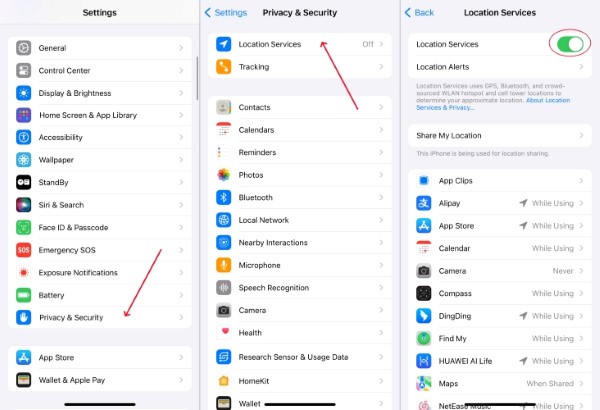
Ouvrez le Réglages app. Faites défiler vers le bas et cliquez Confidentialité et sécurité.
Trouver Services de location en haut et assurez-vous que l'interrupteur est allumé.
Faites glisser vers le bas pour trouver Trouver mon et cliquez pour entrer. Sélectionnez Toujours; cela permet au système d'obtenir des données de positionnement précises en temps réel.
Redémarrer les paramètres de Localiser mes
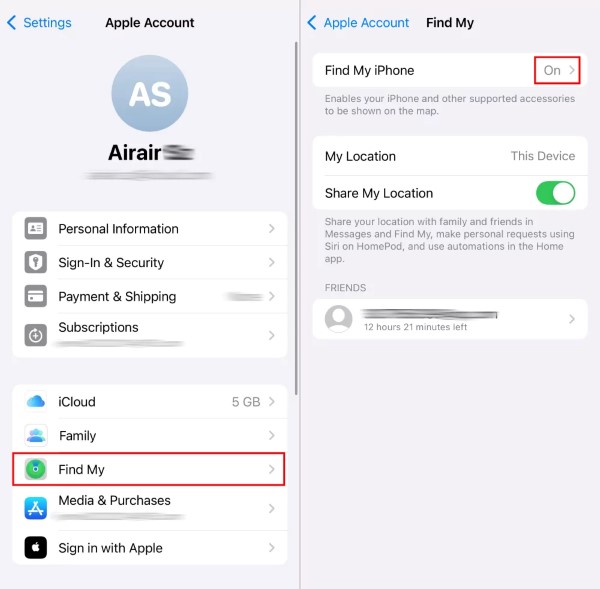
Ouvert Réglages et appuyez sur le nom de votre identifiant Apple en haut.
Allez à la Trouver mon option. Veuillez désactiver l' Partager ma position Appuyez sur l'interrupteur et attendez environ 10 secondes. Rallumez-le et vérifiez que l'appareil actuel est défini comme source de localisation.
Si vous utilisez le partage familial, assurez-vous que les autres membres sont autorisés à voir votre localisation sur leurs appareils. Si vous ne souhaitez pas que votre famille suive vos activités, vous pouvez également choisir de ne pas le faire. envoyer une fausse localisation de bonne foi.
Réinitialiser les paramètres réseau
Ouvert Paramètres > GénéralFaites glisser vers le bas pour trouver et appuyer Transférer ou réinitialiser l'iPhone.
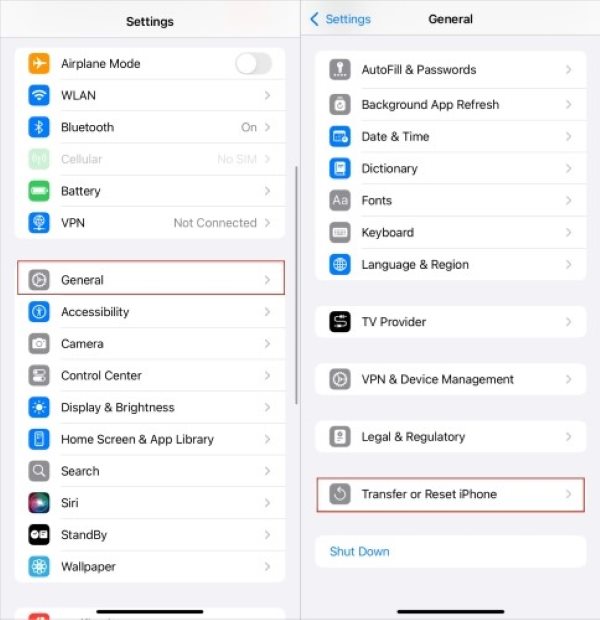
Choisir Réinitialiser > Réinitialiser les paramètres réseau.
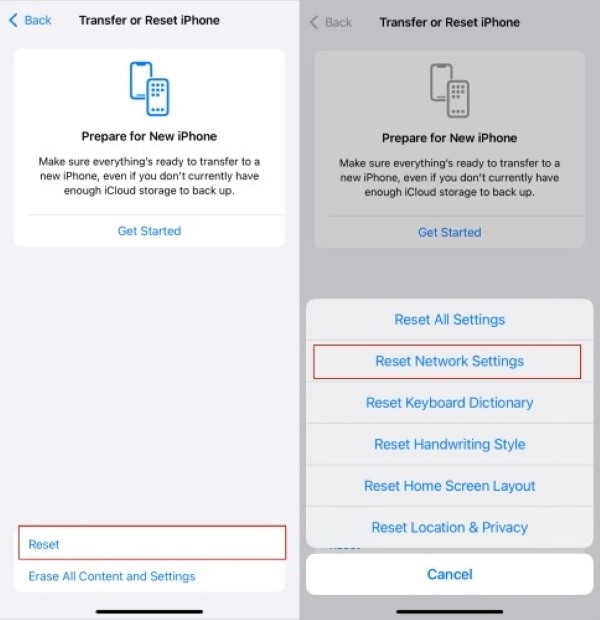
Saisissez le mot de passe de l'écran de verrouillage pour confirmer l'opération. Votre iPhone redémarrera automatiquement et se reconnectera au Wi-Fi ou activera les données cellulaires après le redémarrage.
Il est important de noter que cette action efface les mots de passe Wi-Fi et les configurations VPN enregistrés, mais ne supprime pas les données personnelles.
Demander le partage de localisation
Ouvrez le messages application et sélectionnez le contact avec lequel vous souhaitez partager votre position et discuter.
Appuyez sur l'avatar ou le nom du contact en haut. Sélectionnez Demande de localisation, et sélectionnez Partager pendant une heure, Partager jusqu'à la fin de la journée ou Partager indéfiniment parmi les options qui s'affichent.
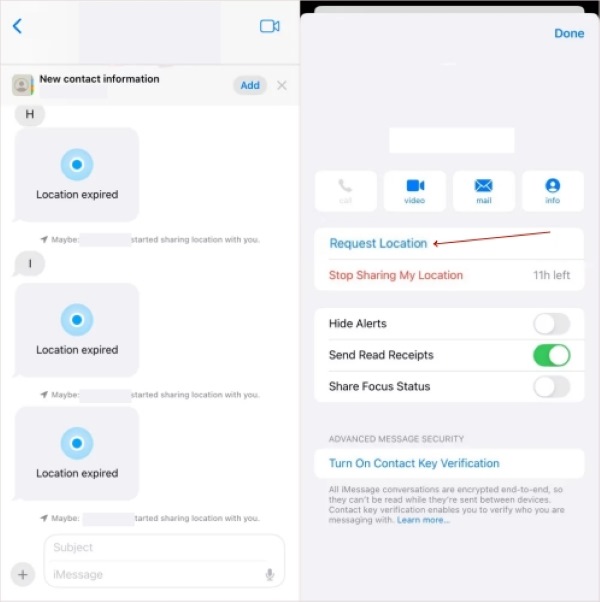
Si la personne ne reçoit pas la position, vous lui recommandez de vérifier si ses paramètres Localiser permettent de recevoir la position.
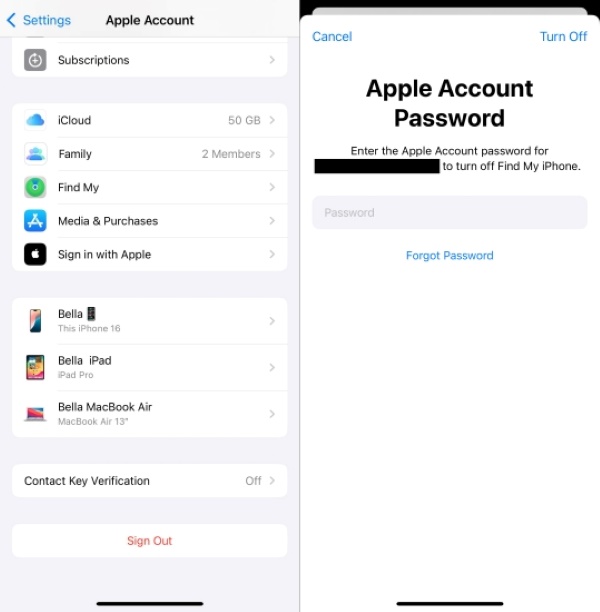
Déconnectez-vous et connectez-vous à votre identifiant Apple
Ouvert Réglages et appuyez sur votre identifiant Apple en haut. Balayez vers le bas et cliquez se déconnecter.
Lorsque vous y êtes invité, saisissez le mot de passe de votre identifiant Apple et choisissez de conserver ou non les données locales.
Une fois la déconnexion terminée, reconnectez-vous avec le même identifiant Apple.
Après vous être connecté avec succès, accédez à Trouver mon pour confirmer que Partager ma position est activé et sélectionnez l'appareil actuel comme source de localisation active.
Redémarrez l'iPhone
Appuyez et maintenez enfoncé le pouvoir bouton et soit volume Appuyez simultanément sur les boutons jusqu'à ce que le curseur d'arrêt apparaisse à l'écran. Chaque modèle possède un mode de fonctionnement spécifique.
Faites glisser pour éteindre et attendez environ 30 secondes.
Appuyez et maintenez enfoncé le pouvoir Appuyez à nouveau sur le bouton jusqu'à ce que le logo Apple apparaisse sur l'écran et que l'appareil s'allume.
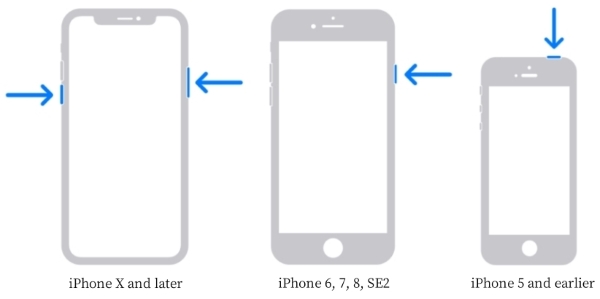
Le redémarrage efface le cache temporaire du système et aide à restaurer les fonctionnalités.
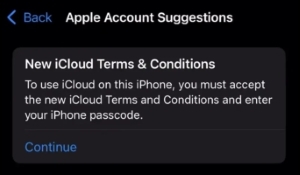
Accepter les termes et conditions
Ouvert Réglages pour voir si un termes et conditions l'invite apparaît en haut.
Cliquez pour entrer, lisez attentivement et cliquez Accepter.
Si vous ne voyez pas d’invite, vous pouvez accéder à la page de l’identifiant Apple et vérifier les mises à jour en attente.
Partie 4. Conseils bonus : la meilleure façon de déverrouiller un iPhone et de restaurer le partage de position
Si le message indiquant qu'aucun appareil actif n'est utilisé pour votre localisation est dû au verrouillage de votre identifiant Apple, au verrouillage d'activation iCloud, à l'oubli du code d'accès de l'écran, etc., la configuration habituelle pourrait ne pas résoudre le problème. Pour l'instant, vous pouvez utiliser l'outil de déverrouillage professionnel pour iPhone. imyPass iPassGo pour débloquer rapidement les restrictions et réactiver les fonctionnalités Localiser et de partage de position.

4 000 000+ téléchargements
Prend en charge plusieurs scénarios de déverrouillage, notamment le déverrouillage de l'identifiant Apple, la suppression du code d'accès à l'écran, l'effacement du code d'accès au temps d'écran, etc.
Récupérez l'accès à votre appareil en quelques minutes, même si vous oubliez votre mot de passe.
Prend en charge les derniers iOS et appareils, compatible avec tous les modèles, y compris l'iPhone 17.
Le processus de déverrouillage ne révèle pas de données personnelles et se déverrouille rapidement.
Téléchargez la dernière version d'iPassGo et installez-la sur votre ordinateur. Connectez également votre iPhone au même appareil et sélectionnez Confiance lorsque vous êtes invité à apparaître.
Sur la page d’accueil du logiciel, sélectionnez Supprimer l'identifiant Apple ou d'autres modes correspondants.

Suivez les instructions à l'écran, appuyez sur le Commencer bouton et le logiciel effectuera automatiquement le processus de déverrouillage.

Une fois le processus terminé, l'appareil quittera l'état initial de connexion au compte. Une fois le déverrouillage terminé, reconnectez-vous à votre identifiant Apple et activez « Partager ma position » pour réactiver votre appareil actuel.

Conclusion
Quelle que soit la raison aucun appareil actif utilisé pour votre localisation sur iPhone, cette invite ne doit pas vous empêcher de partager votre position. Des outils professionnels comme imyPass iPassGo peut vous aider à déverrouiller rapidement votre iPhone et à rétablir la connexion entre votre appareil et les services de localisation aux moments critiques. Résoudre le problème n'est qu'un début, et l'objectif principal est de maintenir votre iPhone en parfait état, utilisable, contrôlable et partageable.
Samuel est rédacteur en chef chez imyPass. Expert en déverrouillage de mots de passe, il a plus de cinq ans d'expérience dans la rédaction de tutoriels sur le déverrouillage de téléphones.
Solutions chaudes
-
Déverrouiller iOS
- Examen des services de déverrouillage iCloud gratuits
- Contourner l'activation d'iCloud avec IMEI
- Supprimer Mosyle MDM de l'iPhone et de l'iPad
- Supprimer support.apple.com/iphone/passcode
- Examen du contournement iCloud Checkra1n
- Contourner le code d’accès de l’écran de verrouillage de l’iPhone
- Comment jailbreaker un iPhone
- Déverrouiller l'iPhone sans ordinateur
- Contourner l'iPhone verrouillé au propriétaire
- Réinitialisation d'usine de l'iPhone sans mot de passe d'identification Apple
-
Conseils iOS
-
Déverrouiller Android
- Comment savoir si votre téléphone est déverrouillé
- Déverrouiller l'écran du téléphone Samsung sans mot de passe
- Déverrouiller le verrouillage de modèle sur un appareil Android
- Examen des déverrouillages directs
- Comment débloquer le téléphone OnePlus
- Déverrouiller OEM et corriger le déverrouillage OEM grisé
- Comment débloquer un téléphone Sprint
-
Mot de passe Windows


