



 Solution
 Centre de soutien
 À propos de nous
 Contacter
Comment récupérer le mot de passe de l'identifiant Apple sur votre appareil Apple
 Samuel Spenser Publié le 17 juillet 2025Déverrouiller iOS3 minutes de lecture
Il est fréquent que les utilisateurs oublient le mot de passe de leur identifiant Apple. L'accès à leur compte et à tous les services Apple, comme iCloud, Localiser, l'App Store, etc., est alors bloqué. En cas de problème, la première solution qui vient à l'esprit est la récupération de mot de passe. Ce guide présente des méthodes éprouvées pour récupérer votre mot de passe Apple ID dans diverses situations, y compris la réinitialisation de votre mot de passe.

Dans cet article:
- Partie 1 : Comment récupérer le mot de passe de l'identifiant Apple via le trousseau
- Partie 2 : Comment récupérer le mot de passe de l'identifiant Apple à partir de mots de passe
- Partie 3 : Comment récupérer le mot de passe de l'identifiant Apple depuis un navigateur
- Partie 4 : Comment récupérer le mot de passe de l'identifiant Apple en le réinitialisant
- Partie 5 : Comment supprimer un mot de passe Apple ID oublié sur iPhone/iPad
Partie 1 : Comment récupérer le mot de passe de l'identifiant Apple via le trousseau
Le Trousseau iCloud est le gestionnaire de mots de passe intégré pour iPhone, iPad et Mac. Cette fonctionnalité est disponible sur iOS 15 et versions ultérieures, iPadOS 15 et versions ultérieures, et macOS Monterey et versions ultérieures. Si vous vous êtes connecté avec le mot de passe de votre identifiant Apple sur votre appareil après avoir activé le Trousseau, vous pouvez récupérer le mot de passe de votre identifiant Apple sans le réinitialiser.
Sur un iPhone/iPad

Ouvrez le Réglages application sur votre appareil.
Faites défiler vers le bas et choisissez le Mots de passe languette.
Sélectionnez le site Web sur lequel vous vous êtes connecté avec votre mot de passe Apple ID.
Appuyez sur le Éditer bouton pour récupérer votre mot de passe Apple ID.
Sur un Mac

Ouvrez l'application Finder et accédez à l' Applications dossier.
Recherchez et ouvrez le Accès au trousseau application.
Double-cliquez sur l’élément qui peut inclure votre mot de passe Apple ID.
Vérifiez le Montrer le mot de passe pour récupérer le mot de passe Apple ID oublié.
Partie 2 : Comment récupérer le mot de passe de l'identifiant Apple à partir de mots de passe
Lors du lancement d'iOS 18, d'iPadOS 18 et de macOS Sequoia, Apple a lancé une nouvelle application Mots de passe. Elle offre un moyen pratique de consulter, d'enregistrer, de remplir automatiquement et de gérer vos informations de connexion. Bien entendu, elle vous permet de récupérer le mot de passe de votre identifiant Apple sans numéro de téléphone.
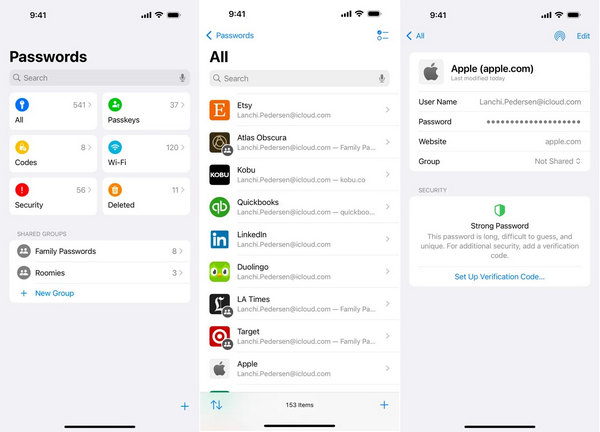
Ouvrez l’application Mots de passe sur votre appareil.
Choisir la Tout languette.
Faites défiler vers le haut et vers le bas pour trouver un site Web Apple.
Choisissez le site Web et cliquez sur le bouton Éditer bouton.
Vous verrez maintenant le mot de passe Apple ID récupéré.
Partie 3 : Comment récupérer le mot de passe de l'identifiant Apple depuis un navigateur
Vous pouvez également récupérer le mot de passe de votre identifiant Apple sur votre iPhone depuis un navigateur web. Si vous n'utilisez pas Safari sur votre iPhone ou iPad, le trousseau ne peut pas enregistrer votre identifiant Apple. Nous vous expliquons comment accéder au gestionnaire de mots de passe dans les principaux navigateurs.
Comment récupérer le mot de passe de l'identifiant Apple depuis Chrome

Appuyez sur le Menu bouton avec une icône à trois points dans Chrome.
Choisir Gestionnaire de mots de passe dans la barre d'outils.
Recherchez un site Web Apple et sélectionnez-le.
Appuyez sur le Œil bouton pour récupérer le mot de passe.
Comment récupérer le mot de passe de l'identifiant Apple depuis Firefox
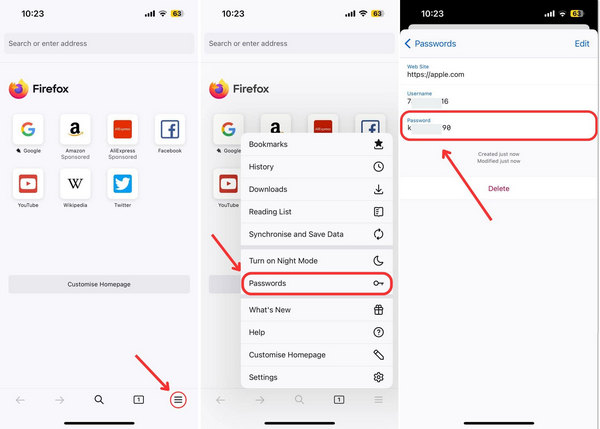
Appuyez sur le Hamburger bouton dans Firefox.
Choisir Mots de passe au menu.
Recherchez et sélectionnez apple.com.
Appuyez sur le Mot de passe terrain pour le voir.
Comment récupérer le mot de passe de l'identifiant Apple depuis Edge
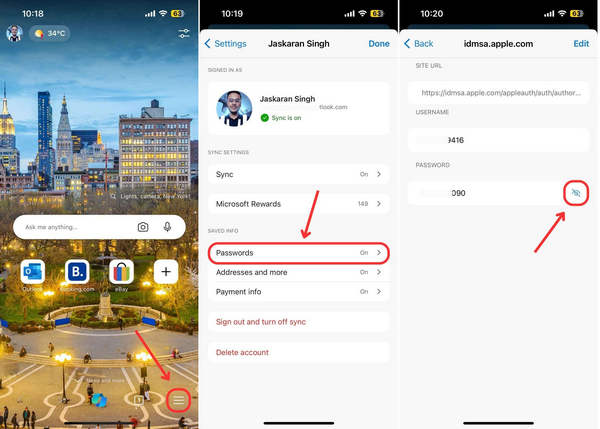
Appuyez sur le Hamburger bouton dans Edge.
Choisir Réglages sur la boîte à outils et appuyez sur votre profil.
Sélectionner Mots de passe et appuyez sur apple.com.
Appuyez sur le Œil bouton pour récupérer votre mot de passe Apple ID.
Partie 4 : Comment récupérer le mot de passe de l'identifiant Apple en le réinitialisant
Si vous ne parvenez pas à récupérer le mot de passe oublié de votre identifiant Apple à partir du gestionnaire de mots de passe gratuit, vous devez le réinitialiser sur l'ordinateur d'Apple. j'ai oublié site Web. Le flux de travail varie selon vos paramètres.
Accédez à iforgot.apple.com dans un navigateur.
Clique le réinitialiser le mot de passe bouton.

Saisissez votre adresse e-mail ou votre numéro de téléphone associé à votre identifiant Apple.
Tapez les caractères de l'image et cliquez Continuer.

Ensuite, entrez votre numéro de téléphone et recevez le code de vérification.
Ensuite, saisissez le code que vous avez reçu et vérifiez votre propriété.
Situation 1 : l'authentification à deux facteurs est activée

Sélectionnez un appareil de confiance.
Tournez-vous vers l'appareil et appuyez ou cliquez Permettre sur la notification.
Fournissez le mot de passe de connexion de votre appareil et définissez un nouveau mot de passe.
Situation 2 : l'authentification à deux facteurs est désactivée

Cliquez sur Vous n'avez accès à aucun de vos appareils Apple.
Ensuite, localisez l’option qui vous est proposée et cliquez sur le bouton Continuer bouton.
Suivez les instructions à l’écran pour récupérer votre mot de passe Apple ID oublié.
Partie 5 : Comment supprimer un mot de passe Apple ID oublié sur iPhone/iPad
Au lieu de récupérer votre identifiant Apple, vous pouvez également créer directement un nouveau compte. imyPass iPassGo C'est le moyen le plus simple de supprimer votre ancien compte Apple sur votre iPhone ou iPad. De plus, son interface intuitive facilite son apprentissage et son utilisation.

4 000 000+ téléchargements
Supprimez l’ancien identifiant Apple et le mot de passe de votre appareil.
Ne demandez pas votre mot de passe Apple ID pendant le processus.
Disponible pour un compte Apple ID verrouillé ou désactivé.
Prend en charge les dernières versions d'iOS et d'iPadOS.
Offrir d'autres fonctionnalités telles que Suppression de MDM et contournement de l'écran de verrouillage.
Comment supprimer un mot de passe Apple ID oublié sur votre iPhone
Connectez-vous à votre appareil
Lancez le meilleur logiciel de suppression d'identifiant Apple après l'avoir installé sur votre ordinateur. Connectez votre iPhone ou iPad à votre ordinateur avec un câble Lightning. Choisissez Supprimer l'identifiant Apple mode et clic Commencer.

Supprimez le mot de passe de votre identifiant Apple
Si Localiser est désactivé, le logiciel supprimera automatiquement votre identifiant Apple. Si Localiser est activé sur iOS 11.3 ou une version antérieure, réinitialisez tous les paramètres de votre appareil. Le logiciel effectuera alors son travail.
Si Localiser est activé sur iOS 11.4 ou version ultérieure, activez l'authentification à deux facteurs. 0000 et confirmez le déverrouillage. Vérifiez les informations de votre appareil et cliquez sur Commencer pour lancer la suppression de l'identifiant Apple.

Conclusion
Ce guide explique comment récupérer le mot de passe de votre identifiant Apple Sur votre iPhone, iPad et Mac. Suivez nos étapes pour retrouver votre mot de passe oublié ou en réinitialiser un nouveau, selon votre situation. imyPass iPassGo est la solution alternative pour supprimer votre ancien identifiant Apple et créer un nouveau compte et un nouveau mot de passe.
Samuel est rédacteur en chef chez imyPass. Expert en déverrouillage de mots de passe, il a plus de cinq ans d'expérience dans la rédaction de tutoriels sur le déverrouillage de téléphones.
Solutions chaudes
-
Déverrouiller iOS
- Examen des services de déverrouillage iCloud gratuits
- Contourner l'activation d'iCloud avec IMEI
- Supprimer Mosyle MDM de l'iPhone et de l'iPad
- Supprimer support.apple.com/iphone/passcode
- Examen du contournement iCloud Checkra1n
- Contourner le code d’accès de l’écran de verrouillage de l’iPhone
- Comment jailbreaker un iPhone
- Déverrouiller l'iPhone sans ordinateur
- Contourner l'iPhone verrouillé au propriétaire
- Réinitialisation d'usine de l'iPhone sans mot de passe d'identification Apple
-
Conseils iOS
-
Déverrouiller Android
- Comment savoir si votre téléphone est déverrouillé
- Déverrouiller l'écran du téléphone Samsung sans mot de passe
- Déverrouiller le verrouillage de modèle sur un appareil Android
- Examen des déverrouillages directs
- Comment débloquer le téléphone OnePlus
- Déverrouiller OEM et corriger le déverrouillage OEM grisé
- Comment débloquer un téléphone Sprint
-
Mot de passe Windows


