



 פִּתָרוֹן
 מרכז תמיכה
 עלינו
עלינו איש קשר
שחזור מ-iCloud WhatsApp כדי לאחזר הודעות וקבצים מצורפים
 קלרה פרסקוט פורסם ב 30 בינואר, 2026שחזור נתוניםקריאה של 3 דקות
שירות הענן המובנה של מכשירי אפל, iCloud, משחק תפקיד גדול בנתונים, בהגדרות ובמידע שלך. הוא עוזר לך ליצור עותק שלהם על ידי גיבוי, ולאחזר אותם כאשר הם אובדים או נמחקים. ניתן לכלול הודעות וקבצים מצורפים בוואטסאפ בגיבוי האמור. ניתן לשחזר את הגיבויים בכל עת שתרצה באייפון שלך.
ה שחזור iCloud של WhatsApp ניתן לעשות זאת עם או בלי מחיקת האייפון שלך. בפוסט זה, אנו מבטיחים לך שיטות מוצלחות לשחזור גיבוי iCloud שלך עבור WhatsApp. אנא גללו למטה כדי לדעת את הפרטים המלאים בנושא זה.

במאמר זה:
חלק 1. כיצד לשחזר היסטוריית צ'אט בוואטסאפ ב-iCloud
וואטסאפ היא אחת מפלטפורמות המסרים הנפוצות ביותר. הסיבה לכך היא ש לא ניתן לעקוב אחר וואטסאפ בקלות, משתמש בהצפנה מקצה לקצה, יכולות צ'אט קבוצתי ועוד. דבר טוב נוסף בו הוא שיש לו תכונות מובנות המאפשרות לך לגבות ולשחזר את ההודעות והקבצים המצורפים שלך באמצעות iCloud. עם זאת, עליך להסיר את ההתקנה של אפליקציית WhatsApp שלך לפני התהליך. שחזר את גיבוי WhatsApp מ-iCloud באמצעות השלבים הבאים.
אם לא גיבית את הודעות הוואטסאפ שלך, תוכל לבצע את השלבים הבאים. פתח את וואטסאפ האפליקציה ובחר את הגדרות כפתור בצד ימין למטה. לאחר מכן, בחר את הצ'אט גיבוי כפתור במסך הבא.
תראו אפשרויות נוספות בסעיף הבא. תראו את הגיבוי האחרון של הודעות הוואטסאפ והקבצים המצורפים. בהמשך, הקישו על גיבוי עכשיו כפתור בממשק הבא. עכשיו, הגיע הזמן לשחזר את גיבוי WhatsApp שלך באמצעות iCloud.
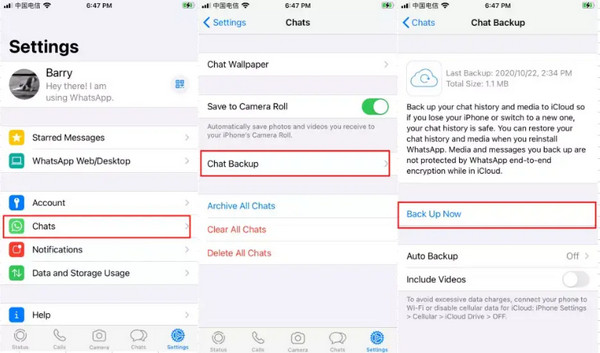
חזרה למסך הבית של האייפון ומחקה את אפליקציית WhatsApp. לשם כך, אנא לחצו לחיצה ארוכה על האפליקציה והקישו על מחק אפליקציה כפתור מהחלון הקטן שיופיע. אשר את הפעולה לאחר מכן. לאחר מכן, התקן מחדש את האפליקציה ופתח אותה. אמת את מספר הטלפון שלך לאחר מכן.
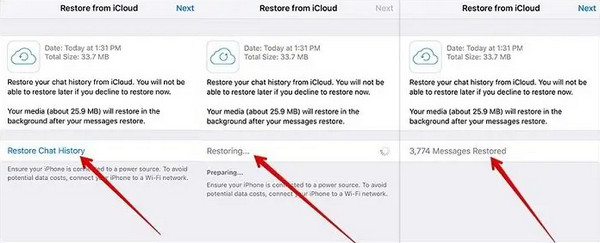
ה שחזר מ-iCloud יופיע המסך. הקש על שחזר היסטוריית צ'אט כפתור מתחת למידע הגיבוי. הודעות הוואטסאפ והקבצים המצורפים שלך יאוחזרו לאחר מכן.
חלק 2. שחזור WhatsApp מגיבוי iCloud
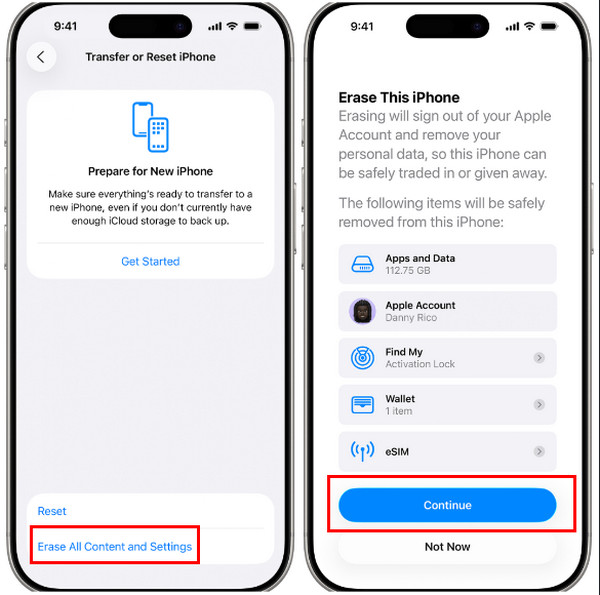
גיבוי iCloud המובנה בוואטסאפ מועיל, אך לא כולם יודעים עליו. במקרה זה, הם משתמשים בחשבונות iCloud שלהם במקום זאת. עם זאת, עליך לאפס תחילה את האייפון להגדרות היצרן. מומלץ להתנתק מ-Apple ID מהאייפון. אם לא, האייפון שלך יעבור נעילת הפעלה. אם תשכח את פרטי ה-Apple ID שלך, עליך... עקיפת נעילת ההפעלה של iCloud באמצעות IMEI, כלים של צד שלישי וכו'. שחזרו את WhatsApp מגיבוי iCloud באמצעות השלבים הבאים.
איפוס להגדרות המקוריות של האייפון. פתח את הגדרות האפליקציה ובחר את כללי כפתור מהרשימה. לאחר מכן, הקש על העבר או אפס את האייפון כפתור. לאחר מכן, הקש על למחוק את כל התוכן וההגדרות כפתור. הזינו את סיסמת ה-iPhone או את סיסמת Apple ID שלכם. הקישו על לְהַמשִׁיך כפתור כדי להתחיל איפוס להגדרות היצרן.
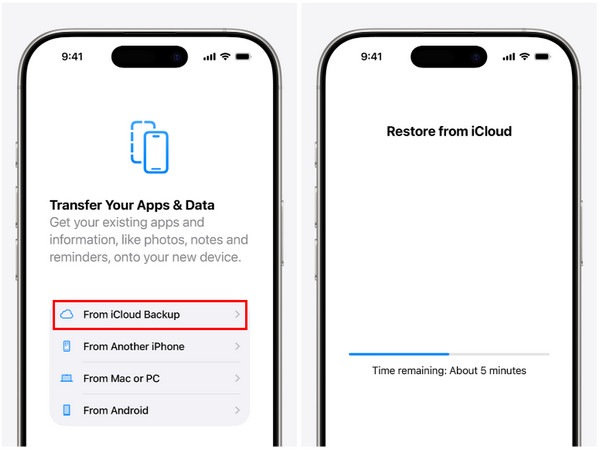
הגדר את האייפון שלך לאחר הפעלתו. המשך להזין את המידע הדרוש עד ש... העבר את האפליקציות והנתונים שלך הגעתם. הקישו על מגיבוי iCloud והיכנס לחשבון Apple ID שלך. בחר את הגיבוי שבו נשמרות הודעות ה-WhatsApp שלך.
פעל לפי ההוראות שעל המסך. לבסוף, תראה את שחזר מ-iCloud מסך, המציג את הזמן שנותר כעת לתהליך השחזור.
חלק 3. שחזור WhatsApp מ-iCloud ללא מחיקה
עם זאת, לא כל המשתמשים מעדיפים לאפס את האייפון להגדרות היצרן רק כדי לשחזר הודעות WhatsApp. הם מוצאים זאת לא נוח מכיוון שהם עלולים לאבד חלק מהקבצים שלהם. imyPass שחזור נתונים של iPhone הוא כלי נהדר שיכול לעזור לך בנושא הזה. כלי זה יכול לשחזר גיבויים של WhatsApp מ-iCloud מבלי למחוק. אתה יכול לשחזר נתונים סלקטיביים מבלי לשחזר את כל גיבוי ה-iCloud.
בנוסף, זה מאפשר לך לצפות בתצוגה מקדימה של הנתונים מגיבוי iCloud. בדרך זו, אתה בטוח לגבי הנתונים שתשחזר מהגיבוי. והכי חשוב, זה לא ימחק אפילו נתונים אחד מהאייפון שלך לפני ואחרי השחזור. כיצד אוכל לשחזר את WhatsApp מ-iCloud מבלי למחוק את האייפון שלי? השלבים של כלי זה מפורסמים להלן.
הורד את הכלי למחשב שלך. תוכל לעשות זאת על ידי ביקור באתר האינטרנט של imyPass שחזור נתונים של iPhoneלאחר מכן, הגדר את הקובץ מהכלי והתקן אותו. לאחר מכן, המחשב שלך יגיש את הכלי באופן אוטומטי.
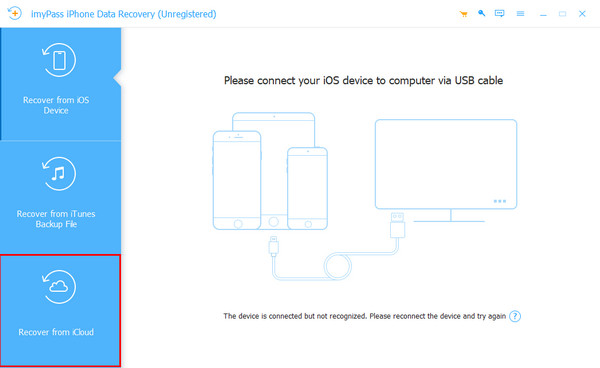
הכלי יראה לך את ממשק החיבור. קבל יו אס בי כבל וחבר את האייפון למחשב באמצעותו. לאחר מכן, עליך לראות את פרטי האייפון על המסך. בהמשך, לחץ על שחזר מ-iCloud כפתור בפינה השמאלית התחתונה של המסך.
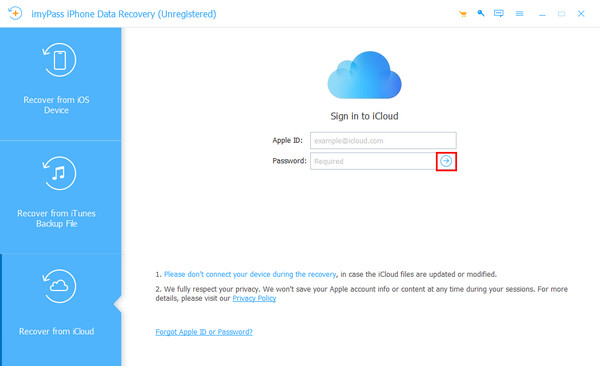
המסך יבקש את חשבון ה-iCloud שלך. אנא הזן את Apple ID שלך, כולל הסיסמה שלו. הזן את המידע בצורה נכונה ולחץ על חֵץ כפתור מימין כדי להיכנס לחשבון.
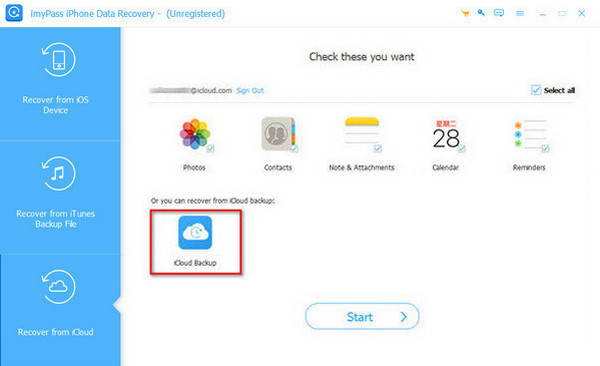
הנתונים הנתמכים יוצגו על המסך. אנא לחץ על הלחצן גיבוי iCloud כפתור בתחתית השמאלית. לאחר מכן, הכלי יסרוק את גיבויי iCloud הזמינים מהאייפון שלך. התוצאות יופיעו בממשק הבא. אנא לחץ על הגיבויים שבהם הודעות WhatsApp כלולות.
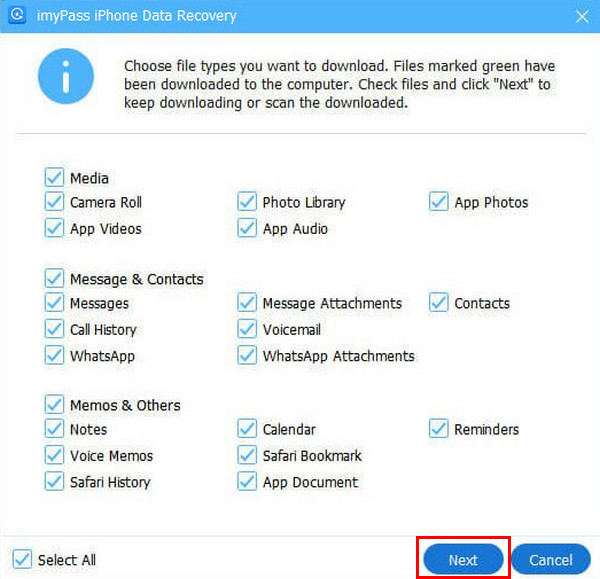
במסך הבא יופיעו סוגי הנתונים הכלולים מגיבוי iCloud. אנא לחצו על הלחצן וואטסאפ ו קבצים מצורפים לוואטסאפ מהרשימה. לחץ על הַבָּא כפתור בתחתית ימין. הכלי יתחיל לשחזר את הנתונים שהוזכרו לאחר מכן.
חלק 4. האם ניתן לשחזר WhatsApp ללא גיבוי?
למרבה הצער, לחלק ממשתמשי האייפון אין גיבויים של iCloud כדי לשחזר את הודעות ה-WhatsApp שלהם. imyPass שחזור נתונים של iPhone יכול לעזור לך! מלבד שחזור גיבויים של iCloud ללא מחיקה, כלי זה יכול גם לשחזר את הודעות ה-WhatsApp והקבצים המצורפים שלך ישירות מהאייפון שלך. כמה מועיל, נכון? אנא המשך לקרוא כדי לראות את השלבים של הכלי לשחזור הודעות ה-WhatsApp שלך מהאייפון שלך ישירות.
הורד, הגדר והתקן את הכלי. לאחר מכן, קבל את יו אס בי כבל והשתמש בו כדי לחבר את האייפון שלך למחשב. לאחר מכן, הקש על אמון כפתור באייפון כדי לאפשר את ההרשאה הנדרשת. בדרך זו, ניתן לסרוק אותו למחשב שלך.
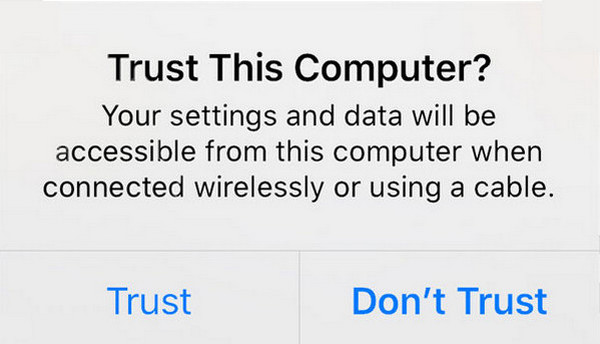
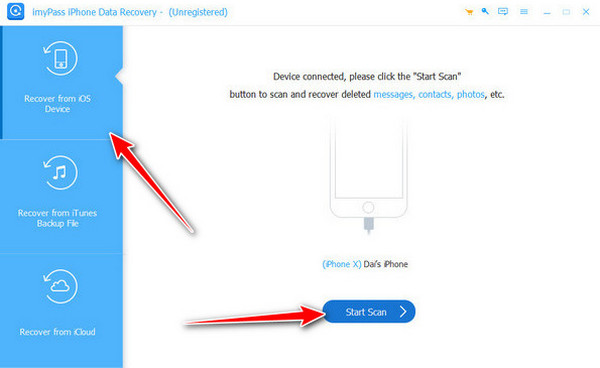
בחר את שחזור ממכשיר iOS כפתור בצד שמאל למעלה. לאחר מכן, לחץ התחל סריקה בתחתית המסך. במקרה זה, הכלי יסרוק את הנתונים שנמחקו מהאייפון שלך, כולל הודעות הוואטסאפ.
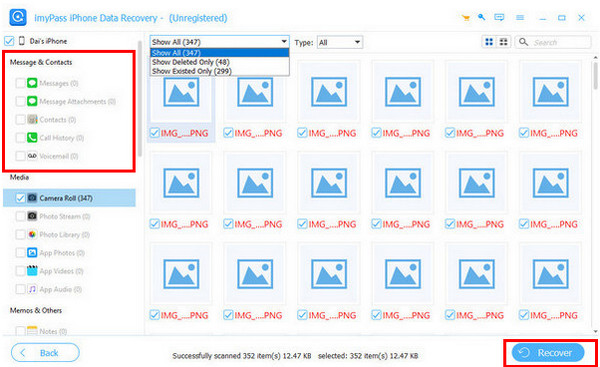
עבור אל הודעות ואנשי קשר סעיף. לאחר מכן, אנא לחץ על הודעות אוֹ קבצים מצורפים להודעות כפתור מהרשימה הנפתחת. לאחר מכן, אתר ובחר את הודעות הוואטסאפ. לבסוף, לחץ לְהַחלִים בפינה הימנית התחתונה.
סיכום
בסך הכל, תלמד בקלות כיצד לשחזר את iCloud של וואטסאפ גיבוי עם או בלי מחיקה בפוסט הזה. בנוסף, ניתן לשחזר את הודעות הוואטסאפ והקבצים המצורפים עם או בלי גיבוי. imyPass iPhone Data Recovery כאן כדי לעזור לכם לאחזר את הודעות הוואטסאפ מבלי למחוק את האייפון או את הגיבוי. האם אתם רוצים לדעת על תכונות נוחות נוספות של הכלי? הורידו אותו למחשבים שלכם.
קלרה היא עורכת ב-imyPass. היא מתמחה בשחזור נתונים. תוכלו למצוא הדרכות מקצועיות ופתרונות לשחזור נתונים שאבדו מכל מכשיר. משתמשים רבים דיווחו שהמדריך שלו קל ושימושי.
פתרונות חמים
-
שחזור נתונים
- שחזור תמונה של View Once בוואטסאפ
- שחזור סרטוני טיקטוק שנמחקו בנייד
- שחזור תמונה שנמחקה מפייסבוק
- שחזור הודעות, תמונות וכו' מ-Viber
- שחזור תמונות שנמחקו מסנאפצ'ט
- 5 אפליקציות שחזור אנשי קשר הטובות ביותר
- שחזור הודעות דיסקורד שנמחקו
- סקירת שחזור נתונים של AppGeeker iOS
- שחזור נתונים ממצב DFU
- לא ניתן לשחזר גיבוי של האייפון
-
בטל את הנעילה של iOS
-
טיפים ל-iOS
-
טיפים לסיסמאות

