



 פִּתָרוֹן
 מרכז תמיכה
 עלינו
עלינו איש קשר
כבה את לחצן הבית כדי לפתוח: הפסק ללחוץ והתחל להקיש
 סמואל ספנסר פורסם ב 26 באוגוסט, 2025בטל את הנעילה של iOSקריאה של 3 דקות
אתם מחזיקים את האייפון שלכם בידיים מלאות, אולי תיק באחת וקפה בשנייה. אתם רק רוצים לבדוק הודעה. אבל הטלפון שלכם אומר "לחץ על כפתור הבית כדי לפתוח". עכשיו, אתם צריכים להזיז דברים רק כדי ללחוץ על כפתור בצורה מגושמת. הצעד הקטן הזה יכול להיות ממש מעצבן עם הזמן, במיוחד כאשר כפתור הבית שלכם מתחיל להרגיש איטי או מפסיק לעבוד כמו שצריך.
זהו החיסרון של "לחץ על הבית כדי לפתוח". זה נשמע פשוט, אבל עבור רבים, זה פשוט מפריע. אם תהיתם, "האם אני יכול להשבית את זה?" כן, אתם יכולים! והחדשות הטובות הן, שהפוסט הזה יעזור לכם לעשות את זה. נראה לכם איך. כבה את כפתור הבית כדי לפתוח את המכשיר שלך במגע עדין בלבד. זה מהיר יותר, חלק יותר ונוח הרבה יותר. בואו נתקן את זה עכשיו!

במאמר זה:
חלק 1: מה זה לחץ על הבית כדי לפתוח
אפל שינתה את האופן שבו אנשים פותחים את האייפון שלהם עם יציאת iOS 10. אז החלה התכונה "לחץ על כפתור הבית כדי לפתוח". במקום להשתמש בתנועת החלקה לפתיחה הישנה, כעת פשוט לוחצים על כפתור הבית פעם אחת כדי להעיר ולפתוח את האייפון או האייפד.
זה עובד על מכשירים כמו אייפון 6s, אייפון 7, אייפון 8, אייפון SE ורוב האייפדים עם כפתור בית אמיתי. לאחר שתלחצו עליו, המסך מתעורר. לאחר מכן תוכלו להשתמש בסיסמה שלכם או ב-Touch ID כדי להיכנס.
זה עוזר להפוך את הפתיחה למהירה ופשוטה. זה גם מונע מהטלפון להיפתח בטעות בכיס. אבל עבור חלק מהמשתמשים, זה יכול להרגיש איטי יותר מאשר רק נגיעה בכפתור. זו הסיבה שרבים מחפשים דרכים לכבות אותו או להפוך אותו למהיר יותר. תמצאו הגדרה זו תחת נגישות אם אי פעם תרצו לשנות אותה.
אז אם אתם רוצים לפתוח אייפד מבלי ללחוץ על כפתור הבית, וגם אייפון, עיינו בחלקים הבאים!
חלק 2: השבתת "לחץ על הבית כדי לפתוח"
אם נמאס לכם ללחוץ על כפתור הבית בכל פעם שאתם פותחים את האייפון שלכם, תוכלו לשנות זאת. בחלק ממכשירי האייפון תוכלו לפתוח את המסך פשוט על ידי הנחת האצבע. הגדרה זו מסייעת להפוך את הפתיחה למהירה וקלה יותר. זוהי חלק מאפשרויות הנגישות. כשאתם מפעילים אותה, אינכם צריכים ללחוץ יותר. פשוט געו קלות בכפתור הבית, והטלפון שלכם ייפתח. זה מועיל, במיוחד אם הכפתור מתקשה ללחיצה.
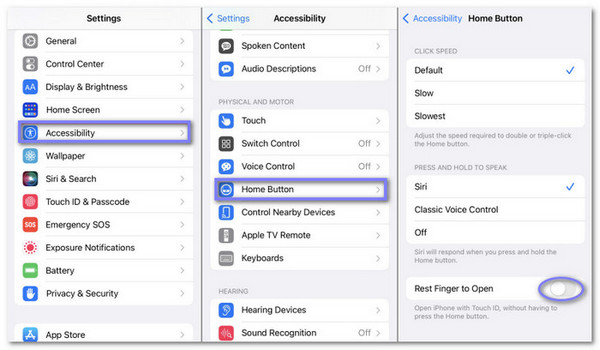
הסתמכו על השלבים הבאים כדי ללמוד כיצד לכבות את "לחץ על הבית כדי לפתוח":
למצוא את ה הגדרות אפליקציה באייפון שלך ופתח אותה.
גלול מטה והקש כלליזה המקום שבו תוכל לשנות את רוב הגדרות המערכת של הטלפון שלך.
בְּתוֹך כללי, ללחוץ נְגִישׁוּת, ולאחר מכן גלול שוב והקש על כפתור הבית.
עכשיו, חפשו הגדרה בשם הנח את האצבע כדי לפתוח והקש על המתג שלידו כדי להפעיל אותו.
ברגע שזה מופעל, אינך צריך ללחוץ על כפתור הבית כדי לפתוח את נעילת המכשיר. פשוט הנח עליו את האצבע.
חלק 3: כבה את מזהה המגע כדי לפתוח
מזהה מגע עוזר לך לפתוח את נעילת האייפון שלך באמצעות טביעת האצבע שלך. אבל לא כולם רוצים להשתמש בו, במיוחד אם מזהה מגע לא עובדאולי הוא לא קורא את האצבע שלך טוב, או שאתה פשוט אוהב להשתמש בסיסמה. אתה יכול לכבות את Touch ID רק לפתיחה, ועדיין לשמור אותו לדברים אחרים כמו App Store או Apple Pay. כשהוא כבוי, האייפון שלך יבקש את קוד הגישה שלך במקום זאת. זה שימושי אם אתה משתף את הטלפון שלך או רוצה יותר שליטה.
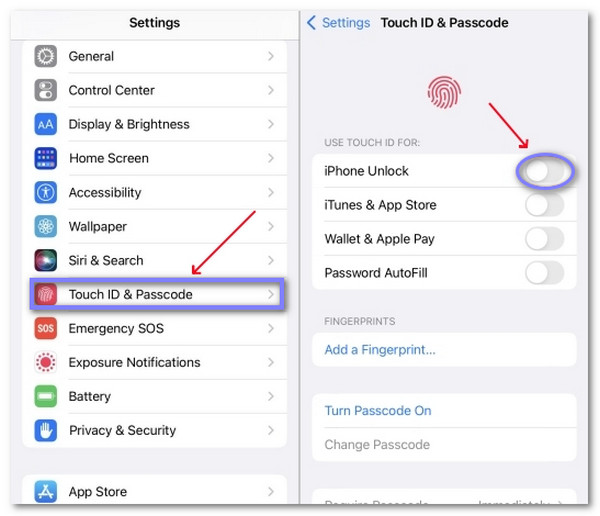
למצוא את ה הגדרות אפליקציה באייפון שלך. הקש כדי לפתוח אותה.
גללו מעט למטה והקישו כללי.
לאחר מכן, גללו שוב והקישו גע בזיהוי וקוד גישהתתבקש להזין את קוד הגישה שלך. הקלד את קוד הגישה בן 4 הספרות או 6 הספרות כדי להמשיך.
עכשיו, תסתכלו מתחת לסעיף שאומר השתמש ב-TOUCH ID עבורתראה מתג ליד ביטול נעילה של אייפוןפשוט הקש על המתג כדי לכבות אותו. זהו. האייפון שלך לא ייפתח יותר באמצעות Touch ID.
כיבוי מזהה המגע (Touch ID) פירושו שתצטרכו להשתמש בסיסמה שלכם כדי לפתוח את נעילת הטלפון מעתה והלאה. תוכלו להפעיל אותו מחדש בכל עת אם תשנו את דעתכם.
חלק 4: כיצד לפתוח את נעילת האייפון עם כפתור הבית השבור
אם כפתור הבית באייפון שלך שבור, ייתכן שאתה מרגיש תקוע. אינך יכול להזין את קוד הגישה שלך. אינך יכול להחליק. אינך יכול להיכנס. אז מה לעשות כדי לפתוח את נעילת האייפון מבלי ללחוץ על כפתור הבית? יש פתרון פשוט, והוא שימוש. imyPass iPassGo.
כלי זה נועד לפתוח מכשירי אייפון, גם כאשר כפתור הבית אינו פועל. הוא אינו דורש ממך להקיש או ללחוץ על שום דבר בטלפון שלך. פשוט השתמש במחשב שלך, חבר את המכשיר שלך, לחץ על כמה כפתורים, ו- imyPass iPassGo יסיר את קוד הגישה עבורך.
אינך זקוק למיומנויות טכניות. אתה פשוט עוקב אחר השלבים שעל המסך. זה עובד עבור כל דגמי האייפון. זה גם בטוח ואמין.
קודם כל ולפני הכל, לחצו על הורדה חינמית לחצן למטה כדי להוריד את המתקין. לאחר שמירת הקובץ, הפעל אותו. פעל לפי חלון ההתקנה הפשוט עד שהכלי יותקן במלואו במחשב שלך.
לאחר פתיחת הכלי, עיינו במסך הראשי ולחצו על מחק את קוד הגישהמצב זה נועד לעזור לך לפתוח את נעילת האייפון שלך, גם אם כפתור הבית אינו פועל.
השתמש בכבל ה-Lightning שלך כדי לחבר את האייפון שלך למחשב. אנא המתן מעט. הכלי יסרוק ויבדוק את המכשיר שלך. לאחר שתהיה מוכן, לחץ על הַתחָלָה כדי לעבור לחלק הבא.
בדוק את המידע שעל המסך; הוא מציג את דגם האייפון וגרסת ה-iOS שלך. אם הוא נכון, לחץ הַתחָלָה כדי להוריד את הקושחה. הכלי יאסוף אותה מהאינטרנט ויאמת אותה. חלק זה לוקח רק כמה דקות.
כעת, הגיע הזמן להסיר את קוד הגישה על ידי לחיצה על לבטל נעילה כפתור, ותופיע תצוגה ותתבקש להקליד 0000משמעות הדבר היא שאתה מסכים לשחרר את המכשיר שלך. הזן אותו, אנא המתן זמן קצר, ו- imyPass iPassGo יעשה את השאר. בקרוב, האייפון שלך יפתח.
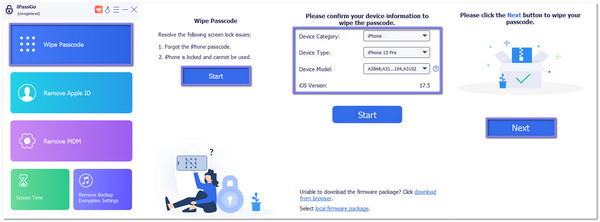
זהו זה; imyPass iPassGo מאפשר לך לפתוח בקלות את נעילת האייפון שלך, גם אם כפתור הבית שבור. אתה יכול להשתמש בו גם כדי לפתוח אייפון עם מסך שבור מכיוון שלא ניתן להזין את סיסמתך כאשר המסך סדוק, קפוא או לא מאפשר לך להחליק או להקיש.
סיכום
הנה לכם! למדת איך כבה את כפתור הבית כדי לפתוח את הנעילה האייפון שלך. זה הופך את הדברים למהירים וקלים יותר. עכשיו אתה יכול פשוט להניח את האצבע בלי ללחוץ חזק. זה גם עוזר אם כפתור הבית שלך חלש או לא עובד כמו שצריך.
אם האייפון שלך נעול או שהכפתור שבור, תוכל להשתמש בו imyPass iPassGoזהו כלי פשוט לפתיחה שעובד ללא צורך ללחוץ על מקש. הוא עוזר לך לחזור למכשיר שלך במהירות ובבטחה.
עכשיו אתם מוכנים. האייפון שלכם מרגיש חלק יותר לשימוש, ואתם יודעים מה לעשות בפעם הבאה.
שמואל הוא עורך בכיר ב-imyPass. הוא מומחה לפתיחת סיסמאות. יש לו ניסיון של למעלה מחמש שנים בכתיבת מדריכים בנושא פתיחת טלפונים.
פתרונות חמים
-
בטל את הנעילה של iOS
- סקירה של שירותי ביטול הנעילה החינמיים של iCloud
- עוקף את הפעלת iCloud עם IMEI
- הסר את Mosyle MDM מאייפון ואייפד
- הסר את support.apple.com/iphone/passcode
- סקירה של Checkra1n iCloud Bypass
- עוקף את קוד הסיסמה של מסך נעילת האייפון
- כיצד לשבור Jailbreak לאייפון
- בטל את נעילת האייפון ללא מחשב
- עוקף את האייפון נעול לבעלים
- איפוס למפעל iPhone ללא סיסמת Apple ID
-
טיפים ל-iOS
-
בטל את הנעילה של אנדרואיד
-
סיסמת Windows


