



 פִּתָרוֹן
 מרכז תמיכה
 עלינו
עלינו איש קשר
מדריך להגדרת כתובת הבית שלך במפות Google
 פני וורן פורסם ב 21 בפברואר 2025מיקום GPSקריאה של 3 דקות
מפות Google הייתה הדרך הקלה ביותר לקבל הנחיות למיקום שלך מאז שהומצאה. אתה יכול להגדיר עליו את כתובת הבית והעבודה שלך כך שבכל פעם שאתה הולך הביתה או הולך לעבודה, אתה לא צריך לחפש שוב את המיקום.
אם אתה עובר לעיר או לעיר אחרת, יש לעדכן גם את כתובת הבית והעבודה שלך במפות Google. זה עוזר לך להימנע מלקבל הנחיות למקומות הלא נכונים.
המאמר ייתן לך פתרונות בנושא כיצד לשנות את כתובת הבית שלך במפות Google כדי להימנע מסצנה מביכה שכזו. ותאמין לי, אתה יכול לערוך את כתובת הבית שלך במפות Google בכמה הקשות בלבד.

במאמר זה:
חלק 1. כיצד להגדיר את הבית במפות גוגל במחשב
למפות גוגל אין תוכנית שולחן עבודה, אז כדי להגדיר בה את כתובת הבית, כדאי לבקר באתר מפות גוגל בדפדפן בכל מחשב: Windows, Mac, Linux או Chromebook. בוא נראה איך להגדיר את הבית במפות Google.
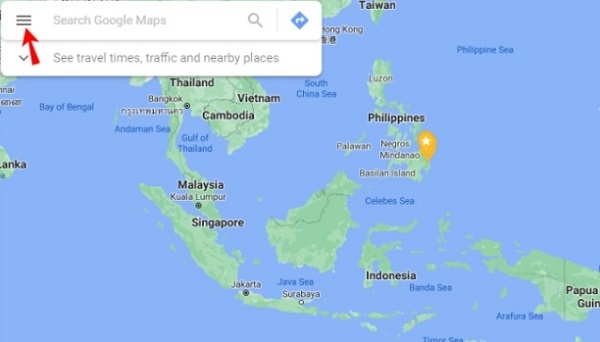
פתח את מפות Google במחשב שלך. ודא שאתה נכנס לחשבון הנכון. לאחר מכן לחץ על שלושת השורות בפינה השמאלית העליונה.
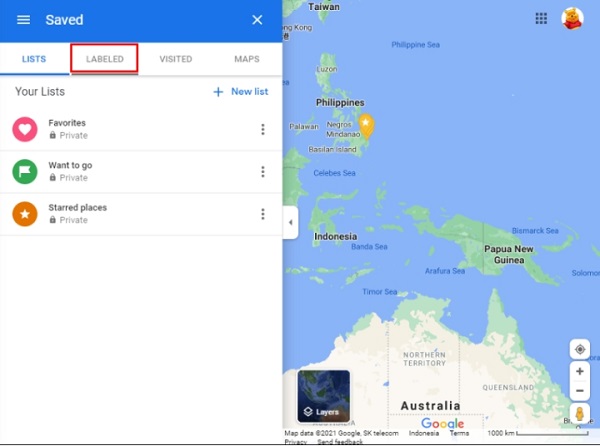
בחר המקומות שלך > מתויג. לאחר מכן תוכל להוסיף כתובת בית. כשתסיים, הקש להציל.
חלק 2. כיצד להגדיר את הבית במפות גוגל בטלפון
למפות גוגל יש אפליקציות אנדרואיד ואייפון וכל שלבי הפעולה דומים. כך תוכל להגדיר את כתובת הבית במפות Google במכשיר נייד. ברגע שזה נעשה, מפות Google יראה לך את המקום הנכון בכל פעם שאתה מחפש דרך הביתה במפות.
פתח את אפליקציית מפות Google במכשיר שלך.
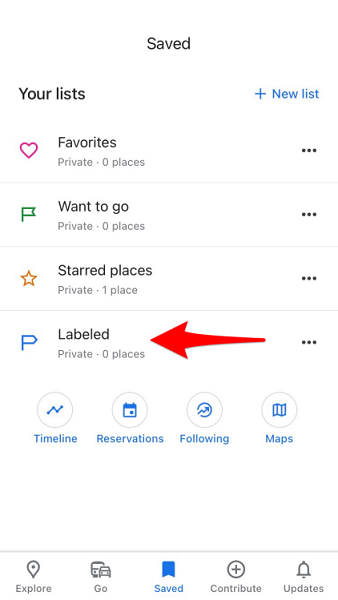
הקש על שמור לשונית בתחתית ובחר מתויג בתפריט.
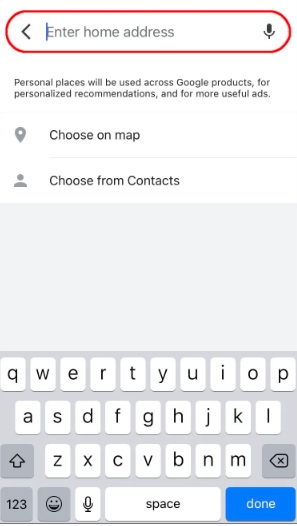
אתה יכול למצוא את הכתובת של הבית שלך על ידי חיפוש שלה, ולאחר מכן לבחור את הכתובת הנכונה מהתוצאות. עם זאת, ייתכן שלא תוכל למצוא את הכתובת שלך והיא תדרוש הצמדה ידנית על המפה. כשתסיים, הקש להציל.
אם אתה תקוע בעיבוד שלמעלה, ייתכן שיש כמה דברים שאתה צריך לבדוק.
1) ודא זמינות של חיבור אינטרנט טוב.
2) בדוק אם התחברת לחשבון Google שלך או בחרת בחשבון קיים. אם אינך נכנס ל-Google Maps עם חשבון Google שלך, לא תוכל להגדיר כתובת בית או עבודה.
3) עדכן את מפות Google לגרסה העדכנית ביותר. בגירסאות החדשות ביותר ייתכן שתוקנו באגים.
חלק 3. כיצד לערוך את הבית בגוגל מפות במחשב
כאשר אתה עובר או מחליף מקום עבודה וברצונך לשנות את כתובת המגורים שלך במפות Google, השלבים עדיין קלים. אנא עיין בהליכים הבאים הדומים למה שאתה עושה בעת הגדרת כתובת בית חדשה.
פתח את מפות Google במחשב שלך. לאחר מכן לחץ על שלושת השורות בפינה השמאלית העליונה.
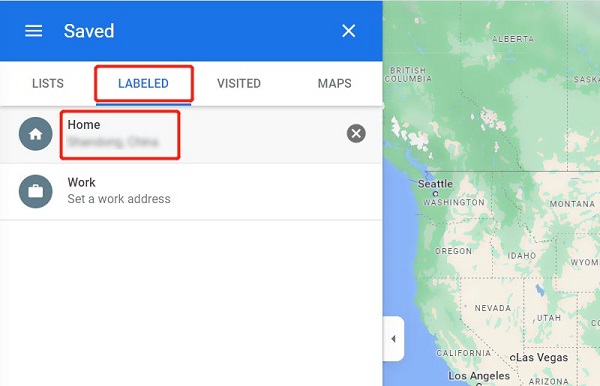
בחר המקומות שלך > מתויג. לחץ על שלוש הנקודות שליד בית. אם אתה רק רוצה להסיר כתובת מיושנת, אתה יכול ללחוץ על סמל x כדי להסיר כל כתובת בית שאינך רוצה. על ידי מחיקת הכתובות בגרסת האינטרנט של Google Maps, תוכל להוסיף כתובת חדשה לבית/עבודה שלך.
חלק 4. כיצד לערוך את הבית במפות גוגל בטלפון
המדריך האחרון יראה לכם כיצד לשנות את כתובת הבית שלי ב-Google Maps Android. עדיין תוהה כיצד לשנות את כתובת הבית שלך ב-Google Maps iPhone? אל דאגה, הפעולה היא בדיוק אותו הדבר.
התחל על ידי הפעלת אפליקציית מפות Google בטלפון שלך. כאשר האפליקציה נפתחת, בתחתית, הקש שמור > מתויג.
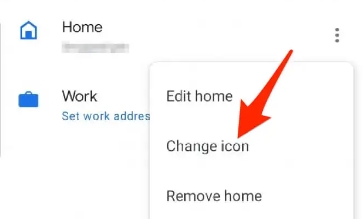
לאחר מכן תוכל ללחוץ על שלוש הנקודות שליד בית. ואז אתה בוחר ערוך את הבית אוֹ שנה סמל אוֹ הסר את הבית כרצונך. כשתסיים, הקש להציל.
בונוס: שנה את המיקום הנוכחי באנדרואיד ובאייפון
האמור לעיל הוא כיצד לשנות או לעדכן כתובת בית במפות גוגל לניווט טוב וקל יותר במפות. אבל תאר לעצמך אם מישהו יבקש ממך שתף את המיקום שלך במפות Google אבל אתה לא רוצה לשתף או לסרב, מה אתה יכול לעשות?
imyPass iLocaGo כאן כדי לעזור לך. זהו מחליף מיקום קל לשימוש כדי להגדיר ולזייף את מיקום הטלפון שלך ברוב האפליקציות כמו מפות Google ו-WhatsApp. חוץ מזה, אתה יכול לקבל ניסיון חינם. אז אין נזק להוריד ולנסות.
אנא חבר את המכשיר למחשב שלך. לפעמים ייתכן שיהיה עליך לסמוך על המחשב הזה במכשיר שלך.

לאחר מכן תוכל להתחיל לשנות את המיקום שלך. הקלק על ה שנה מיקום אוֹפְּצִיָה. בחר את המיקום הרצוי מהמפה.
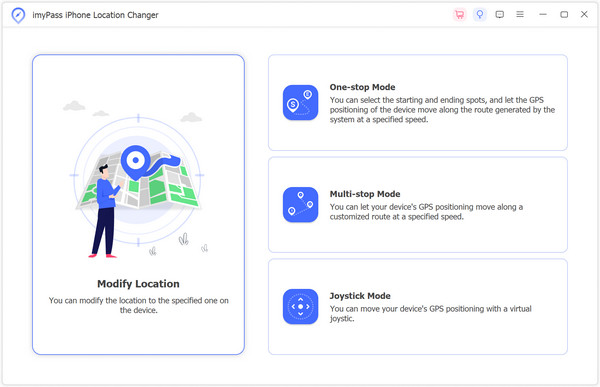
עברו למקום ואשרו. לכן, המיקום של הטלפון שלך וכל האפליקציות ישתנו לאחר מכן.

אולי תרצה לדעת:
סיכום
אני מקווה שמאמר זה יוכל לעזור לך כיצד לשנות בית במפות גוגל כדי שתוכל להפנות אליהם במידת הצורך. הגדרה ועדכון של כתובות אלו עשויות להקל על הניווט ולשתף איתם את אזורי הבית והעבודה שלנו. מקווה שזה יועיל גם לשימוש העתידי שלך במפות Google.

4,000,000+ הורדות
זיוף מיקום אנדרואיד ומיקום אייפון בקלות.
מיקומי מדיה חברתית מזויפים כמו TikTok, Facebook, Hinge וכו'.
משחקי ג'ויסטיק בבטחה וקבל פרסים נדירים.
100% בטוח ללא וירוסים ופרסומות.
פני היא עורכת בכירה ב-imyPass. היא התמקדה בגילוי פתרונות מיקום GPS מושלמים בכל התרחישים, ויש לה גם ניסיון בתיקון מחשבים.
פתרונות חמים
-
מיקום GPS
-
בטל את הנעילה של iOS
-
טיפים ל-iOS
-
בטל את הנעילה של אנדרואיד


