



 פִּתָרוֹן
 מרכז תמיכה
 עלינו
עלינו איש קשר
כיצד למחוק את Apple ID שלך עם או בלי סיסמה
 פני וורן פורסם ב 6 במרץ 2026בטל את הנעילה של iOSקריאה של 3 דקות
למרות שחשבון Apple ID הוא חיוני במערכת האקולוגית של אפל, ישנם מצבים שבהם עליך לעשות זאת למחוק את ה-Apple ID שלך. אם למשל אתה מוכן לעזוב את המערכת האקולוגית של אפל, הצעד הראשון הוא להיפטר מהחשבון שלך. אם הפסקת להשתמש בכתובת האימייל, שהיא גם ה‑Apple ID שלך, עליך למחוק את החשבון הקודם וליצור חדש. המדריך שלנו מציג את כל התהליך.

במאמר זה:
חלק 1: כיצד למחוק Apple ID ללא סיסמה
אם שכחת את סיסמת ה‑Apple ID שלך, אי אפשר למחוק את החשבון בשיטות הרגילות. למרבה המזל, iPassGo מאפשר לך להסיר Apple ID ללא סיסמה. חדשות טובות נוספות הן שהתוכנה פשוטה לשימוש ואינה דורשת ידע טכני.

4,000,000+ הורדות
מחק Apple ID מהמכשיר ה‑iOS שלך במהירות.
אינה דורשת את סיסמת ה‑Apple ID שלך או את קוד הגישה לאייפון.
מציעה תכונות בונוס, כמו עקיפת סיסמת Screen Time.
אינה מבצעת פריצה (jailbreak) למכשיר שלך.
תומכת בגרסאות האחרונות של iOS ו‑iPadOS.
כיצד למחוק Apple ID מה‑iPhone שלך ללא סיסמה
התחבר לאייפון שלך
הפעל את תוכנת הסרת ה‑Apple ID לאחר התקנתה במחשב האישי שלך. קיימת גרסה נוספת עבור Mac. חבר את ה‑iPhone למחשב באמצעות כבל Lightning. אם תקבל בקשה, הקש על אמון על המסך כדי לתת אמון במחשב זה. עבור אל הסר את Apple ID מצב, ולחץ על הַתחָלָה כפתור כדי להמשיך.

הסר את Apple ID
כעת, תתמודדו עם שלושה מצבים:
מצב 1: Find My iPhone כבוי
התוכנה תמחק אוטומטית את ה‑Apple ID שלך.
מצב 2: Find My iPhone מופעל ב‑iOS 11.3 או מוקדם יותר
לך ל הגדרות ב‑iPhone שלך, בחר כללי, הקש אִתחוּל, ובחר אפס את כל ההגדרות. לאחר שה‑iPhone יופעל מחדש, התוכנה תבצע את עבודתה.
מצב 3: Find My iPhone מופעל ב‑iOS 11.4 או מאוחר יותר
ודא ש‑Two-factor authentication מופעלת. לאחר מכן הזן 0000 בתוכנה ואשר את ההסרה. בדוק את פרטי המכשיר, ולחץ על הַתחָלָה כדי להתחיל להסיר את Apple ID שלך.

חלק 2: כיצד למחוק Apple ID מ‑iPhone/Apple Watch/Mac
אם אתה עדיין זוכר את סיסמת ה‑Apple ID שלך, קל למחוק את ה‑Apple ID מה‑iPhone, מה‑Apple Watch ומה‑Mac. אפליקציית ההגדרות המובנית היא האפשרות הפשוטה. שיטה זו אינה דורשת תוכנה או חומרה נוספים.
כיצד למחוק Apple ID ב‑iPhone
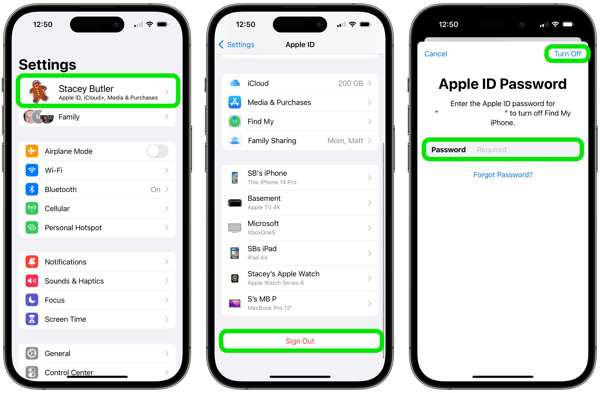
פתח את ה הגדרות אפליקציה באייפון שלך.
הקש על הפרופיל שלך.
גלול מטה והקש על התנתק כפתור בתחתית.
אם תתבקש, הזן את סיסמת Apple ID שלך והקש על לכבות.
לאחר מכן בחר את סוגי הנתונים שברצונך לשמור והקש על התנתק.
כיצד למחוק Apple ID ב‑Apple Watch
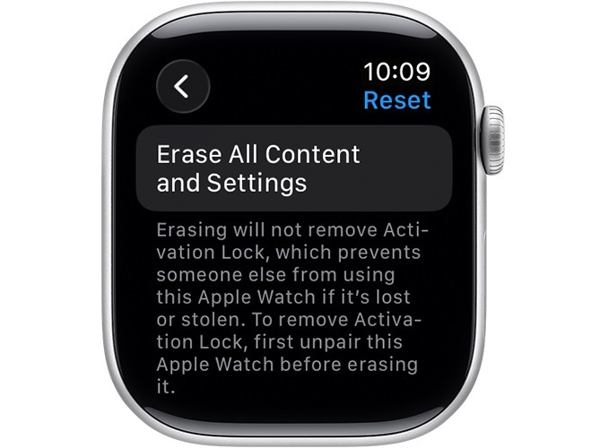
הפעל את הגדרות האפליקציה ב‑Apple Watch שלך.
בחר כללי והקש אִתחוּל.
בֶּרֶז למחוק את כל התוכן וההגדרות.
אם תתבקש, הקלד את הסיסמה שלך.
לבסוף, הקש על ״Erase All״ כדי לאשר.
כיצד להסיר Apple ID ב‑Mac
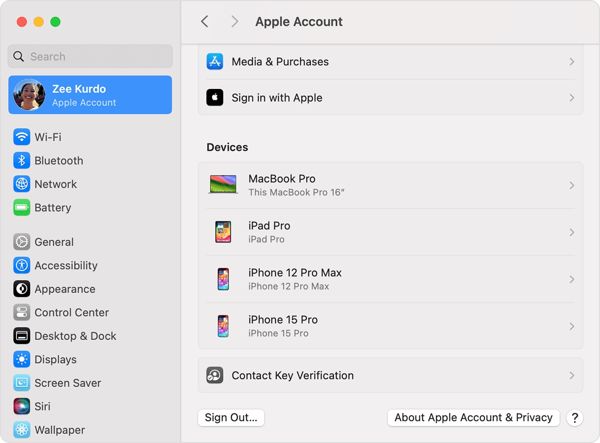
לחץ על תפוח עץ תפריט ובחר הגדרות מערכת אוֹ העדפות מערכת.
לחץ על חשבון אפל אוֹפְּצִיָה.
לאחר מכן, הקש על התנתק כפתור בתחתית.
אם תתבקש, הזן את סיסמת ה‑Apple ID שלך או את סיסמת הכניסה ל‑Mac.
לבסוף, אשר את הסרת ה‑Apple ID מה‑Mac.
חלק 3: כיצד להסיר Apple ID מרחוק
גם אם ה‑iPhone או ה‑Mac אינם בידך, תוכל להסיר את ה‑Apple ID מהמכשיר מרחוק. בנוסף, עומדות לרשותך כמה אפשרויות. התנאי המוקדם הוא שהפעלת את ״Find My״ במכשירך או שנכנסת לאותו חשבון במספר מכשירים.
כיצד למחוק Apple ID ב‑iCloud
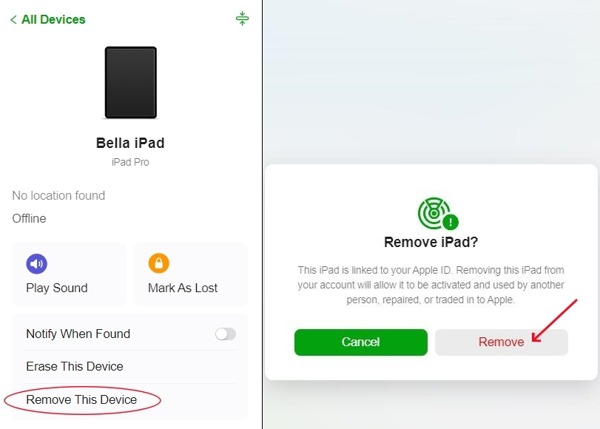
גש אל www.icloud.com בדפדפן, והתחבר באמצעות ה‑Apple ID והסיסמה שלך.
בחר תמצא אותי להמשיך.
בחר את המכשיר שלך מתוך כל המכשירים אוֹפְּצִיָה.
לחץ על הסר מכשיר זה לַחְצָן.
לבסוף, לחץ על לְהַסִיר בתיבת האישור.
כיצד למחוק Apple ID באפליקציית ״Find My״
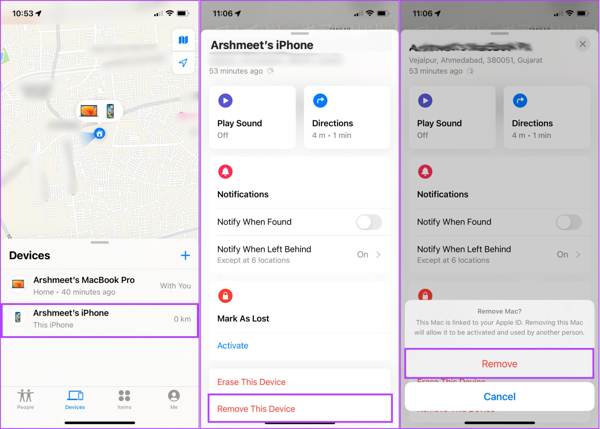
הפעל את תמצא אותי האפליקציה במכשיר Apple אחר. ניתן להתקין את האפליקציה בחינם מחנות האפליקציות של Apple.
עבור אל מכשירים לשונית, ובחר את המכשיר שלך מהרשימה.
אם אינך מוצא אותו ברשימה, לחץ על + ליד מכשירים, בחר הוסף AirTag, והזן את פרטי ה‑Apple ID שלך.
הקש והרחב את שורת הכלים התחתונה.
בֶּרֶז הסר מכשיר זה ופגע לְהַסִיר בכוננות.
כיצד למחוק Apple ID של ילד
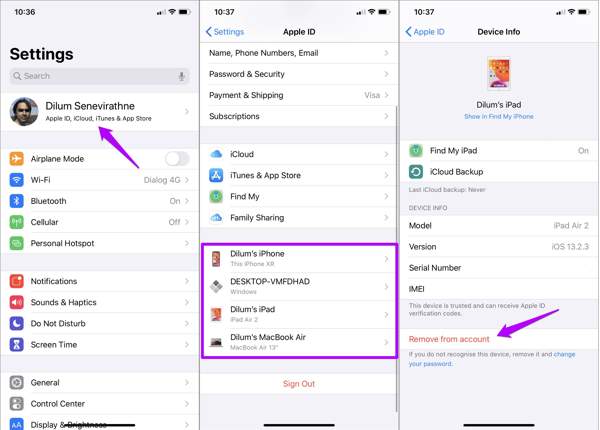
פתח את ה הגדרות האפליקציה ב‑iPhone שלך או System Settings ב‑Mac.
הקש על הפרופיל שלך או לחץ על חשבון אפל.
בחר את המכשיר של ילדך.
לבסוף, הקש על הסר מהחשבון לַחְצָן.
כאשר תתבקש, בחר לְהַסִיר בהודעת ההתראה כדי למחוק את Apple ID של ילדך.
אולי יעניין אותך גם:
חלק 4: כיצד למחוק Apple ID דרך אפל
אחרי מחיקת ה‑Apple ID מהמכשיר שלך, עליך גם לשלוח בקשה למחיקת החשבון באתר Apple ID אונליין. לאחר שאפל תקבל את בקשתך, היא תנתק את כתובת האימייל ומספר הטלפון שלך. לפני שתמשיך, כדאי שתבין מה יקרה לאחר מחיקת Apple ID.
מה קורה כשמוחקים Apple ID
- 1.1. מאבדים גישה לכל שירותי אפל והמנויים, כגון App Store, Apple Music ועוד.
- 2.2. התמונות, הסרטונים, המסמכים והגיבויים המאוחסנים ב‑iCloud יימחקו לצמיתות.
- 3.3. לא תקבל עוד iMessage, שיחות FaceTime ודוא"ל iCloud.
- 4.4. מאבדים גישה ל‑iCloud, Apple Pay, Find My ושירותים אחרים הקשורים ל‑Apple ID שלך.
- 5.5. אינך יכול להשתמש בכתובת האימייל שמשויכת ל‑Apple ID הקודם כדי ליצור Apple ID חדש.
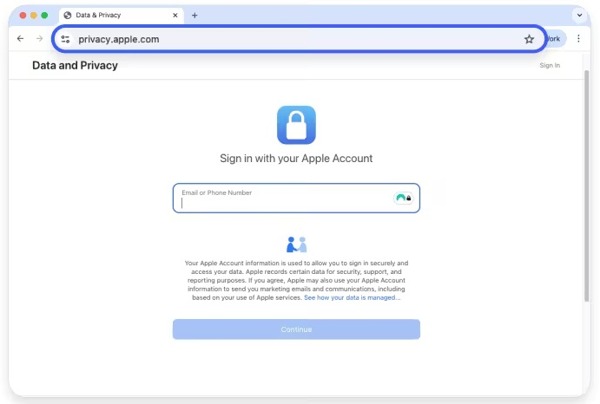
גש לאתר המידע והפרטיות של אפל והיכנס באמצעות Apple ID והסיסמה שלך.
גלול מטה אל תמחק את החשבון שלך מדור, ולחץ על בקשה למחיקת חשבונך קישור.
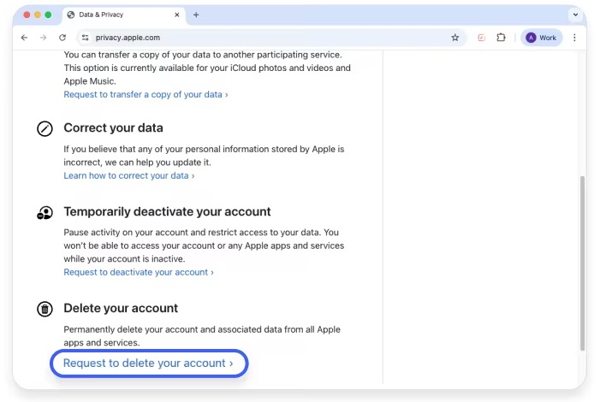
אם אתה רק רוצה להפסיק להשתמש בחשבון זמנית, הקש על בקש להשבית את החשבון שלך תַחַת השבת באופן זמני את חשבונך.
משוך למטה את בחר סיבה אפשרות ובחר את הסיבה שבגללה ברצונך למחוק את החשבון.
לחץ על לְהַמשִׁיך כפתור כדי להמשיך הלאה.
עיין וקרא את אזהרת אפל לגבי מה שיקרה לאחר שתמחק את החשבון שלך.
אם אתה בטוח, לחץ על לְהַמשִׁיך לַחְצָן.
לאחר מכן, קרא את תנאי השימוש וההגבלות למחיקת החשבון של אפל.
סמן את התיבה שמתחת לתנאים ולהגבלות, ולחץ על לְהַמשִׁיך להמשיך.
אז בחר כיצד אפל תוכל ליצור איתך קשר והקש על לְהַמשִׁיך.
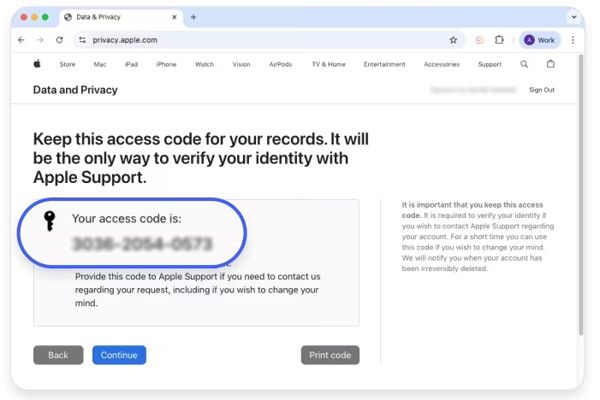
אם תתבקש, שמור את קוד הגישה ולחץ על לְהַמשִׁיך.
הקלד את קוד הגישה והקש על המשך.
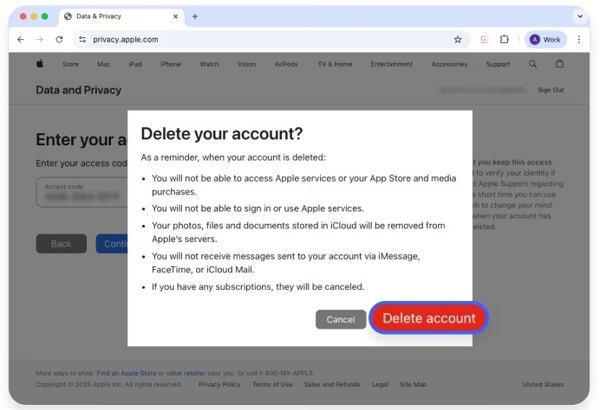
כעת בחר מחק חשבון בדו־שיח האישור כדי למחוק לצמיתות את ה‑Apple ID.
סיכום
עכשיו, אתה אמור להבין איך למחוק את ה‑Apple ID שלך מה‑iPhone, iPad, Apple Watch וה‑Mac שלך. כך תוכל להיפטר לצמיתות מחשבון אפל שלך ולנתק את כתובת האימייל ומספרי הטלפון שלך. באפשרותך לעקוב אחר המדריך שלנו כדי להשלים את המשימה בצורה חלקה. גם אם שכחת את סיסמת ה‑Apple ID שלך, iPassGo יכול לעזור לך להסיר את החשבון הישן מהמכשיר ה‑iOS שלך.
פני היא עורכת בכירה ב-imyPass. היא התמקדה בגילוי פתרונות מיקום GPS מושלמים בכל התרחישים, ויש לה גם ניסיון בתיקון מחשבים.
פתרונות חמים
-
בטל את הנעילה של iOS
- סקירה של שירותי ביטול הנעילה החינמיים של iCloud
- עוקף את הפעלת iCloud עם IMEI
- הסר את Mosyle MDM מאייפון ואייפד
- הסר את support.apple.com/iphone/passcode
- סקירה של Checkra1n iCloud Bypass
- עוקף את קוד הסיסמה של מסך נעילת האייפון
- כיצד לשבור Jailbreak לאייפון
- בטל את נעילת האייפון ללא מחשב
- עוקף את האייפון נעול לבעלים
- איפוס למפעל iPhone ללא סיסמת Apple ID
-
טיפים ל-iOS
-
בטל את הנעילה של אנדרואיד
-
סיסמת Windows


