



 פִּתָרוֹן
 מרכז תמיכה
 עלינו
עלינו איש קשר
כיצד לתקן ביעילות היעדר מסך כניסה ב‑Windows 10
 פני וורן פורסם ב 6 במרץ 2026תקן את Windowsקריאה של 3 דקות
"המחשב הנייד הישן שלי התקין את העדכון האחרון של Windows 10. לאחר מכן הוא כבר לא מציג את תיבת ההתחברות ומראה רק מסך שחור. איך אפשר לפתור את הבעיה הזו?" בדרך כלל לוחצים על כפתור ההפעלה, והמחשב נדלק. לאחר מכן מוצג מסך הכניסה, שמאפשר לך להיכנס לשולחן העבודה עם הסיסמה או בלעדיה. אם אתה חווה את אותה בעיה, עקוב אחר הפתרונות שלנו כדי לתקן את היעדר מסך הכניסה של Windows 10.

במאמר זה:
חלק 1: למה אין מסך כניסה ב‑Windows 10
לפני שנעבור על הפתרונות, נדון קודם מדוע מסך הכניסה של Windows 10 נעלם. הבנת הסיבות יכולה לעזור לך לפתור את התקלה בצורה יעילה יותר. הסיבות העיקריות כוללות:
- 1.קובצי מערכת פגומים עלולים למנוע ממסך הכניסה להיטען כראוי, לדוגמה, מסך הכניסה של Windows 10 מטושטש ואין תיבת סיסמה.
- 2.תוכנה לא תואמת, כמו יישום או עדכון שהותקנו לאחרונה ומתנגשים עם מערכת ההפעלה שלך.
- 3.בעיות בפרופיל המשתמש שלך עלולות גם הן לגרום להיעדר מסך הכניסה.
- 4.תוכנות זדוניות או וירוסים עלולים להפריע לתהליך האתחול הרגיל.
- 5.תקלות תוכנה זמניות.
חלק 2: כיצד לתקן את היעדר מסך הכניסה ב‑Windows 10
פתרון 1: לחץ על Ctrl + Alt + Delete
אם ב‑Windows 10 שלך אין אפשרות "החלפת משתמש" במסך הכניסה, תוכל ללחוץ על Ctrl + Alt + Delete יחד כדי להכריח את הפעלת האפשרות. צירוף המקשים יכול אפילו להפעיל מחדש את Windows ישירות.
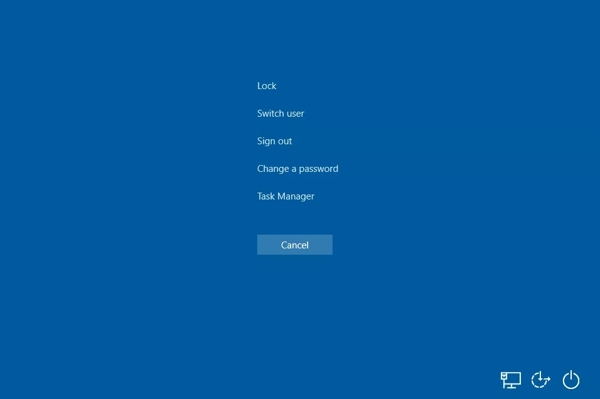
אם המחשב שלך נמצא ב‑UEFI/BIOS ואינו מאתחל ל‑Windows, לחץ על Ctrl + Alt + לִמְחוֹק צירוף המקשים במקלדת יבצע מיד אתחול מחדש למחשב.
אם המחשב כבר עלה ל‑Windows 10 אך מסך הכניסה חסר, לחיצה על Ctrl + Alt + לִמְחוֹק צירוף המקשים תפריע למערכת ההפעלה ותטען כמה אפשרויות. לאחר מכן בחר החלפת משתמש והזן את פרטי ההתחברות שלך.
פתרון 2: אתחול למצב בטוח (Safe Mode)
מצב בטוח הוא כלי חיוני לאיתור תקלות ב‑Windows 10. הוא מאתחל סביבה מינימלית שיכולה לעזור לך לבודד בעיות, כמו התנגשויות בין יישומים. הוא יכול לתקן את מסך הכניסה המטושטש ב‑Windows 10 ללא תיבת סיסמה.
תוך כדי החזקת ה- מִשׁמֶרֶת מקש, לחץ על כפתור כּוֹחַ לחצן במסך ההפעלה ובחר אתחול.
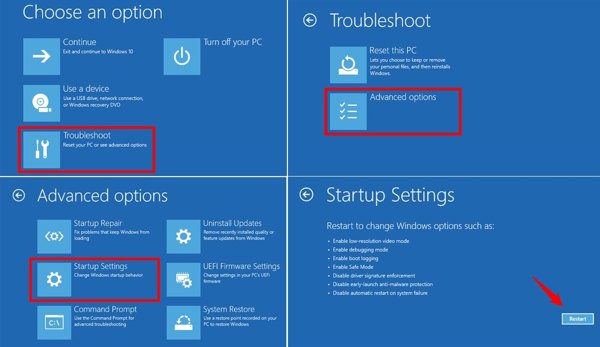
כעת המחשב שלך יאתחל אל בחר אפשרות מָסָך.
בחר פתרון בעיות, אפשרויות מתקדמות, ו הגדרות אתחול.
לחץ על אתחול לַחְצָן.
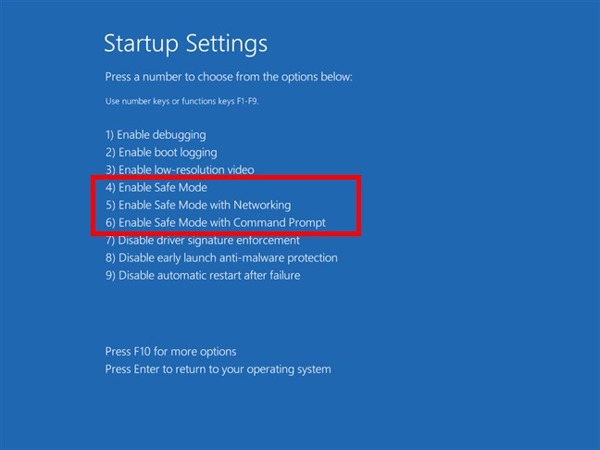
לאחר מכן, הקש על 4 מקש במקלדת כדי להיכנס למצב בטוח.
הסר התקנה של יישומים או עדכונים מתנגשים והפעל מחדש את המחשב.
פתרון 3: בצע שחזור מערכת
אם Windows 10 אינו מציג את מסך הכניסה לאחר עדכון, באפשרותך לבצע שחזור מערכת כדי להסיר את העדכון. Windows 10 יוצר באופן אוטומטי נקודת שחזור בעת העדכון.
לחץ לחיצה ארוכה על כּוֹחַ לחצן כדי לכבות בכפייה את המחשב.
לאחר מכן, הקש על כּוֹחַ לַחְצָן.
לאחר שהמחשב יופעל מחדש, לחץ במהירות על F11 מקש כדי להזין את תפריט שחזור מָסָך.
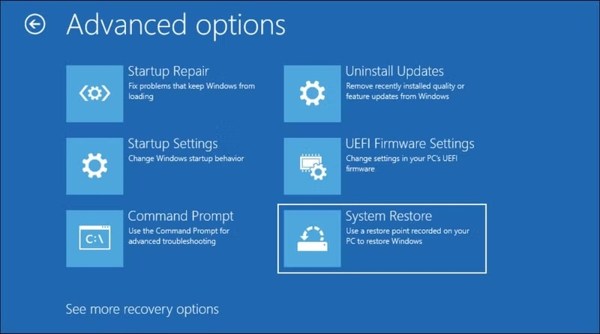
נְקִישָׁה פתרון בעיות, בחר אפשרויות מתקדמות, והכה שחזור מערכת.
בחר את נקודת השחזור האחרונה ולחץ על הַבָּא כדי להתחיל בשחזור המערכת.
פתרון 4: הפעלת Startup Repair
כאשר Windows 10 מציג מסך שחור ללא סמן לפני ההתחברות, ניתן גם להריץ את Startup Repair. זהו כלי שחזור מובנה ב‑Windows לתיקון אוטומטי של בעיות מערכת ותוכנה.
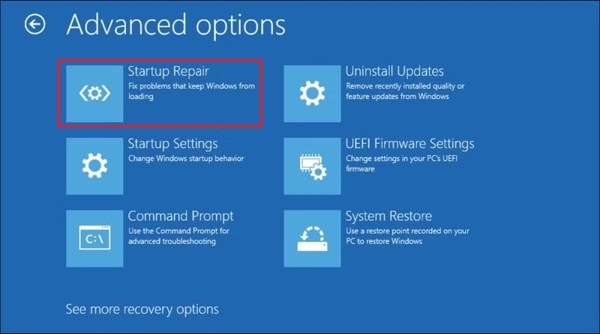
אתחל אל תפריט שחזור מָסָך.
נְקִישָׁה פתרון בעיות, בחר אפשרויות מתקדמות, ובחר תיקון אתחול.
המחשב שלך יתחיל לאבחן את המערכת.
לאחר מכן, בחר חשבון משתמש והזן את הסיסמה.
נְקִישָׁה לְהַמשִׁיך כדי להתחיל בתיקון האתחול.
אולי יעניין אותך גם:
חלק 3: הפתרון הסופי לתיקון היעדר מסך הכניסה ב‑Windows 10
אם הפתרונות שלעיל אינם זמינים, איפוס סיסמת imyPass של Windows יכול לעזור לך לתקן את היעדר מסך הכניסה ב‑Windows 10, אפילו אם המחשב נעול. התוכנה מאפשרת לאפס במהירות סיסמה שנשכחה.

4,000,000+ הורדות
הסרת מסך ההתחברות של Microsoft ללא אובדן נתונים.
יצירת חשבונות מנהל (Admin) חדשים בלי להיכנס למחשב.
יצירת דיסק אתחול או כונן USB בקלות.
עובד עם Windows 11/10/8/7/XP/Vista.
כיצד לתקן היעדר מסך כניסה ב‑Windows 10
התקן את Windows Password Reset
הפעל את Windows Password Reset לאחר התקנתו במחשב נגיש. תוכל לשאול מחשב מחבר או מבן משפחה. חבר כונן DVD ריק או כונן USB למחשב.
צור דיסק או כונן USB לאתחול
לחץ על צריבת CD/DVD אוֹ צריבת USB בהתאם למדיית האתחול שלך. כאשר מדיית האתחול מוכנה, הוצא אותה.
אפס את סיסמת Windows
הפעל מחדש את המחשב שלך והקש במהירות F12 אוֹ יציאה מקש במקלדת כדי להזין את מַגָף תפריט. עבור ASUS ו‑BenQ, הקש F8. הכנס את הדיסק או כונן ה‑USB האתחולי למחשב שלך ובחר בו בתפריט האתחול. לאחר מכן בחר את ה‑Windows 10 שלך, סמן את החשבון שלך ולחץ על לאפס את הסיסמה. הזן סיסמה חדשה ואשר אותה. לבסוף לחץ על כפתור לְאַתחֵל כדי להפעיל מחדש את המחשב ולחזור למסך הכניסה.
סיכום
מדריך זה יעזור לך לתקן את הבעיה שאין מסך כניסה ב‑Windows 10. תוכל לעקוב אחר הפתרונות הנפוצים כדי לאתר ולפתור תקלות תוכנה ולהעלות את המחשב למסך הכניסה. חשוב מכך, אנו ממליצים על איפוס סיסמת imyPass של Windows כדי לשחרר את נעילת המחשב גם אם שכחת את הסיסמה.
פאני מתמקדת בפתרון תקלות GPS ובאופטימיזציה של Windows. בעבר עבדה כמהנדסת תמיכה טכנית, וסייעה ללקוחות לפתור בעיות מבוססות מיקום ובעיות מערכת באופן יעיל. הודות לניסיונה בתמיכת IT, היא מספקת פתרונות מעשיים שבאמת עובדים. בזמנה הפנוי היא אוהבת לטייל ברגל ולעסוק ב־geocaching, ובכך לבחון טכנולוגיות GPS בעולם האמיתי.
פתרונות חמים
-
תקן את Windows
- כיצד לעקוף את סיסמת Defaultuser0
- כיצד לתקן תקיעה של Windows במסך הטעינה
- כיצד לתקן תקיעת Windows 10 במסך 'ברוך הבא'
- 7 דרכים לעצור את שגיאת Windows בקוד 0xc000021a
- איך לתקן בעיית PIN שלא עובד ב-Windows 10
- איך לפתוח מחשב בלי סיסמה
- תקן את Windows 10 ללא מסך כניסה
- איך לתקן תקיעה במסך 'Getting Windows Ready'
-
טיפים של Windows
-
סיסמת Windows
-
טיפים לסיסמאות


