



 פִּתָרוֹן
 מרכז תמיכה
 עלינו
עלינו איש קשר
Windows נתקע במסך הטעינה? הדרכים הטובות ביותר לתקן את זה במהירות
 פני וורן פורסם ב 8 ביוני 2026תקן את Windowsקריאה של 3 דקות
לראות את המחשב שלך קופא על מסך הטעינה יכול להיות מתסכל, במיוחד כשהעיגול המסתובב ממשיך לעבוד ושום דבר אחר לא קורה. אם אתה מתמודד עם בעיית Windows נתקע במסך הטעינה ייתכן שאתה שואל את עצמך מה השתבש ואיך להחזיר את המחשב שלך לעבודה. החדשות הטובות הן שיש כמה פתרונות מעשיים שיכולים לעזור לך לעבור את מסך הטעינה ולהפעיל את Windows כרגיל.

במאמר זה:
חלק 1. מדוע Windows נתקע במסך הטעינה
מחשב שקופא במהלך האתחול הוא בעיה די נפוצה. לוגו Windows מופיע, אנימציית הטעינה ממשיכה להסתובב, והמערכת לעולם לא מגיעה לשולחן העבודה. כמה גורמים יכולים לגרום לבעיה הזו. להלן כמה מהגורמים הנפוצים ביותר.
עדכוני Windows שנכשלו או הופרעו
לפעמים עדכון Windows מתחיל אוטומטית בזמן שהמחשב עולה. אם העדכון לא מסתיים כמצופה, למשל בגלל שהמחשב נכבה באופן פתאומי, ייתכן ש-Windows ייתקע במסך הטעינה בפעם הבאה שהוא יופעל.
קבצי מערכת פגומים
קבצי מערכת נחוצים כדי ש-Windows יתחיל בצורה תקינה. אם חלק מהקבצים האלה נפגעים או נמחקים, מערכת ההפעלה עלולה לקפוא במהלך הטעינה.
קונפליקטים של דרייברים
דרייברים חדשים או דרייברים שאינם תואמים לחומרה יכולים להפריע לתהליך האתחול. זהו גורם נפוץ נוסף לכך שמשתמשים מסוימים נתקעים במסך הטעינה של Windows לאחר התקנת תוכנות או התקנים חדשים.
הפרעה ממכשירים חיצוניים
זה אולי נשמע לא שגרתי, אבל התקן USB מחובר יכול לפעמים למנוע מ-Windows להיטען כראוי. אם המערכת נתקעת בזמן בדיקת כונן חיצוני או התקן היקפי אחר, תהליך האתחול עלול לא להסתיים כמתוכנן.
שגיאות בדיסק או בתצורת האתחול
בעיות בכונן הקשיח או תצורת אתחול שגויה עלולות למנוע מ-Windows להיטען כראוי, ולהשאיר את המערכת תקועה במסך ההפעלה.
לאחר שמבינים את הגורמים האפשריים, קל יותר לבחור את הפתרון המתאים. בחלק הבא נעבור על כמה שיטות לתיקון בעיית Windows הנתקע במסך הטעינה ולהחזיר את המחשב לפעולה.
חלק 2. איך לתקן Windows שנתקע במסך הטעינה ללא אובדן נתונים
היכרות עם הגורמים האפשריים היא מועילה, אבל רוב האנשים בעיקר רוצים לתקן את המחשב הנייד שנתקע במסך הטעינה של Windows כמה שיותר מהר. הטבלה הבאה נותנת סקירה מהירה כדי שתוכל להחליט באיזו שיטה לנסות קודם.
| סקירה מהירה של 4 פתרונות | ||
| שִׁיטָה | קוֹשִׁי | סיכון לאובדן נתונים |
| ניתוק התקנים חיצוניים | קַל | לא |
| מצב בטוח | בֵּינוֹנִי | לא |
| תיקון אתחול | בֵּינוֹנִי | לא |
| שורת פקודה | מִתקַדֵם | לא |
פתרון 1. נתק התקנים חיצוניים
לעיתים חומרה חיצונית מפריעה לתהליך האתחול, במיוחד אם המערכת מנסה לטעון התקן בעייתי בזמן ההפעלה.
כבה את המחשב לחלוטין.
קח רגע לנתק כל אביזר שאינו חיוני. אם מחובר כונן USB, מדפסת, כרטיס זיכרון או כונן קשיח חיצוני, נתק אותם לעת עתה.
השאר מחוברים רק את ההתקנים החיוניים, כגון המקלדת והעכבר.
הפעל מחדש את המחשב ובדוק אם Windows עולה כרגיל.
אם Windows נטען בהצלחה לאחר ניתוק ההתקנים, חבר אותם בחזרה אחד־אחד כדי לזהות איזה התקן גורם לבעיה.
פתרון 2. הפעלת Windows במצב בטוח (Safe Mode)
מצב בטוח של Windows 10 מתחיל רק עם הדרייברים והשירותים החיוניים. אם המערכת שלך נתקעת במסך הטעינה של Windows, אתחול למצב בטוח יכול לעזור לקבוע מה גורם לבעיה.
הפעל את המחשב וכשהלוגו של Windows מופיע בצע כיבוי כפוי על‑ידי לחיצה ממושכת על לחצן ההפעלה.
חזור על פעולה זו שתיים או שלוש פעמים עד שמופיע סביבת השחזור של Windows (Windows Recovery Environment).
בחר פתרון בעיות > אפשרויות מתקדמות > הגדרות אתחול.
נְקִישָׁה אתחול. לאחר מכן לחץ על 4 או F4 כדי להיכנס למצב בטוח.
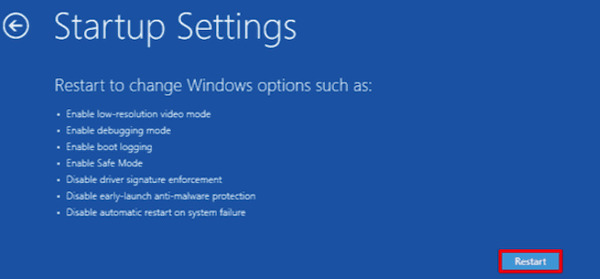
אם המערכת עולה כרגיל במצב בטוח, סביר שהבעיה של Windows הנתקע במסך הטעינה קשורה לדרייבר או לתוכנה שהותקנה לאחרונה.
פתרון 3. הפעלת תיקון אתחול של Windows (Startup Repair)
ב-Windows יש כלי מובנה שמיועד לזהות ולתקן בעיות אתחול באופן אוטומטי. אם אתה שואל את עצמך איך אני מתקן Windows 10 שנתקע במסך הטעינה, תיקון אתחול (Startup Repair) הוא אחד מהפתרונות הפשוטים ביותר שכדאי לנסות.
היכנס לסביבת השחזור של Windows.
נְקִישָׁה פתרון בעיות > אפשרויות מתקדמות.
בחר תיקון אתחול.
בחר את חשבון ה-Windows שלך ואפשר למערכת לסרוק אחר בעיות אתחול.
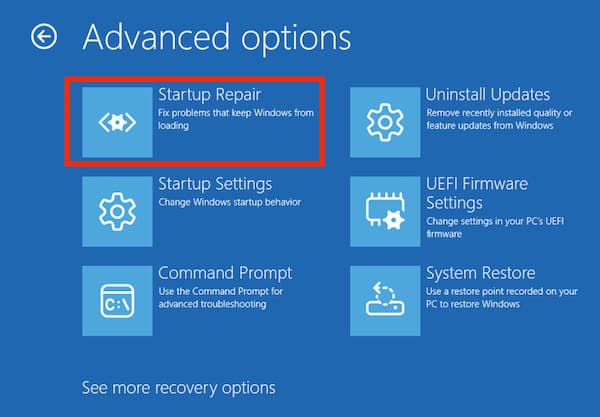
הכלי יבדוק קבצי אתחול וינסה לתקן שגיאות שעלולות לגרום ל-Windows להיתקע במסך הטעינה בזמן האתחול.
פתרון 4. שימוש בשורת הפקודה (Command Prompt)
קבצי מערכת פגומים יכולים גם הם לגרום לבעיות אתחול. הרצת סריקה לקבצי מערכת יכולה לעזור לתקן קבצים אלה.
היכנס שוב לסביבת השחזור של Windows.
בחר פתרון בעיות > אפשרויות מתקדמות > שורת פקודה.
הקלד את הפקודה הבאה ולחץ Enter להיכנס:
sfc /scannow
chkdsk c: /f /r
המתן לסיום תהליך הסריקה. לאחר סיום, הפעל מחדש את המחשב.
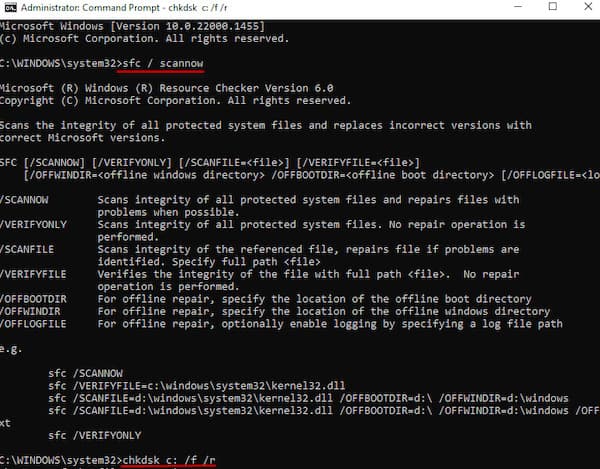
אם קבצי מערכת פגומים היו הגורם לבעיה של Windows הנתקע במסך הטעינה, כעת המערכת אמורה להצליח להיטען כרגיל.
כלי מומלץ לגישה לחשבון Windows

4,000,000+ הורדות
הסר סיסמאות Windows שנשכחו ללא התקנה מחדש של המערכת.
צור חשבון מנהל מערכת חדש כאשר אינך יכול לגשת לחשבון המקורי.
תומך ב‑Windows 11, Windows 10, Windows 8 ו‑Windows 7.
ממשק פשוט המאפשר למשתמשים לאפס את הגישה בכמה צעדים בלבד.
חלק 3: שאלות נפוצות על Windows שנתקעת במסך הטעינה
שאלות נפוצות.
-
האם ייתכן שווירוס יגרום ל-Windows להיתקע במסך הטעינה?
כן, נוזקות או וירוסים יכולים להזיק לקבצי מערכת או להפריע לתהליכי האתחול, מה שעלול לגרום לבעיה שבה Windows נתקעת במסך הטעינה.
-
האם הגדרות ה-BIOS עלולות לגרום לקיפאון של Windows במהלך ההפעלה?
כן. הגדרות BIOS או אתחול שגויות עלולות למנוע מהמערכת לטעון את Windows כראוי, מה שלעתים עלול לגרום לכך ש‑Windows 10 נתקעת על עיגול הטעינה. אם הבעיה קשורה לגישה ל‑BIOS או להגדרתו, ייתכן שתצטרך גם לאפס את סיסמת ה‑BIOS ב‑Windows 11 לפני התאמת ההגדרות.
-
האם התחממות יתר משפיעה על תהליך ההפעלה של Windows?
במקרים מסוימים, התחממות יתר של החומרה יכולה להפריע לתהליך האתחול. אם המחשב כבה בפתאומיות, זה עלול להיראות כאילו Windows נתקעת במסך הטעינה.
סיכום
אם אתה מתמודד כעת עם Windows נתקעת במסך הטעינה, נסה את הפתרונות שלמעלה צעד אחר צעד! ואם בסופו של דבר הגעת למסך ההתחברות אך אינך יכול לגשת לחשבון שלך, איפוס סיסמת imyPass של Windows יכול לעזור לך להשיג מחדש שליטה במחשב שלך במהירות ולהתחיל להשתמש בו שוב.
פאני מתמקדת בפתרון תקלות GPS ובאופטימיזציה של Windows. בעבר עבדה כמהנדסת תמיכה טכנית, וסייעה ללקוחות לפתור בעיות מבוססות מיקום ובעיות מערכת באופן יעיל. הודות לניסיונה בתמיכת IT, היא מספקת פתרונות מעשיים שבאמת עובדים. בזמנה הפנוי היא אוהבת לטייל ברגל ולעסוק ב־geocaching, ובכך לבחון טכנולוגיות GPS בעולם האמיתי.
פתרונות חמים
-
תקן את Windows
- כיצד לעקוף את סיסמת Defaultuser0
- כיצד לתקן תקיעה של Windows במסך הטעינה
- כיצד לתקן תקיעת Windows 10 במסך 'ברוך הבא'
- 7 דרכים לעצור את שגיאת Windows בקוד 0xc000021a
- איך לתקן בעיית PIN שלא עובד ב-Windows 10
- איך לפתוח מחשב בלי סיסמה
- תקן את Windows 10 ללא מסך כניסה
- איך לתקן תקיעה במסך 'Getting Windows Ready'
-
טיפים של Windows
-
סיסמת Windows
-
טיפים לסיסמאות


