



 פִּתָרוֹן
 מרכז תמיכה
 עלינו
עלינו איש קשר
הכול על המיקום הנוכחי שלך בטלפון ובמחשב
 פני וורן פורסם ב 13 בפברואר 2026מיקום GPSקריאה של 3 דקות
"יש לי פגישה עם חברה, אבל היא לא מוצאת אותי. איך אוכל למצוא את המיקום שלי ולהודיע לה על כתובת המיקום שלי?" המיקום חיוני בחיי היומיום שלנו. זה יכול להגיד לך לאן הלכת ולאן אתה נמצא עכשיו. כיום, לכל אחד יש סמארטפון, שיכול לעקוב אחר מיקומך באמצעות טכנולוגיית GPS. פוסט זה מכסה את האפליקציות הטובות ביותר עבור עוקב אחר המיקום שלך, כולל בדיקה והסתרה של פונקציות. בואו לצלול פנימה!

במאמר זה:
חלק 1. מהו המיקום הנוכחי שלי
כולנו חווינו רגעים שבהם תהינו: "איפה בדיוק אני עכשיו?" בין אם אתה מנווט במקום לא מוכר, מתכנן מסלול מורכב או פשוט מחפש את המסעדה הקרובה ביותר – מודעות למיקום הפכה לאבן יסוד בחיים הדיגיטליים שלנו.
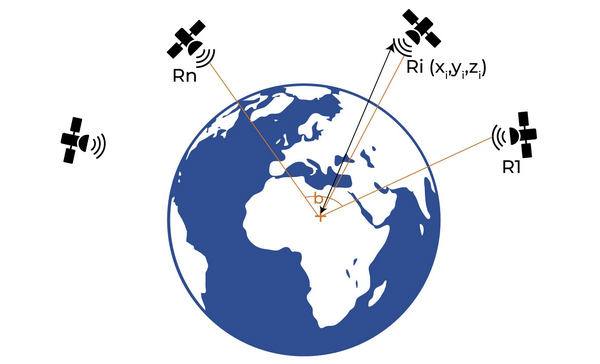
היום המכשירים שלנו מנצלים טכנולוגיית GPS (מערכת ניווט לוויינית גלובלית) כדי לספק את השירותים המותאמים אישית האלה. באמצעות פענוח אותות ייחודיים ונתוני מסלול המשודרים מלוויינים, ה‑iPhone, ה‑iPad או מכשיר האנדרואיד שלך יכולים לאתר במדויק את הקואורדינטות הנוכחיות שלך בזמן אמת.
חלק 2. כיצד לבדוק את המיקום הנוכחי שלי
| שיטות לבדיקה של המיקום הנוכחי שלך | |
| iOS | מפות אפל |
| דְמוּי אָדָם | Google Maps (לא זמין בחלק מהמדינות או האזורים) |
| חלונות | Bing Maps, Google Maps בדפדפן (אין אפליקציה מובנית ב‑2026) |
| macOS | Apple Maps ל‑macOS |
כיום, אתה יכול לבדוק בקלות את כתובת המיקום הנוכחית שלך במחשב, סמארטפון או טאבלט. למרות שמחשבים אינם מגיעים עם טכנולוגיית GPS, שירותי המפות עדיין יכולים לקבל את מיקומך דרך כתובת ה-IP שלך.
איך למצוא ולשתף את המיקום הנוכחי שלי ב‑iPhone/iPad
המפה הטובה ביותר של המיקום הנוכחי במכשירי iOS היא Apple Maps. זה מותקן מראש באייפון או באייפד שלך. במילים אחרות, אתה יכול לבדוק את המיקום שלך באייפון מבלי להתקין אפליקציות נוספות.
פשוט עקוב אחר השלבים הקלים למטה.
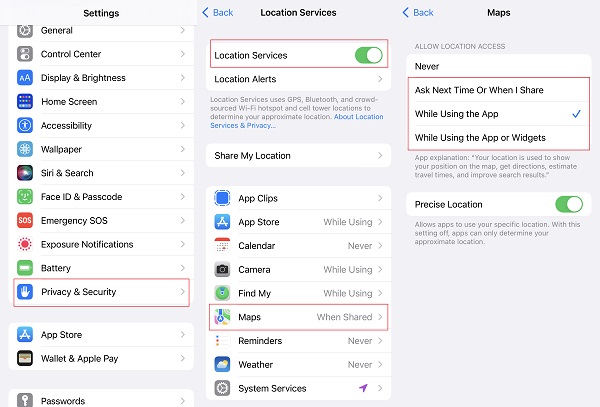
פתח את ה הגדרות אפליקציה, בחר פרטיות ואבטחה, והקש שירותי מיקום. החלף על שירותי מיקום אפשרות, בחר מפות ברשימה למטה, וסמן כל אפשרות מלבד לעולם לא.
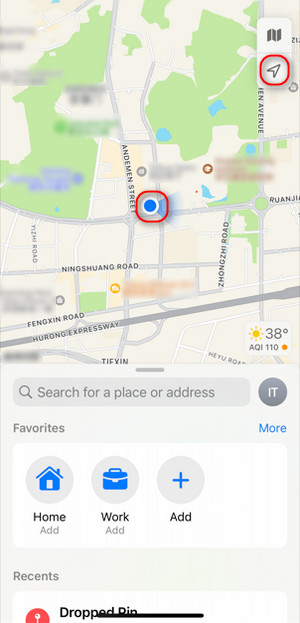
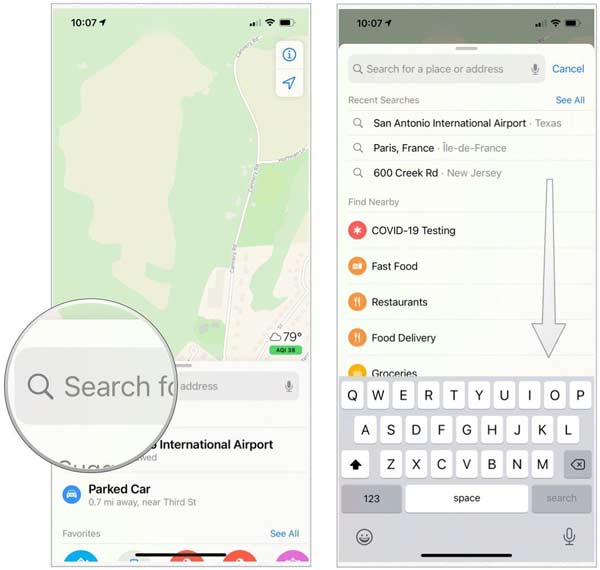
הפעל את מפות אפליקציה ממסך הבית שלך. ודא שהאייפון שלך מחובר לחיבור אינטרנט יציב. חפש את הנקודה הכחולה שמציינת את מיקומך הנוכחי. אם הנקודה הכחולה אינה מוצגת, הקש על חֵץ לוגו בפינה הימנית העליונה.
לאחר הקשה על הנקודה הכחולה, יופיע תפריט בתחתית המסך. אתה יכול להצמיד ולשתף את המיקום הנוכחי שלך עכשיו. כדי למצוא מזון מהיר בקרבת מיקומך הנוכחי, הקש על לחפש בר ובחר אוכל מהיר או קטגוריות אחרות תחת מצא בקרבת מקום.
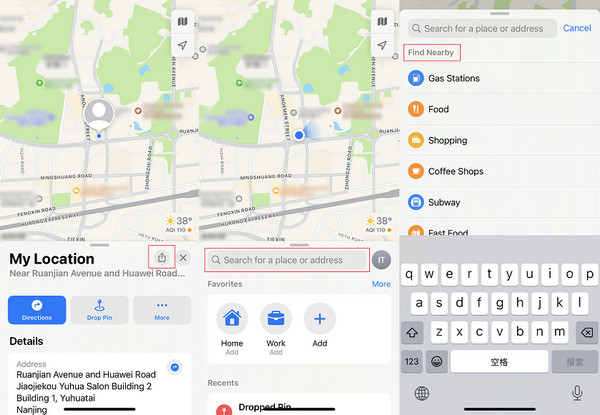
כעת, אתה יכול להצמיד ולשתף את המיקום הנוכחי שלך. כדי למצוא את המזון המהיר ליד המיקום הנוכחי שלך, הקש על לחפש בר, ובחר אוכל מהיר או קטגוריות אחרות תחת מצא בקרבת מקום.
למד איפה המיקום הנוכחי שלי באנדרואיד
למרות שרוב מכשירי האנדרואיד אינם מגיעים עם אפליקציית ניווט מובנית, ישנן אפשרויות רבות בחנות Play, כגון מפות גוגל, Waze, Maps.Me, MapQuest ועוד. מכיוון שמפות Google היא אפליקציית המפות הנפוצה ביותר, אנו משתמשים בה כדוגמה כדי להראות לך כיצד למצוא את כתובת המיקום הנוכחית שלך בטלפון אנדרואיד.
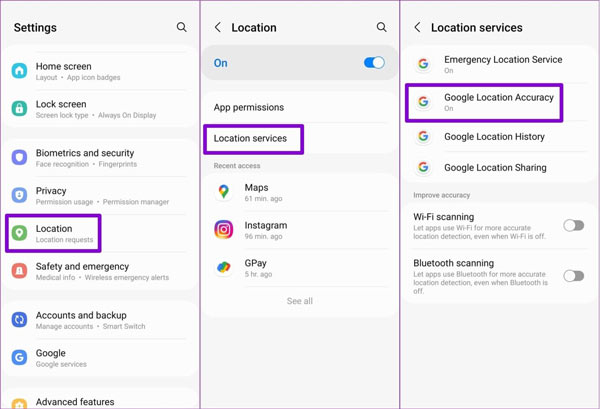
כדי לשפר את הדיוק של כתובת המיקום הנוכחית שלך, פתח את אפליקציית ההגדרות, עבור אל מקום, והפעל אותו. ללחוץ שירותי מיקום, והפעל סריקת Wi-Fi ו סריקת בלוטות' תחת שפר את הדיוק סָעִיף. בחר דיוק המיקום של Google, והפעל אותו.
הפעל את גוגל מפות אפליקציה ממגש האפליקציות שלך. אתה יכול להוריד אותו מחנות Play בחינם. כדי לשמור היסטוריית מיקומים, היכנס לחשבון Google שלך.
הקש על מיקום נוכחי בפינה השמאלית התחתונה, ותראה את כתובת המיקום הנוכחית שלך.
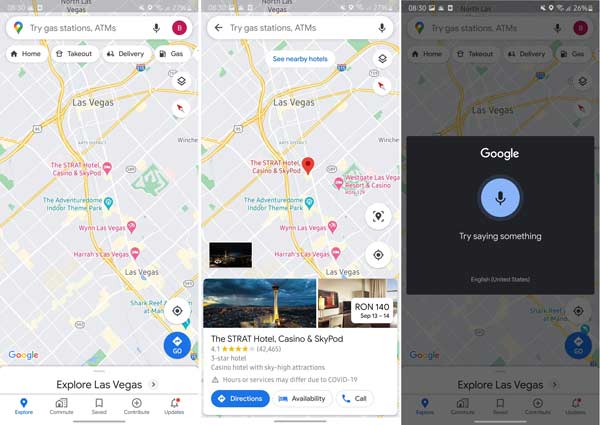
אם אתה מקווה לקבל את ההוראות מהמיקום הנוכחי שלך במפות Google, הקש על לחפש סרגל בחלק העליון של המסך והזן את כתובת היעד, או הקש על מִיקרוֹפוֹן כפתור על לחפש בר ואמור את היעד. לאחר מכן הקש הוראות הגעה בתחתית, הגדר את מיקומך הנוכחי כנקודת ההתחלה, ומפות Google יראה לך את המסלול.
בדיקת המיקום שלי ב‑Windows
האם אפשר למצוא את המיקום הנוכחי שלך במחשב Windows? התשובה היא כן. בעוד שבסמארטפונים יש GPS מובנה, רוב המחשבים הניידים והשולחניים, כולל MacBook, אינם כוללים חומרת GPS ייעודית. במקום זאת, הם בדרך כלל מעריכים את הקואורדינטות הנוכחיות שלך באמצעות רשתות Wi‑Fi וכתובות IP. עם זאת, מכשירי 2‑in‑1 וטאבלטים מסוימים ברמת פרימיום, עם יכולות סלולריות (LTE/5G), כן מגיעים עם GPS מובנה לצורך מעקב מדויק יותר.
עדכון 2026 למשתמשי Windows:
מיקרוסופט הפסיקה את האפליקציה המובנית Maps ב‑Windows 11. אם אתה רוצה למצוא את המיקום שלך ב‑Windows, תצטרך להשתמש בדפדפן כמו Edge או Google כדי לפתוח את Bing Maps או Google Maps בדפדפן. המשמעות היא שהתכונה של מפות לא מקוונות נעלמה ב‑Windows 11.
בקר ב‑www.bing.com/maps/directions בדפדפן כדי לפתוח את Bing Maps. לאחר מכן תראה את המפה.
לחץ על "מצא אותי" כפתור בצד שמאל כדי לאתר את המיקום הנוכחי שלך על המפה.
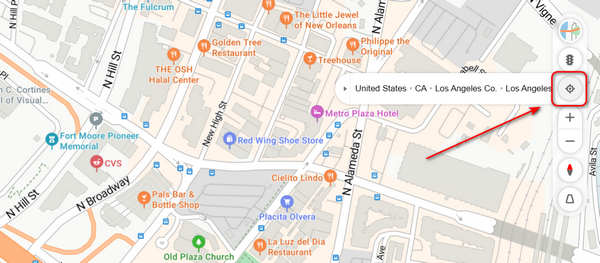
אתה יכול גם ללחוץ לחיצה ימנית על הסיכה שלך במפה כדי לראות מידע מפורט על הקואורדינטות הנוכחיות שלך, כמו קו רוחב, קו אורך, או המידע על החנות או המסעדה שבה אתה נמצא.
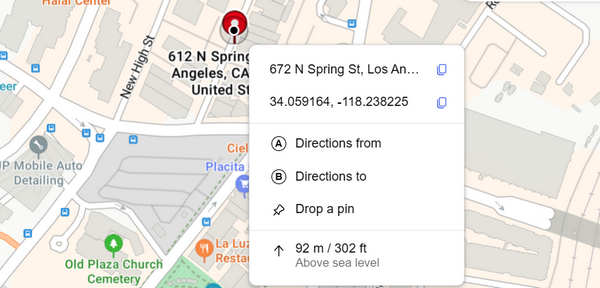
טיפים מקצועיים:
אם אתה רוצה למצוא תחנת מטרו ליד המיקום הנוכחי שלך, הקלד metro בשורת החיפוש למעלה. לאחר מכן תראה את התוצאות על המפה.
כדי למצוא את המסלול מהמיקום הנוכחי שלך לתחנת המטרו הקרובה ביותר, עבור ל‑ הוראות הגעה לשונית בפינה השמאלית. לחץ על א שדה ובחר את המיקום הנוכחי שלך. הזן את כתובת היעד ב- ב שדה.
כיצד להצמיד את המיקום הנוכחי שלי ב-Mac
Apple Maps עובד לא רק על מכשירי iOS אלא גם על MacBooks מובנים ומכונות Mac אחרות. לכן, זוהי הדרך הקלה ביותר למצוא ולהצמיד את המיקום הנוכחי שלך במחשב הנייד או במחשב המריץ macOS.
אם זו הפעם הראשונה שאתה משתמש ב-Apple Maps ב-Mac שלך, עבור אל תפוח עץ תפריט, בחר העדפות מערכת, ופותחים אבטחה ופרטיות. אתר את פְּרָטִיוּת הכרטיסייה, לחץ על לנעול לחצן בפינה השמאלית התחתונה, הזן את סיסמת ה-Mac שלך ולחץ לבטל נעילה. סמן את תיבת הסימון שליד הפעל שירותי מיקום.
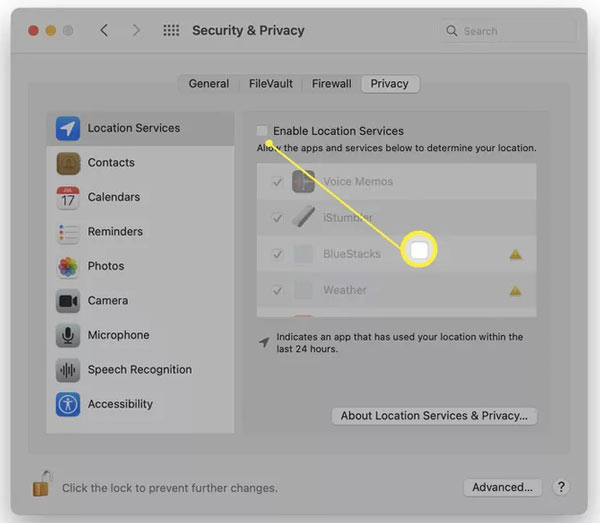
הקפד לבדוק את אפליקציית המפות ברשימה כדי לאפשר לה לגשת למיקומך.
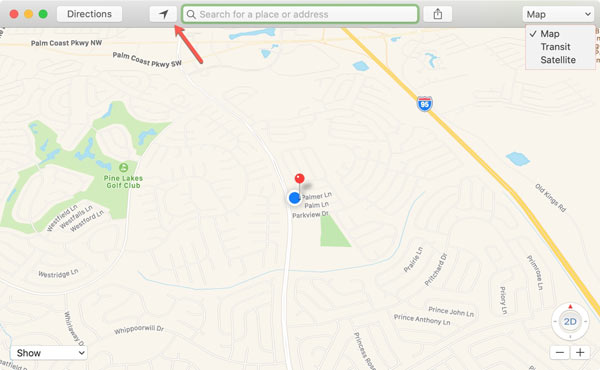
פתח את ה מפות אפליקציה מתיקיית היישומים שלך. לחץ על המיקום שלך ובחר זרוק סיכה. אתה יכול רק להפיל סיכה אחת על שלך מַפָּה בבת אחת. אם אתה רוצה לשתף את המיקום עם חבריך, לחץ על לַחֲלוֹק כפתור בפינה השמאלית העליונה של העמוד ובחר את הערוץ הרצוי.
חלק 3. האפליקציות הטובות ביותר לבדיקת כתובת המיקום הנוכחי שלי
מעבר לשירותי הניווט המובנים במכשיר הנייד או במחשב שלך, יש אפליקציות צד שלישי שיכולות לספר לך היכן אתה נמצא עכשיו. זיהינו את האפשרויות הטובות ביותר וסקרנו אותן למטה.
הצהרת אחריות: האפליקציות שלהלן משמשות בעיקר למעקב אחר המיקומים של בני משפחה או חברי צוות, כדי להבטיח את ביטחונם ההדדי. איננו מעודדים מעקב אחרי אחרים ללא רשותם.
טופ 1: Life360
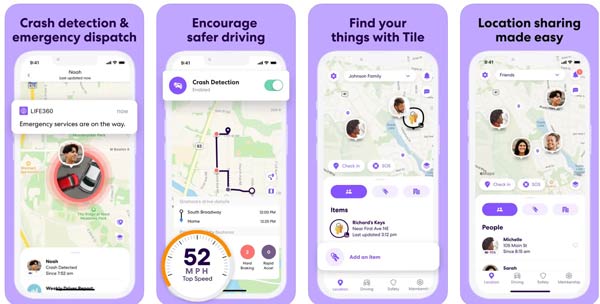
פּלַטפוֹרמָה: אנדרואיד 9 ואילך, iOS 14 ואילך
מחיר: חינם או $14.99 לחודש
Life360 הוא שירות מעקב אחר מיקום, לא דרך פשוטה לומר לך היכן המיקום שלך בזמן אמת. זה מאפשר לך ליצור מעגל ולהזמין את בני המשפחה שלך, כמו הילדים שלך, כדי שתוכל לשתף איתם מיקומים. כמובן, אם אינך רוצה יותר לשתף את המיקום שלך, תוכל גם לבחור בכך כבה את המיקום שלך ב-Life360.
יתרונות
- עקוב בקלות אחר המיקום שלך ושל בני משפחתך.
- הגדר גדרות גיאו מותאמות אישית.
- מגיעים עם תכונות בטיחות נהיגה.
- דבר עם בני משפחתך על המפה.
חסרונות
- זה מרוקן את הסוללה במהירות.
- הגרסה החינמית מוגבלת מדי.
למעלה 2: Glympse - שתף מיקום GPS
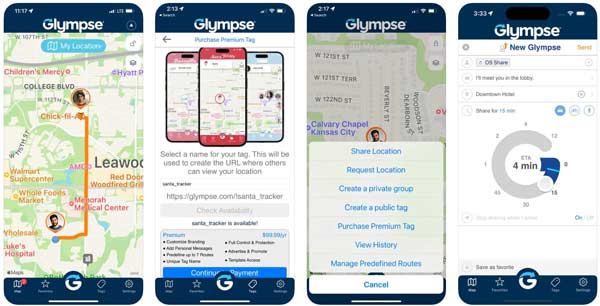
פּלַטפוֹרמָה: אנדרואיד 9 ואילך, iOS 14 ואילך, Windows 10 ואילך
מחיר: חינם עם רכישה בתוך האפליקציה
Glympse היא דרך קלה למצוא את המיקום הנוכחי שלך ולשתף אותו עם החברים והמשפחה שלך. אפליקציה זו פופולרית בקרב הורים מכיוון שהיא עוזרת לעקוב אחר מיקומם של ילדיהם.
יתרונות
- שתף מיקום עם אחרים בקלות.
- עבודה על מגוון רחב של מכשירים.
- עקוב אחר מיקומך באמצעות טכנולוגיית GPS.
- קל לשימוש.
חסרונות
- דיוק המיקום גרוע.
- חסרות לו התראות מיקום.
3: Waze
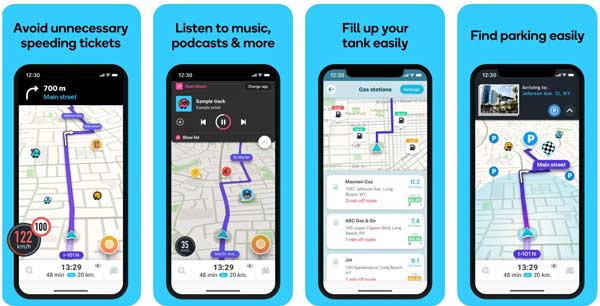
פּלַטפוֹרמָה: אנדרואיד 7 ואילך, iOS 14 ואילך, Windows ו-macOS
מחיר: חינם
Waze היא אפליקציית ניווט מבוססת קהילה המספקת לך מידע על מיקומך הנוכחי עד לבית או למיקומים אחרים, להתראות על תנועה וכבישים. זה פותח על ידי גוגל והוא לגמרי בחינם לשימוש.
יתרונות
- שלב ממשק צבעוני.
- הצע מידע תנועה בזמן אמת.
- בניית קשרים חברתיים לנהגים.
- ספק גרסה מבוססת אינטרנט.
חסרונות
- אין לו תצוגת לווין.
- אתה לא יכול להשתמש בו במצב לא מקוון.
4 המובילים: iSharing
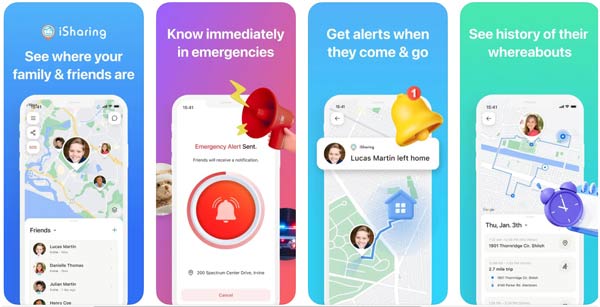
פּלַטפוֹרמָה: אנדרואיד 7 ואילך, iOS 13 ואילך
מחיר: חינם ו-$9.2 לחודש
כפי ששמו מעיד, iSharing יכול לקבל את המיקום הנוכחי שלך ולשתף אותו עם החברים והמשפחה שלך. זה הופך את זה לדרך פשוטה להתחבר עם המשפחה והחברים שלך בצורה בטוחה ומאובטחת.
יתרונות
- צמצם את השימוש בסוללה למינימום.
- שמור היסטוריית מיקומים עד 90 יום.
- זמין במספר שפות.
- שלב מגוון תכונות בטיחות.
חסרונות
- אתה יכול לעקוב רק אחר המיקום של החברים שלך.
- התכונות המתקדמות זמינות רק עם מנוי.
5 המובילים: mSpy
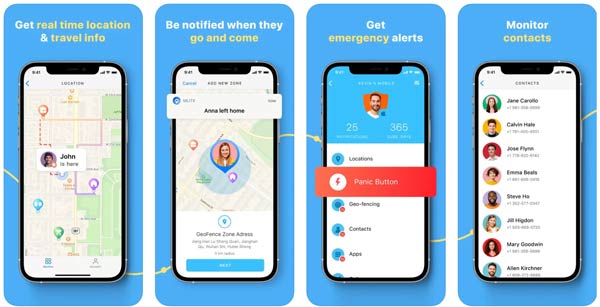
פּלַטפוֹרמָה: אנדרואיד 5 ואילך, iOS 14 ואילך
מחיר: $48.99 לחודש
mSpy היא אפליקציה רבת עוצמה למעקב אחר מיקום. זה מדווח על המיקום הנוכחי שלך ושל החברים שלך כמו גם של בני משפחה על המפה. חוץ מזה, זה מספק הרבה תכונות בונוס, כמו בדיקת הודעות טקסט.
יתרונות
- תמיכה בהיסטוריית מיקומים ובגיוף גיאוגרפי.
- הצג את היסטוריית הגלישה שלך בקלות.
- עקוב אחר מיקומים מבלי שמשתמש היעד ישים לב.
- הגדירו תחומי מפתח.
חסרונות
- המחיר גבוה.
- מנוי אחד זמין רק למכשיר אחד.
חלק 4. כיצד להסתיר מיקום נוכחי ב-iOS
אנשים רבים תוהים לפעמים, 'מה המיקום הנוכחי שלי?' ולדאוג שהפרטיות שלהם תדלוף. במקרה זה, מחליף מיקום יעיל הוא הפתרון הטוב ביותר. כאן, אנו ממליצים על הכלי הטוב ביותר עבורך: imyPass iLocaGo. ניתן לבצע את כל הפעולות שתרצו לבצע בכמה לחיצות.

4,000,000+ הורדות
הסתר את המיקום האמיתי שלך באייפון שלך על ידי שינוי המיקום הנוכחי שלך לכתובת מזויפת.
צור מסלולים וירטואליים בעת משחק במשחקים ניידים.
בטוח וקל לשימוש.
תמכו בדגמי האייפון והאייפד העדכניים ביותר.
להלן השלבים להסתרת המיקום הנוכחי שלך באייפון שלך:
התחבר לאייפון שלך
כל עוד אתה מתקין את התוכנה במחשב שלך, הפעל אותה. חבר את האייפון או האייפד שלך לאותו מחשב באמצעות כבל Lightning. הקש על הַתחָלָה כפתור כדי להמשיך הלאה.

בחר מצב
כדי לשנות את המיקום שלי עכשיו, בחר את שנה מיקום מצב בצד שמאל של הממשק הראשי. שלושת המצבים האחרים מימין, מצב חד-שלבי, מצב רב עצירות ו מצב ג'ויסטיק, משמשים בעיקר להדמיית תנועת GPS.

הסתר את מיקומך האמיתי
לאחר מכן צצה מפה, שמראה אוטומטית את המיקום המדויק שלי. כדי לכסות את המיקום המקורי, אתה רק צריך להזין כתובת בשדה על שנה מיקום תיבת דו-שיח או לחץ על מיקום היעד במפה. לבסוף, לחץ על אשר שינוי לַחְצָן.

לא רק כדי לשנות את המיקום לפרטיות ואבטחה, אלא לאפליקציות רבות יש הגבלות על האזור, כך שתוכל להוריד ולהשתמש בהן על ידי שינוי המיקום האמיתי. לדוגמה, אתה יכול לשנות את המדינה של Spotify ליהנות ממוזיקה מגוונת.
סיכום
בעקבות ההקדמה שלנו, היית צריך להבין מה המיקום הנוכחי שלך, וכיצד למצוא את נתוני המיקום שלך ב‑iPhone, בטלפון אנדרואיד, במחשב PC או במחשב Mac. כמובן, ייתכן שתרצה להסתיר את המיקום הנוכחי שלך מבני המשפחה או מהחברים שלך. imyPass iLocaGo יכול לענות על הצרכים שלך.
פאני מתמקדת בפתרון תקלות GPS ובאופטימיזציה של Windows. בעבר עבדה כמהנדסת תמיכה טכנית, וסייעה ללקוחות לפתור בעיות מבוססות מיקום ובעיות מערכת באופן יעיל. הודות לניסיונה בתמיכת IT, היא מספקת פתרונות מעשיים שבאמת עובדים. בזמנה הפנוי היא אוהבת לטייל ברגל ולעסוק ב־geocaching, ובכך לבחון טכנולוגיות GPS בעולם האמיתי.
פתרונות חמים
-
מיקום GPS
-
בטל את הנעילה של iOS
-
טיפים ל-iOS
-
בטל את הנעילה של אנדרואיד


