



 פִּתָרוֹן
 מרכז תמיכה
 עלינו
עלינו איש קשר
שמור סיסמאות באייפון כדי להתחבר במהירות לחשבונות שונים
 גדעון ביירון פורסם ב 20 במרץ 2026טיפים לסיסמאותקריאה של 3 דקות
האייפון נוח מאוד לשימוש יומיומי. משתמשים יכולים להשתמש בו כדי להיכנס ולנהל את החשבונות שברשותם. ניתן להתחבר למספר חשבונות בכל זמן שירצו. חוששים שתשכחו את סיסמאות החשבון בגלל הכמות שלהן? מומלץ לשמור את הסיסמאות באייפון. אולי אתם תוהים איך לעשות זאת.
במאמר זה נראה לכם דרכים לשמור, לערוך ולבדוק את הסיסמאות באייפון. כך לא תצטרכו יותר לדאוג אם תשכחו אותן בטעות. גללו למטה כדי לשמור סיסמאות באייפון בדרך ברירת המחדל, כולל טיפים נוספים.

במאמר זה:
מומלץ: מנהל הסיסמאות הטוב ביותר לאייפון ולאייפד
אם אתם מחפשים את מנהל הסיסמאות הטוב ביותר לאייפון או לאייפד, imyPass מנהל סיסמאות לאייפון הוא זה שכדאי לכם לשקול להשתמש בו. הוא יכול לבדוק סוגים שונים של חשבונות באייפון ובאייפד שלכם, כולל סיסמאות Wi‑Fi, פרטי Apple ID, סיסמאות דוא"ל ועוד. הדבר הטוב ביותר בו הוא שאתם יכולים לקבל עותק מהסיסמאות שלכם. ניתן לייצא אותן לקובצי CSV למחשב בלי להזין אותן אחת אחת. כך תוכלו גם ליצור גיבוי לסיסמאות באייפון ובאייפד שלכם.
בנוסף, הכלי תומך בגרסאות העדכניות של iOS ו‑iPadOS. תהליך הסריקה של הכלי מהיר, מה שחוסך לכם זמן. השתמשו בכלי לפי השלבים שלהלן.
עברו לאתר הראשי של imyPass מנהל סיסמאות לאייפון. לאחר מכן הורידו את הקובץ כדי להתקין אותו. התקינו ופתחו את הכלי כדי להתחיל בתהליך לאחר מכן.
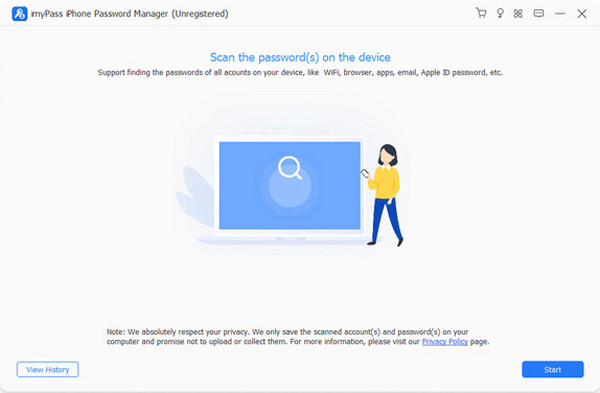
קחו יו אס בי וחברו אותו למחשב ולאייפון או לאייפד. לאחר מכן לחצו על כפתור Start בפינה הימנית התחתונה. כך הכלי יסרוק את הסיסמאות הזמינות מחשבונות האייפון או האייפד שלכם.
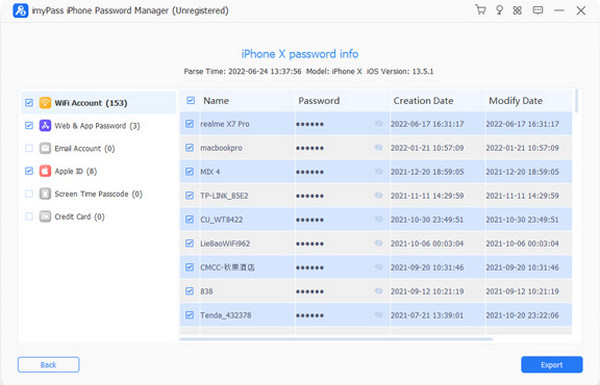
התוצאה תופיע במסך הבא. עברו לחשבון שאת הסיסמה שלו תרצו לראות. עליכם רק ללחוץ על הכפתור עַיִן . אם אתם רוצים לקבל עותקים שלהן, לחצו על החלק יְצוּא שבתחתית הימנית.
חלק 1. איך לשמור ולהזין אוטומטית סיסמאות עם iCloud Keychain (השיטה המובנית)
iCloud Keychain הוא תכונת מנהל הסיסמאות המובנית באייפון ובאייפד שלכם שיכולה לנהל את הסיסמאות באייפון שלכם. זהו מנהל הסיסמאות המאובטח ביותר משום שהוא מוצע על‑ידי Apple. הוא יכול לסנכרן את הסיסמאות, מפתחות הגישה (passkeys), פרטי ה‑Wi‑Fi, פרטי כרטיסי האשראי ועוד. הדבר הטוב בו הוא שהוא יכול למלא באופן אוטומטי את פרטי החשבון מדפדפן Safari. ניתן לגשת אליו באמצעות Face ID, Touch ID או קוד נעילת המסך.
בנוסף, התכונה משתמשת בהצפנה מקצה לקצה, מה שאומר שאפילו Apple אינה יכולה לראות את סיסמאות החשבונות שלכם. למדו איך לשמור סיסמאות אוטומטית באייפון עם iCloud Keychain לפי השלבים הבאים.
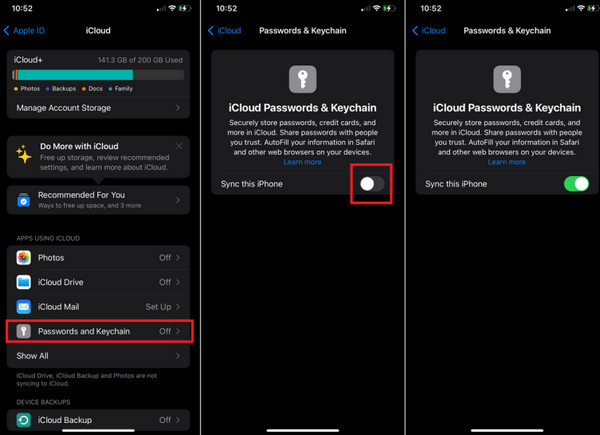
ראשית, הפעילו את iCloud Keychain באייפון. לשם כך, פתחו את אפליקציית הגדרות ובחרו את החשבון בחלק העליון. הקישו על iCloud כפתור ובחר את סיסמאות ושרשרת מפתחות כפתור מהרשימה.
ה iCloud Passwords & Keychain תופיע חלונית. הפעילו לאחר מכן את מחוון ה סנכרן את האייפון הזה . אחר כך עברו לאתר שבו תרצו לשמור את הסיסמה. הזינו את פרטי החשבון והתחברו.
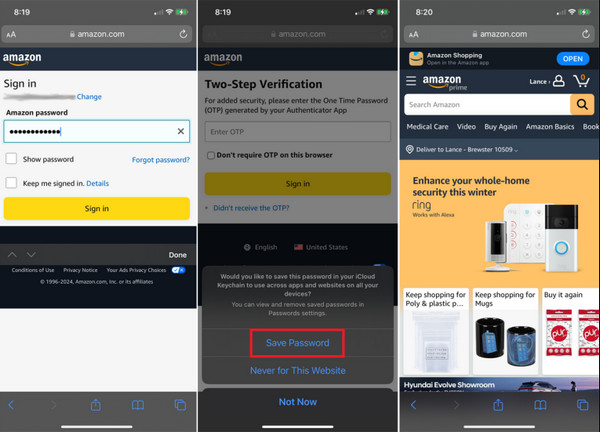
תופיע חלונית קטנה בתחתית. הקישו על כפתור שמור סיסמא בתחתית. בפעם הבאה שתתחברו לאתר, החלק של סיסמה יימולא אוטומטית.
חלק 2. איך לבדוק, לערוך ולנהל סיסמאות שמורות
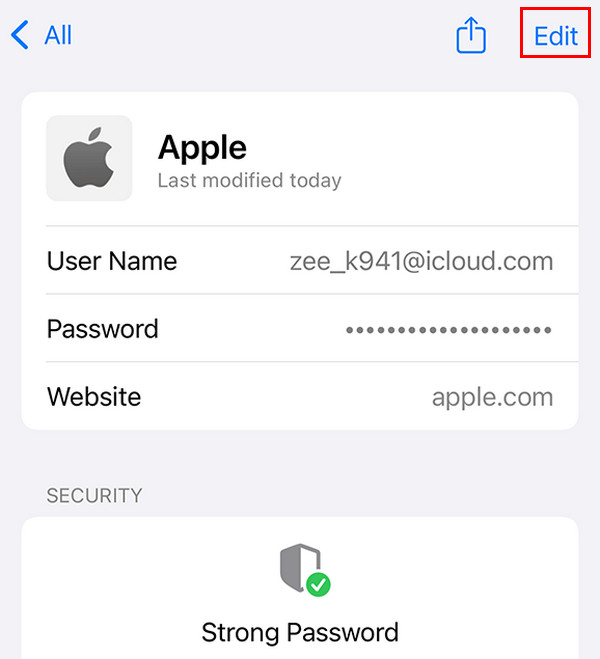
לאחר שיצרתם ושמרתם את הסיסמאות, חלק מכם אולי ירצה לבדוק, לערוך ולנהל אותן. ייתכן שתרצו להיכנס למכשיר חדש או לרשום אותן כגיבוי פיזי. אפליקציית הסיסמאות יכולה לבצע תהליך זה, והיא מקושרת ל‑iCloud Keychain. איך לבדוק סיסמאות שמורות באייפון? השלבים זמינים להלן.
פתח את ה סיסמאות אפליקציית.
. לאחר מכן בטלו את נעילת האפליקציה בעזרת Face ID או Touch ID. תוכלו גם להזין את קוד נעילת המסך באייפון שלכם. בחרו חשבון שאת סיסמתו תרצו לבדוק להמשך. לַעֲרוֹך הסיסמה תיחשף. תוכלו להקיש על כפתור.
חלק 3. איך לשמור סיסמאות באייפון עבור אפליקציות
בפינה הימנית העליונה אם תרצו לערוך את הסיסמה.
מלבד אתרים, תוכלו גם לשמור סיסמאות מאפליקציות באייפון. תוכלו להשתמש ב‑iCloud Keychain עבור תהליך זה. ישנן שתי דרכים לשמור סיסמאות אפליקציות באייפון. ראו אותן ברשימה שלהלן.
1. שמירת סיסמה באמצעות חלונית קופצת.
כאשר אתם מתחברים לאפליקציה ורואים את ההודעה "Save Password", הקישו על Save. היא תישמר ב‑iCloud Keychain ותהיה זמינה בכל מכשירי Apple שלכם. למעשה, תהליך זה כבר הוסבר בחלק 1 של המאמר.
2. שמירת סיסמה בלי חלונית קופצת.
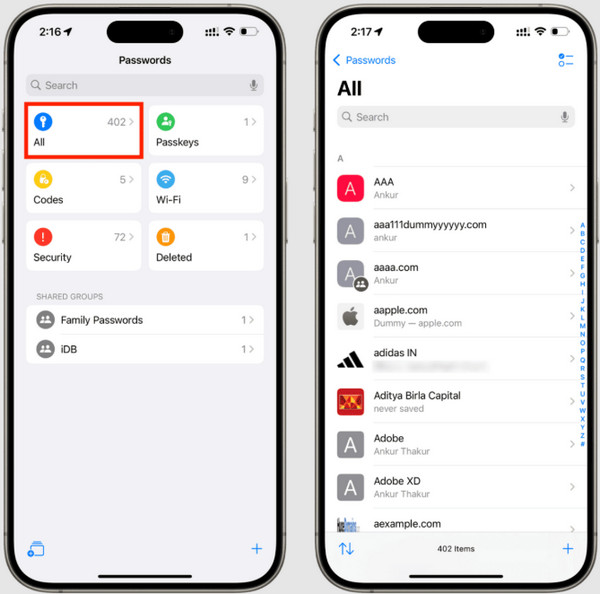
פתח את ה סיסמאות אפליקציה. לאחר מכן, הקש על את כל באפשרותכם להוסיף ידנית את פרטי החשבון ל‑iCloud Keychain בעזרת אפליקציית הסיסמאות. הסיבה לכך היא שיש אפליקציות שאינן מאפשרות לשמור אוטומטית את הסיסמאות באייפון. השלבים לתהליך מופיעים להלן. פְּלוּס כפתור בצד שמאל למטה.
מהמסך הראשי. לאחר מכן הקישו על כפתור סיסמה לחצן. הקש על חשבון הזינו את פרטי החשבון. לאחר מכן הקישו על כפתור.
חלק 4. איך להשתמש ב-Google Password Manager באייפון
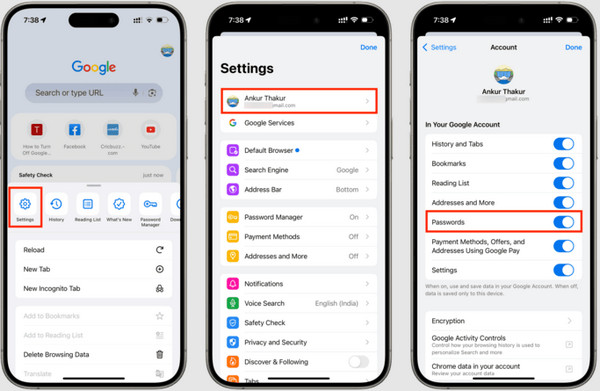
כדי לאשר ולהשלים את התהליך. הצג את הסיסמאות השמורות ב-Google Chrome. Google Password Manager יכול לשמש באייפון שלכם כדי.
להתקין גוגל כרום . ניתן גם ליצור ולנהל סיסמאות בעזרת האפליקציה. עליכם רק לוודא ש‑Google Chrome מותקן לפני שיישום Google Password Manager יוכל לפעול. כמו כן, יש להכיר את חשבון Google המשויך לאייפון שלכם, משום שלא ניתן להשתמש ב‑Apple ID בתהליך. למדו כיצד להשתמש ב‑Google Password Manager באייפון לפי השלבים שלהלן. שלוש נקודות באייפון שלכם. לאחר מכן פתחו אותו מיד. הקישו על האפשרות הגדרות בתחתית הימנית. מהתפריט, הקישו על כפתור.
החלק מטה ובחר את ה־ סיסמאות סעיף. לאחר מכן הפעֵל את המחוון כדי להדליק אותו. מעכשיו, בכל פעם שתיצור סיסמה, Google תציע סיסמה חזקה. לאחר השמירה, ניתן יהיה לגשת לסיסמאות החשבון אוטומטית.
סיכום
לסיכום, מאמר זה הוא מדריך על איך לשמור סיסמאות באייפון. מוצגות בו גם שיטות לבדיקתן, עריכתן וניהולן. imyPass מנהל סיסמאות לאייפון נמצא(ת) כאן גם כדי לסייע לך להציג את הסיסמאות ב־iPhone וב־iPad שלך. תאריכי היצירה והשינוי יהיו גלויים. הורד את הכלי כדי ללמוד עוד על התכונות שלו.
גדעון כותב על פתיחת נעילה של מכשירי iOS, Android ו-Windows. בעבר הוא עבד כמומחה למכשירים ניידים במרכז תיקונים, שם סייע ללקוחות עם מכשירים נעולים ושחזור סיסמאות. בזמנו הפנוי הוא בודק כלים חדשים לפתיחת נעילה, מבצע התאמה אישית למכשירים חכמים והופך תהליכי פתיחת נעילה מורכבים לפשוטים ובטוחים.
פתרונות חמים
-
טיפים לסיסמאות
-
בטל את הנעילה של iOS
-
בטל את הנעילה של אנדרואיד
-
סיסמת Windows


