



 פִּתָרוֹן
 מרכז תמיכה
 עלינו
עלינו איש קשר
איך אפשר לדעת אם הטלפון שלי פתוח לכל רשת בלי כרטיס SIM
 גדעון ביירון פורסם ב 27 בפברואר 2026בטל את הנעילה של אנדרואידקריאה של 3 דקות
כשהגיע הזמן להחליף טלפון או לשקול לעבור לחברת סלולר אחרת, יצא לך לחשוב אם הטלפון שלך כבר פתוח לכל רשת? אולי עלית על השאלה: איך אני יודע אם הטלפון שלי פתוח לכל רשת? אל תדאג, בדיקה של מצב הטלפון שלך קלה יותר ממה שנדמה. בהמשך נדריך אותך צעד‑אחר‑צעד איך לוודא את זה במהירות, כדי שתוכל לשלוט בחופש השימוש בטלפון שלך בקלות.

במאמר זה:
חלק 1. מה המשמעות של טלפון פתוח לכל רשת
קרה לך שרצית להחליף חברת סלולר או להשתמש בכרטיס SIM מחו"ל, אבל לא היית בטוח אם הטלפון יעבוד? טלפון פתוח לכל רשת הוא המפתח לבעיה הזו. בפשטות, טלפון פתוח פירושו שהמכשיר חופשי להשתמש ברשת של כל מפעיל, ואינו מוגבל עוד לחברת הסלולר המקורית.
אם כך, מה זה אומר שטלפון פתוח לכל רשת? זה אומר שאתה יכול להחליף כרטיס SIM בכל רגע, בין אם אתה מחליף חבילה, נוסע לחו"ל, או קונה ומוכר טלפונים יד‑שנייה, בלי לחשוש ממגבלות רשת. ברגע שמבינים את המושג הזה, קל יותר לנהל את המכשיר ולהפוך אותו לכלי שנוח לך, במקום משהו שאתה כבול אליו.
חלק 2. איך לבדוק אם טלפון פתוח לכל רשת
עכשיו כשאתה יודע מה משמעות פתיחת הטלפון לכל רשת ואיזה חופש זה נותן, הצעד החשוב הבא הוא לוודא שהמכשיר שלך באמת פתוח. בין אם אתה משתמש ב‑iPhone או באנדרואיד, יש כמה דרכים קלות ואמינות לבדוק במהירות אם הטלפון פתוח.
לאייפון
שיטה 1: תמיכת Apple
פתח את אתר התמיכה של Apple או השתמש באפליקציית Apple Support.
התחבר עם Apple ID שלך ובחר את המכשיר שברצונך לבדוק.
בדוק אם מופיע סטטוס נעילת המכשיר או פנה לצ'ט/שירות לקוחות מקוון כדי לאשר.
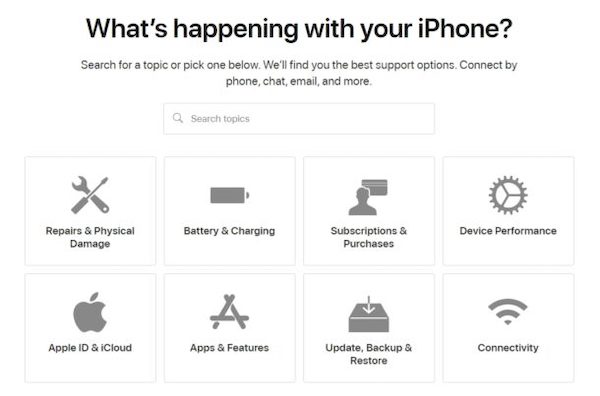
שיטה זו היא האמינה ביותר, והמידע שמגיע מהערוץ הרשמי מדויק ומתאים למשתמשים שרוצים לוודא את הרישום הרשמי.
שיטה 2: שימוש בכרטיסי SIM של מפעילים שונים
כבה את המכשיר והוצא את כרטיס ה‑SIM הנוכחי.
הכנס כרטיס SIM של מפעיל אחר.
הדלק את המכשיר ונסה לבצע שיחה או לשלוח הודעת טקסט.
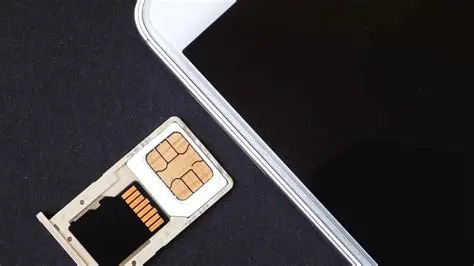
אם זה עובד, הטלפון שלך פתוח לכל רשת. השיטה הזו אינטואיטיבית ומהירה, ומתאימה למי שרוצה אימות מיידי. אם סים לא נתמך באייפון, ייתכנו גורמים אחרים.
שיטה 3: הגדרות
לך ל הגדרות > כללי > על אודות.
אתר את מנעול מנשא סָעִיף.
ה אין הגבלות SIM הצגה זו מעידה שה‑iPhone פתוח לכל רשת.
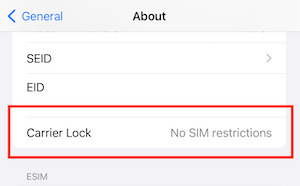
שיטה זו מתאימה למי שרוצה לדעת איך לבדוק אם הטלפון פתוח לרשת בלי להחליף כרטיס, משום שאפשר לבצע אותה ישירות בטלפון – וזה נוח מאוד.
לאנדרואיד
שיטה 1: הגדרות
לך ל הגדרות. בֶּרֶז רשת ואינטרנט.
לחץ על רשת ניידת אוֹ כרטיסי SIM.
חפש פריטים כמו Network Unlock / Carrier Lock / SIM Lock.
אם מופיע "Network unlocked" או "No SIM restrictions", אפשר להסיק שהטלפון פתוח לכל רשת.
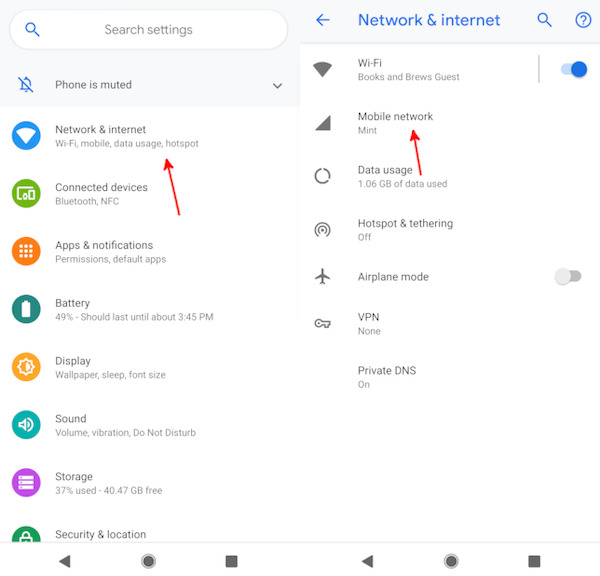
למרות שבכל מותג השמות קצת שונים, כולם מתמקדים בהגדרות הרשת. זו גם הדרך המהירה ביותר לבדוק אם טלפון אנדרואיד פתוח, אך לפעמים עלולה להתרחש טעות בזיהוי.
שיטה 2: IMEI
חוּגָה *#06# כדי לקבל את מספר ה‑IMEI של הטלפון.
פתח את האתר הרשמי של המפעיל או אתר צד‑שלישי אמין לבדיקה.
אחרי הזנת ה‑IMEI המערכת תציג אם המכשיר נעול או לא.
שיטה זו מתאימה למשתמשים שרוצים רישום רשמי או אימות צד‑שלישי, והקוד הזה חזק מספיק כדי שאפשר אפילו עקיפת הפעלת iCloud באמצעות IMEI.
שיטה 3: מצב מפתח (Developer Mode)
לך ל הגדרות > על טלפון > מידע תוכנה.
הקש על לבנות מספר שבע פעמים ברציפות כדי להפעיל מצב מפתח.
גש ל‑Developer options וחפש פתיחת OEM או אפשרויות קשורות.
אם OEM Unlocking מופעל, סביר להניח שהטלפון שלך פתוח. לא לכל מכשירי האנדרואיד קיימת האפשרות הזו, אבל זו דרך מתקדמת ושימושית לבדוק אם טלפון אנדרואיד פתוח לכל רשת.
חלק 3. מה לעשות אם הטלפון נעול לרשת
גם אם גילית שהטלפון נעול, זה לא אומר שהכול אבוד – עדיין יש סיכוי להפוך אותו למכשיר פתוח באמת. אבל לא כל מכשיר יכול להיכנס ישר לתהליך פתיחה דרך המפעיל. במיוחד טלפון יד‑שנייה או מכשיר ממקור לא ידוע, שלפעמים אפילו אי‑אפשר לפתוח בו את מסך הנעילה, וזה ישפיע ישירות על פתיחת הנעילה לרשת בהמשך.
ראשית. להפוך את הטלפון לנגיש
אם קיבלת טלפון אנדרואיד יד‑שנייה, או אם אינך מצליח להיכנס למערכת כי שכחת את קוד הגישה, תצטרך להשתמש ב‑ imyPass AnyPassGo כדי להסיר את נעילת המסך לפני שאפשר יהיה לבקש פתיחת נעילת רשת.

4,000,000+ הורדות
תומך במגוון מותגי אנדרואיד – Samsung, Pixel, Xiaomi ועוד.
אין צורך ב‑IMEI, פרטי חוזה או הוכחות נוספות.
מתאים למכשירים יד‑שנייה או למכשירים ממקור לא ידוע.
תהליך חזותי עם שלבים קבועים שמבטיח שיעורי הצלחה יציבים.
לאחר פתיחת התוכנה, בחר באפשרות הסרת סיסמת מסך בדף הראשי.

לאחר מכן בחר את המותג של הטלפון שלך.

המתן שהתוכנה תזהה את דגם המכשיר לאחר חיבור הטלפון. אם התוכנה לא מצליחה לזהות את הטלפון שלך, לחץ על הטקסט הכחול שמתחת: המכשיר מחובר אך לא ניתן לזהות אותו? פשוט עקוב אחר ההנחיות במסך הבא.

לבסוף, פשוט לחץ על כפתור הסר עכשיו והמתן עד שההתקדמות תושלם לפני הכניסה למערכת

יש לציין כי אף שהפעולה הזו משחזרת את הגישה למכשיר, הנתונים שעל הטלפון יימחקו, ולכן עדיף לבצע זאת כשזה עתה החלפת מכשיר ואין לך בו הרבה נתונים חשובים.
שנית: בקשה לפתיחת נעילה רשמית דרך המפעיל
כאשר ניתן לגשת למכשיר, אפשר לבדוק את מצב נעילת ה‑SIM הנוכחי ולהגיש בקשה למפעיל המתאים. בהתאם למפעיל, ייתכן שתידרש לספק IMEI, אישור שהמכשיר נקי מחובות, הוכחת בעלות וכדומה.
הגש את מספר ה‑IMEI לשירות הלקוחות או לעמוד של המפעיל המקורי.
המתן לבדיקת הבקשה, שעשויה להימשך משעות ועד שבועות.
לאחר האישור, המפעיל יוסיף את מספר ה‑IMEI לרשימת ההיתר לפתיחה.
הכנס כרטיס SIM אחר כדי לוודא רישום לרשת לאחר ששירות הלקוחות שולח אליך אימייל המאשר שהמכשיר נפתח.
סיכום
עכשיו לא רק שאתה יודע איך לבדוק אם הטלפון שלי פתוח לנעילת רשת, אלא שאתה גם יכול לפתוח אותו כשמתברר שהתשובה היא לא. גם אם אינך יכול להיכנס למערכת, באפשרותך להשתמש ב imyPass AnyPassGo כדי לשחזר את המכשיר למצב נגיש ולהמשיך בתהליך. כל עוד באפשרותך להיכנס שוב למערכת, ההחלטה איך להשתמש בו, לאיזו רשת להתחבר ואיזה כרטיס להשתמש – היא כולה שלך!
גדעון כותב על פתיחת נעילה של מכשירי iOS, Android ו-Windows. בעבר הוא עבד כמומחה למכשירים ניידים במרכז תיקונים, שם סייע ללקוחות עם מכשירים נעולים ושחזור סיסמאות. בזמנו הפנוי הוא בודק כלים חדשים לפתיחת נעילה, מבצע התאמה אישית למכשירים חכמים והופך תהליכי פתיחת נעילה מורכבים לפשוטים ובטוחים.
פתרונות חמים
-
בטל את הנעילה של אנדרואיד
-
בטל את הנעילה של iOS
-
טיפים לסיסמאות
-
טיפים ל-iOS

