



 פִּתָרוֹן
 מרכז תמיכה
 עלינו
עלינו איש קשר
כיצד לאפס להגדרות היצרן טלפון/טאבלט של סמסונג ללא סיסמה
 גדעון ביירון פורסם ב 29 באפריל 2026בטל את הנעילה של אנדרואידקריאה של 4 דקות
משתמשים רבים בטלפוני Samsung נתקלים בבעיות כגון שכחת סיסמה, קיפאון של המכשיר או תקלות אחרות שמונעות מהם לגשת לטלפון. במקרים כאלה, איפוס להגדרות היצרן הוא פתרון נפוץ. אם נדחת מגישה למכשיר שלך או שאתה מתמודד עם בעיות ביצועים, מדריך זה יציג לך 4 שיטות מעשיות ל־ איפוס להגדרות היצרן בטלפון Samsung ללא סיסמה.
תזכורת חשובה: איפוס להגדרות היצרן ימחק לצמיתות את כל התמונות, הצ’אטים, הקבצים, האפליקציות וההגדרות האישיות במכשיר שלך. אם ניתן, גבה מראש את כל הנתונים החשובים.

במאמר זה:
חלק 1: 3 דרכים לביצוע איפוס להגדרות היצרן ב־Samsung ללא סיסמה (רשמיות)
אם הופעלה במכשיר Samsung שלך הגנת איפוס להגדרות היצרן (Factory Reset Protection), לאחר האיפוס תצטרך להזין את חשבון Google המקושר והסיסמה כדי להשתמש במכשיר כרגיל. ללא פרטי החשבון הנכונים, הטלפון ינעל לאחר האיפוס.
דרך 1: כיצד לאפס להגדרות היצרן טלפון סמסונג באמצעות מצא את המכשיר שלי
הכי טוב עבור: משתמשים הזקוקים לפתרון איפוס מרחוק ושיש להם את Find My Device מופעל, כשהטלפון דלוק ומחובר לאינטרנט.
Find My Device הוא שירות המעקב ששוחרר על ידי Google עבור מכשירי אנדרואיד כולל טלפונים וטאבלטים של סמסונג. אם הוספת את חשבון Google שלך והפעלת את 'מצא את המכשיר שלי' בטלפון שלך, בצע את השלבים הבאים כדי לאפס להגדרות היצרן את הטאבלט או הטלפון של Samsung ללא סיסמה.
ברשת
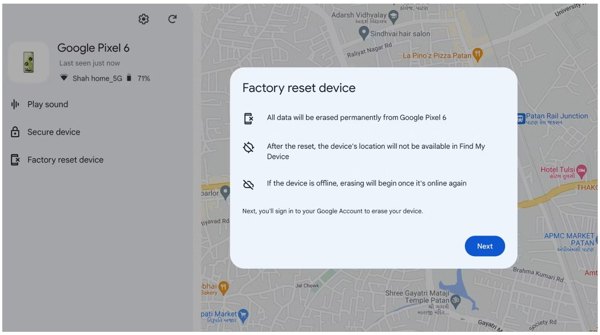
בקר בכתובת www.google.com/android/find/ בדפדפן, והיכנס לחשבון Google שלך.
בחר את שם המכשיר שלך אם יש לך מספר טלפונים באותו חשבון.
נְקִישָׁה מכשיר איפוס להגדרות היצרן בסרגל הצד השמאלי. קרא את ההתראה והקש הַבָּא כדי להתחיל לאפס את הטלפון שלך להגדרות היצרן.
בטלפון אנדרואיד
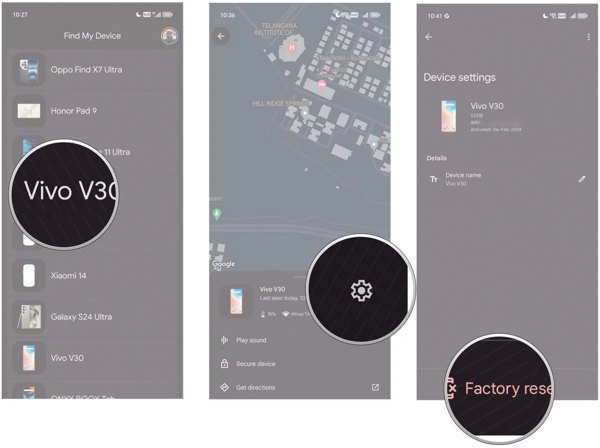
פתח את ה מצא את המכשיר שלי אפליקציה בטלפון אנדרואיד נגיש. בֶּרֶז היכנס כאורח, והיכנס לחשבון Google שלך.
לאחר מכן, בחר את הטלפון הנעול של סמסונג. אם תתבקש, הזן את סיסמת Google שלך.
לאחר שהמכשיר שלך מופיע על המפה, לחץ על הגדרות לחצן עם סמל גלגל השיניים, ובחר איפוס להגדרות היצרן.
דרך 2: כיצד לאפס את סמסונג להגדרות היצרן באמצעות Find My Mobile
הכי טוב עבור: מכשירי Samsung עם Android 9 או 8, עם Find My Mobile מופעל ומחובר לאינטרנט.
מצא את הנייד שלי היא שירות איתור מכשירים ש־Samsung השיקה עבור לקוחותיה. אם הפעלת את טלפון ה־Galaxy שלך עם חשבון Samsung, דרך זו יכולה לעזור לך לבצע איפוס להגדרות היצרן בטלפון Samsung נעול במהירות. עם זאת, החל מ־Q OS, Samsung הסירה את אפשרות Remote Unlock באמצעות עדכוני מערכת. לא ניתן להשתמש בפונקציה זו אם המכשיר שלך פועל על Android 10 או גרסה מתקדמת יותר.
גש אל https://smartthingsfind.samsung.com/login בדפדפן והיכנס עם חשבון Samsung שלך.
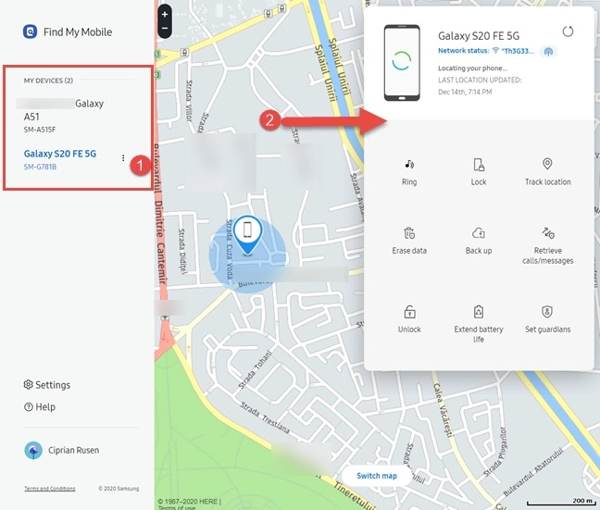
בחר את המכשיר הנעול בצד שמאל, ותקבל ארגז כלים. נְקִישָׁה מחק נתונים על ארגז הכלים.
אם תתבקש, הזן את קוד האימות שמופיע על מסך הטלפון שלך, לחץ תאשר, ולאחר מכן הכה מחק נתונים.
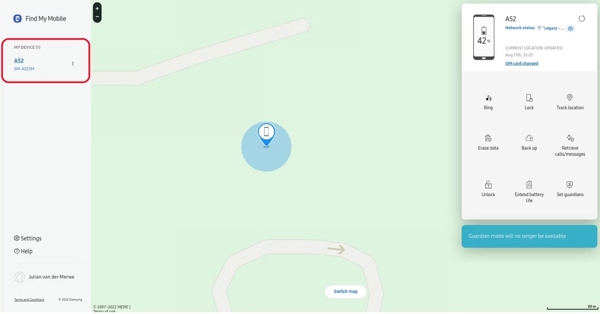
לבסוף, לחץ לִמְחוֹק כדי לאשר את הפעולה שלך. לאחר מכן הזן את סיסמת החשבון שלך ולחץ הַבָּא כדי להתחיל את התהליך.
דרך 3: כיצד לאפס את סמסונג למפעל במצב שחזור
הכי טוב עבור: משתמשים עם טלפון שאינו מגיב או נעול, או כאשר שיטות אחרות אינן זמינות.
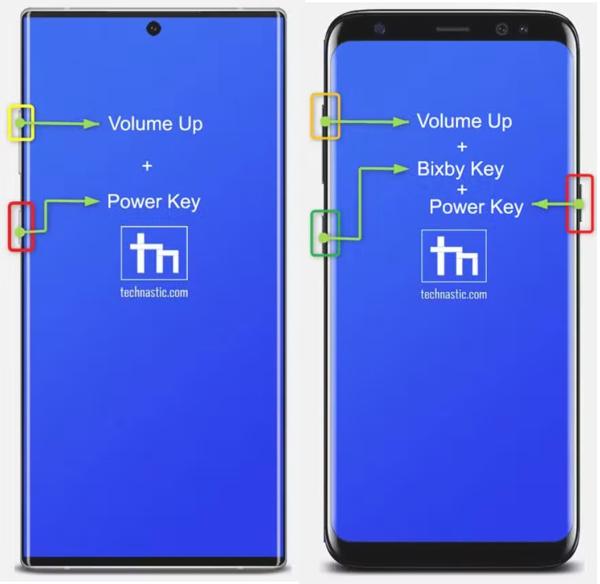
כמו בכל מכשירי Android, גם בטלפונים ובטאבלטים של Samsung קיימת מצב שחזור (Recovery Mode). ניתן לפתוח את נעילת הטאבלט של Samsung או הטלפון שלך על ידי ביצוע איפוס להגדרות היצרן דרך מצב זה. להלן השלבים:
היכנסו למצב שחזור:
במכשירי סמסונג עם עוצמת קול ו Bixby/Power מקשים, כבה את הטלפון והחזק את המקש הגבר קול + כּוֹחַ לחצנים למשך 5 שניות.
במכשירי סמסונג עם עוצמת קול, ביקסבי, ו כּוֹחַ מקשים, כבה את הטלפון והחזק אותו הגבר קול + כּוֹחַ+ ביקסבי מקשים למשך 5 שניות.
כאשר מופיע מסך מצב השחזור, השתמש ב- להנמיך קול ו הגבר קול לחצנים כדי לסמן את מחיקת מידע / איפוס מכשיר אוֹפְּצִיָה. לאחר מכן לחץ על כּוֹחַ כפתור כדי לגשת אליו.
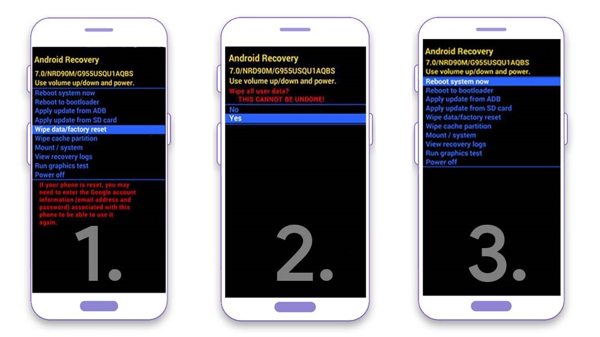
לאחר מכן, הדגש איפוס נתוני יצרן, ובצע אותו על ידי לחיצה על כּוֹחַ לַחְצָן. כאשר תתבקש, בחר כן.
המתן עד לסיום איפוס היצרן של סמסונג הנעולה שלך ובחר מאתחל מערכת עכשיו כדי לאתחל למצב רגיל. לאחר מכן תראה את מסך הפתיחה.
חלק 2: פתרון סופי לאיפוס להגדרות היצרן ב־Samsung ללא סיסמה
הכי טוב עבור: משתמשים הזקוקים לפתרון מהיר כאשר הם נעולים מחוץ לטלפון Samsung שלהם עקב שכחת סיסמה או נעילת מסך.
בעוד שהשיטות הרשמיות יעילות, לעיתים הן עלולות להיות לא נוחות או לא מתאימות למכשיר שלך. אם אתה מחפש פתרון מהיר ואמין יותר, imyPass AnyPassGo מציע אפשרות לאיפוס להגדרות היצרן בלחיצה אחת ללא סיסמה. כלי זה מסוגל להסיר נעילות מסך מטלפון Android נעול, פגום או מושבת, ואף לעקוף את נעילת Google FRP, ובכך לסייע לך לשחזר את הגישה למכשיר.

4,000,000+ הורדות
איפוס להגדרות יצרן של מכשירי סמסונג גלקסי ללא סיסמה.
עקוף כל סוג של נעילת מסך בקלות.
תמיכה במגוון רחב של דגמי אנדרואיד כולל סמסונג.
קל ובטוח לשימוש.
בואו נראה כיצד לאפס את סמסונג להגדרות היצרן ללא סיסמה:
התחבר לטלפון שלך
הפעל את imyPass AnyPassGo לאחר התקנתו במחשב שלך. לאחר מכן, חבר את טלפון הסמסונג שלך למחשב באמצעות כבל USB. לאחר מכן בחר הסרת סיסמת מסך בממשק הביתי כדי להמשיך הלאה.
הערה:
כדי לעקוף את הגנת איפוס היצרן של סמסונג, בחר עוקף את Google FRP Lock, ופעל לפי ההוראות שעל המסך כדי להשלים זאת.

בחר את מותג המכשיר
בחר את מותג הטלפון שלך ברשימה. כאן אנו בוחרים סמסונג. לאחר מכן בחר את דגם המכשיר שלך כדי להמשיך הלאה.

איפוס להגדרות היצרן של סמסונג
כשתהיה מוכן, לחץ על הסר עכשיו לַחְצָן. כאשר תתבקש, הזן את קוד האימות כדי להתחיל לאפס את הטלפון של סמסונג שננעל ללא הסיסמה שלך.

שאלות נפוצות.
-
מה קורה אם אתה ננעל מחוץ לטלפון סמסונג שלך?
ברגע שאתה ננעל מחוץ לטלפון סמסונג שלך, לא תוכל לגשת למכשיר ולנתונים שלך. החדשות הטובות הן שיש לך מספר דרכים לבטל את נעילת הטלפון שלך ללא הסיסמה.
-
האם אוכל לאפס להגדרות היצרן את הטלפון של סמסונג אם שכחתי את סיסמת הסמסונג שלי?
כאשר אתה ננעל מחוץ לטלפון שלך ושכחת את הסיסמה לחשבון Samsung שלך, אתה יכול לאפס את המכשיר שלך עם Find My Device של גוגל או באמצעות תוכנת צד שלישי.
-
האם איפוס היצרן מסיר FRP בטלפונים של סמסונג?
ברוב המקרים, איפוס להגדרות היצרן של הטלפון שלך יסיר אוטומטית את כל החשבונות המשויכים וישחרר את הטלפון שלך מ-FRP. עם זאת, זה עשוי לדרוש ממך להזין את סיסמת חשבון Google שלך בעת הגדרתו מחדש.
סיכום
מדריך זה הסביר 4 שיטות על כיצד לבצע איפוס להגדרות היצרן בטלפון Samsung כאשר שכחת את קוד הנעילה של המסך. Find My Mobile ו־Find My Device מאפשרים לך לבצע זאת אונליין או באמצעות טלפון Android אחר. למתחילים, imyPass AnyPassGo הוא האפשרות הקלה ביותר.
גדעון כותב על פתיחת נעילה של מכשירי iOS, Android ו-Windows. בעבר הוא עבד כמומחה למכשירים ניידים במרכז תיקונים, שם סייע ללקוחות עם מכשירים נעולים ושחזור סיסמאות. בזמנו הפנוי הוא בודק כלים חדשים לפתיחת נעילה, מבצע התאמה אישית למכשירים חכמים והופך תהליכי פתיחת נעילה מורכבים לפשוטים ובטוחים.
פתרונות חמים
-
בטל את הנעילה של אנדרואיד
-
בטל את הנעילה של iOS
-
טיפים לסיסמאות
-
טיפים ל-iOS

