



 פִּתָרוֹן
 מרכז תמיכה
 עלינו
עלינו איש קשר
כיצד לפתוח את נעילת טאבלט סמסונג ללא סיסמה כדי להחזיר את הגישה
 גדעון ביירון פורסם ב 13 בינואר, 2026בטל את הנעילה של אנדרואידקריאה של 3 דקות
סמסונג משחררת מכשירים שונים מדי שנה, כמו טאבלטים. טאבלטים אלה נפוצים בשל המסך הגדול יותר שהם מציעים בהשוואה לטלפונים של סמסונג. במקרה זה, יש אינספור נתונים שהם מאחסנים. עם זאת, חלק ממשתמשי הטאבלטים של סמסונג אינם יכולים לגשת לנתונים אלה עקב שכחה מקרית של קוד הגישה של מסך הנעילה.
הבעיה הנזכרת היא אחת החמורות שתוכלו לחוות אי פעם. הסיבה לכך היא שאינכם יכולים לגשת לכל הנתונים, המידע והתכונות של טאבלט הסמסונג שלכם. בפוסט זה תלמדו, כיצד לפתוח את נעילת הסיסמה שנשכחה בטאבלט של סמסונג בשלוש דרכים מהירות. הפרטים המלאים על נושא זה מפורסמים להלן.

במאמר זה:
חלק 1. כיצד לפתוח טאבלט סמסונג שכחת סיסמה
imyPass AnyPassGo הוא כלי צד שלישי המתאים ביותר לפתיחת נעילת טאבלט סמסונג ללא סיסמה. הוא יכול להסיר קוד סודי, טביעת אצבע, תבנית, זיהוי פנים ועוד. בנוסף, הכלי יכול גם לעקוף את נעילת FRP של גוגל בטאבלט סמסונג שלך. ניתן לבצע זאת עם או בלי פרטי חשבון גוגל.
לכלי יש ממשק פשוט שמתחילים יאהבו. מלבד סמסונג, הוא תומך גם במותגי אנדרואיד אחרים. נתמכים גם על שיאומי, HTC, LG, OPPO, Vivo, OnePlus ועוד. הוא משתמש בחיבור USB לתהליך הנעילה. כיצד לפתוח טאבלט של סמסונג לאחר שכחת קוד סודי וסוגי נעילת מסך אחרים? השלבים זמינים להלן.
אנא הורד את הכלי למחשב שלך מאתר האינטרנט שלו. לאחר מכן, הגדר את הקובץ והתקן אותו במחשב שלך. תוכל לפתוח את הכלי במחשב שלך באופן ידני כדי להתחיל בתהליך.
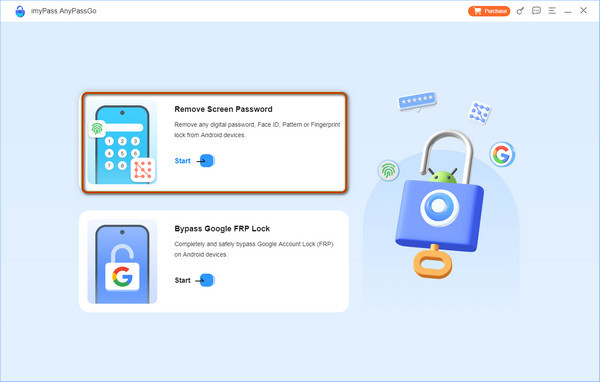
שני כלי הנעילה הנתמכים של התוכנה יופיעו על המסך. אנא לחץ על הלחצן הסרת סיסמת מסך כפתור בצד שמאל למעלה. לאחר מכן, תתבקשו למסך חדש.
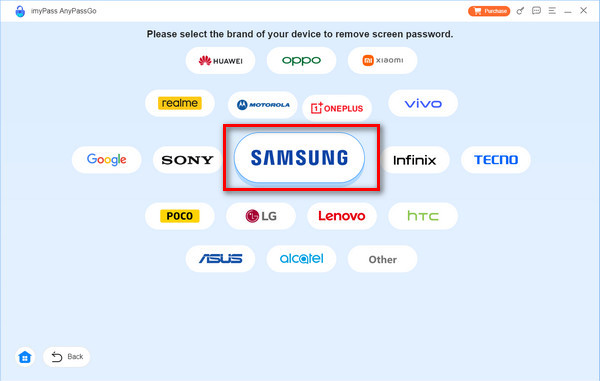
אנא בחר את סמסונג כפתור במרכז המסך. תוכלו גם להכיר את מותגי טלפונים אחרים הנתמכים של אנדרואיד למטרות עתידיות. לאחר מכן, המשיכו לשלב הבא על ידי ביצוע ההוראות שעל המסך.
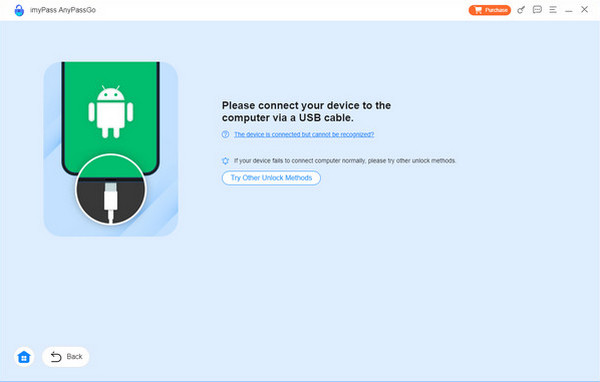
יופיע מסך החיבור. אנא חבר את טאבלט הסמסונג שלך למחשב באמצעות כבל USB. לאחר מכן, לחץ על הלחצן הסר עכשיו כפתור תחת שם הטאבלט של סמסונג. הכלי יתחיל להסיר את סיסמת הטאבלט של סמסונג.
חלק 2. כיצד לפתוח את נעילת טאבלט סמסונג באמצעות Google Find Hub
אתה יכול הזן סיסמה כדי לפתוח, נותרו 30 ניסיונותעם זאת, זה לא יאפס את טאבלט סמסונג להגדרות היצרן. גוגל מציעה שירותים חינמיים שונים עבור טלפונים וטאבלטים של אנדרואיד, כמו טאבלט סמסונג. Find Hub הוא אחד הנוחים ביותר. זהו שירות גוגל חינמי שניתן להשתמש בו כדי לעקוב אחר טאבלט סמסונג שלך באמצעות מיקום GPS. היתרון של שירות זה הוא שתוכל להשתמש בו כדי למחוק את טאבלט סמסונג שלך כאשר הסיסמה נשכחת.
תצטרך להתחבר לחשבון גוגל בטאבלט של סמסונג לפני שתשכח את סיסמת מסך הנעילה. הליך זה ימחק את כל התוכן וההגדרות של טאבלט הסמסונג שלך. הגיבויים שבוצעו מועילים לאחר התהליך. השלבים לשימוש בשירות חינמי זה זמינים להלן.
כנסו לאתר הראשי של מצא את המרכזתידרשו להיכנס לחשבון גוגל שלכם מהממשק הראשון. הזינו את כתובת הדוא"ל או מספר הטלפון שלכם, כולל הסיסמה. לאחר מכן, תתבקשו להגיע למסך המפה, שם תראו את המיקום הנוכחי של המכשירים המשויכים.
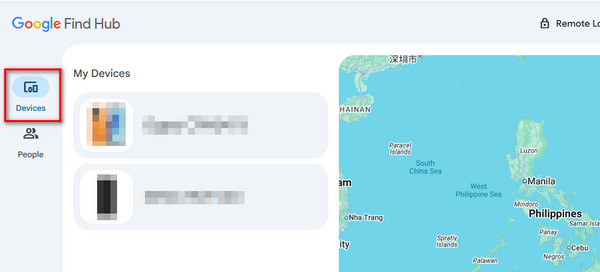
אנא בחר את מכשירים כפתור בחלק השמאלי העליון. לאחר מכן, תתבקשו לציין את שמות המכשירים המשויכים לחשבון גוגל. אנא בחרו את שם הטאבלט של סמסונג מהמסך.
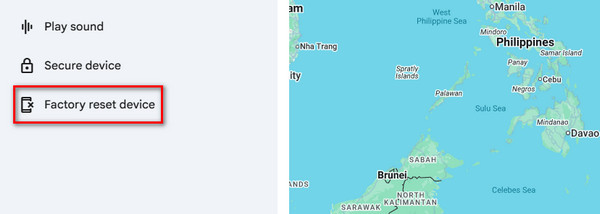
התכונות הנתמכות יופיעו על המסך. אנא בחר את איפוס להגדרות יצרן של המכשיר כפתור בתחתית השמאלית. אשר את התהליך כדי להתחיל איפוס להגדרות היצרן בטאבלט של סמסונג כדי לפתוח אותו.
חלק 3. כיצד לפתוח את נעילת טאבלט סמסונג באמצעות SmartThings Find
בנוסף, SmartThings Find הוא כלי מעקב נוסף שניתן להשתמש בו לאיתור מכשירי סמסונג שאבדו או הושמטו, כמו טאבלטים. זהו שירות המעקב הנתמך בכל מכשירי סמסונג. ניתן להשתמש בו גם עם טלפונים או טאבלטים אחרים של אנדרואיד, כמו Oppo, Vivo, Xiaomi ועוד. ניתן להשתמש בשירות המעקב לאיתור לא מקוון בטאבלט סמסונג שלכם על ידי קביעת המיקום האחרון.
לבסוף, ניתן להשתמש ב-SmartThings Find כדי לפתוח את טאבלט הסמסונג שלכם על ידי מחיקת כל התוכן וההגדרות שלו. ניתן גם להשתמש בתכונת הפתיחה שלו. ניתן להשתמש בשירות זה במכשירים שונים הודות לזמינותו באינטרנט. השלבים כיצד להשתמש ב-SmartThings Find כדי לפתוח את טאבלט הסמסונג שלכם.
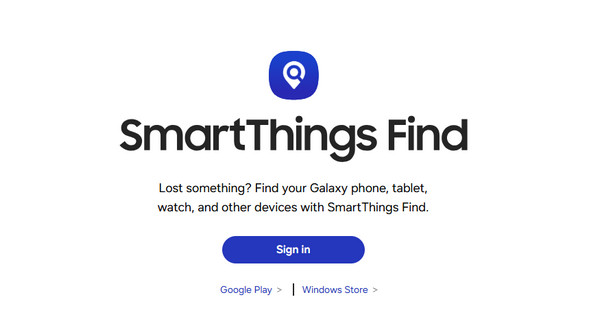
פתחו את דפדפן האינטרנט שלכם וחפשו את האתר הרשמי של מצא דברים חכמיםלאחר מכן, לחץ על ה- להתחבר אפשרות במרכז המסך. לאחר מכן, הזן את חשבון Samsung מהממשק הראשי כדי להיכנס.
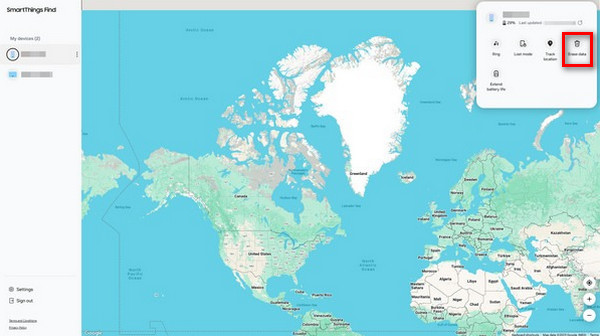
מסך המפה יופיע בממשק הבא. אנא בחר את שם הטאבלט של סמסונג מרשימת המכשירים. לאחר מכן, יופיעו התכונות בהן ניתן להשתמש עם המכשיר שהוזכר. אנא לחץ על מחיקת נתונים כפתור. ניתן גם להשתמש ב- לבטל נעילה לַחְצָן.
הכלי ידרוש ממך לאמת את התהליך. הזן את חשבון Samsung מהמסך. לאחר מכן, הממשק ייטען, והשירות החינמי יתחיל לפתוח את טאבלט Samsung שלך. ההליך יימשך מספר שניות או דקות.
חלק 4. האם ניתן לפתוח טאבלט של סמסונג מבלי למחוק נתונים
שכחת סיסמת נעילת מסך בטאבלט של סמסונג היא אכן לא נוחה. הדרך הנכונה לפתוח את נעילת טאבלט סמסונג היא באמצעות הסיסמה. במקרה זה, לא תאבדו או תמחקו את הנתונים שהוא מכיל.
עם זאת, עבור אותם אנשים ששכחו את סיסמת מסך הנעילה, עדיין ניתן להשתמש ב-SmartThings Find כדי לפתוח את טאבלט Samsung שלכם גם לאחר שכחת את הסיסמה. כפי שצוין, השירות החינמי יכול לפתוח את טאבלט Samsung שלכם מבלי למחוק את הנתונים באמצעות תכונת הפתיחה שלו. מצד שני, ניתן להשתמש בתכונת מחיקת הנתונים כדי לפתוח את מסך הנעילה של טאבלט Samsung שלכם ללא סיסמה.
למרבה הצער, שירות חינמי זה אינו עוקף או מסיר את נעילת ה-FRP של גוגל בטאבלט של סמסונג. במקרה זה, ניתן להשתמש ב... חוטף FRPניתן להשתמש ב- imyPass AnyPassGo גם כדי לעקוף את תכונת נעילת ה-FRP של סמסונג גוגל.
סיכום
לסיכום, אתה יכול לפתוח את טאבלט סמסונג ללא סיסמה במספר דרכים, אבל פוסט זה כלל את שלוש הקלות ביותר. imyPass AnyPassGo ניתן לפתוח את טאבלט הסמסונג שלך ללא קוד סודי, מספרי, אלפאנומרי ועוד. ניתן להוריד את הכלי למחשב שלך כדי ללמוד עוד על כך.
גדעון הוא עורך בכיר ב-imyPass. הוא מומחה לפתיחת נעילת טלפונים ומחשבים, והוא כתב מדריכי סיסמאות ב-imyPass במשך 3 שנים.
פתרונות חמים
-
בטל את הנעילה של אנדרואיד
-
בטל את הנעילה של iOS
-
טיפים לסיסמאות
-
טיפים ל-iOS

