



 פִּתָרוֹן
 מרכז תמיכה
 עלינו
עלינו איש קשר
צור או השתמש בדיסק איפוס סיסמה של Windows 7 כדי לא להיעצר לעולם
 פני וורן פורסם ב 27 בנובמבר, 2025סיסמת Windowsקריאה של 3 דקות
זה מאוד נוח להוסיף סיסמת התחברות ל-Windows 7 שלך, נכון? זה הופך את הנתונים, הקבצים והמידע שלנו מהמחשב לבטוחים בהשוואה למצב בו אין סיסמה. בדרך זו, לא תהיה גישה בלתי מורשית ל-Windows 7 שלך.
נוחות זו יכולה להפוך לאסון אם סיסמת ההתחברות נשכחת בטעות. אבל אין מה לדאוג אם יש לך דיסק איפוס סיסמה ב-Windows 7אם אינך מכיר את אמצעי הבטיחות הזה, אנו ממליצים לך לעיין בפוסט כולו כדי ליצור אותו ולהשתמש בו נכון.

במאמר זה:
חלק 1. מהו דיסק איפוס של Windows 7?
דיסק איפוס סיסמה של Windows 7 דומה כמעט לדיסק שחזור סיסמה של Windows 7. זוהי רשת ביטחון עבור חשבונות המשתמשים ב-Windows 7 שלך. הסיבה לכך היא שהוא יכול לאפס את הסיסמה שלך גם אם שכחת אותה בטעות. אתה יכול להשתמש בכונן הבזק מסוג USB או בדיסק תקליטון. הוא יוצר ומאחסן מפתח מוצפן שיכול לפתוח את נעילת החשבון שלך מ-Windows 7 במהירות.
בקיצור, זה לא עקיפת מסך הכניסה של Windows 11, Windows 7, Windows 10, או גרסאות אחרות. הוא נועד לפתוח את מסך הכניסה של Windows 7 באמצעות מפתח מוצפן שנוצר לפני הנעילה.
חלק 2. כיצד להשיג דיסק איפוס של Windows 7?
ייתכן שאתם תוהים אם ניתן ליצור דיסק איפוס סיסמה עבור Windows 7 ללא סיסמה. למרבה הצער, לא. דיסק איפוס סיסמה עבור Windows דורש USB או דיסקט, כפי שצוין בסעיף הקודם. אם אין לכם התקנים אלה, לא תוכלו להמשיך ביצירת דיסק איפוס סיסמה עבור Windows 7.
האם יש לך את הדרישות? זה יהיה נהדר! כעת תוכל להמשיך בשיטות הבאות כדי ליצור או לקבל דיסק איפוס של Windows 7.
1. השתמשו ב- imyPass איפוס סיסמה של Windows
איפוס סיסמת imyPass של Windows הוא כלי צד שלישי המאפשר לך ליצור דיסק לאיפוס סיסמה עבור Windows 7 בשתי דרכים. ניתן ליצור אותו באמצעות CD/DVD או כונן הבזק מסוג USB. ההליך של כלי זה קל בהרבה בהשוואה לשיטות אחרות. זה בזכות התכונות הפשוטות, התהליך והממשק שהוא מציע. מלבד Windows 7, כלי זה תואם ל-Windows 10, Windows XP, Windows 8, Windows 8.1 וכו'.
יתר על כן, לכלי זה יש שלוש גרסאות הזמינות. יש לו גרסאות Standard, Platinum ו-Ultimate. בחרו את הטובה ביותר עבורכם כדי ליצור בקלות את דיסק איפוס הסיסמה שלכם עבור Windows 7. השלבים שלהלן יעזרו לכם בתהליך של הכלי.
פתחו את אחד מדפדפני האינטרנט המהימנים במחשב שלכם. לאחר מכן, חפשו באתר הראשי של איפוס סיסמת imyPass של Windowsהגדר את הכלי בהתאם לדרישות. לאחר מכן, התקן את התוכנה כדי להפעיל אותו אוטומטית במחשב שלך.
שתי התכונות העיקריות יופיעו על המסך. הכנס את כונן הבזק מסוג USB או CD/DVD הנתמך שלך. באפשרותך לבחור את צור CD/DVD לאיפוס סיסמה אוֹ צור איפוס סיסמה כונן הבזק מסוג USB כפתור. אנא בחר את צריבת CD/DVD או צריבת USB כפתור מהמסך. לחץ על בסדר כפתור לאחר מכן.

2. צור בשיטה הרשמית
ל-Windows יש שיטה רשמית ליצירת דיסק איפוס סיסמה עבור Windows 7. הליך זה יעיל, כמו השיטה הקודמת. עם זאת, הוא דורש מיומנויות מקצועיות, אשר מתחילים יתקשו בהן. כמו כן, התהליך תובעני, שיכול לגזול זמן רב. הוא משמש בדרך כלל כאשר... שינוי סיסמת מנהל מערכת של Windows נדחתה מוצגת הודעת שגיאה. בצע את השלבים הבאים.
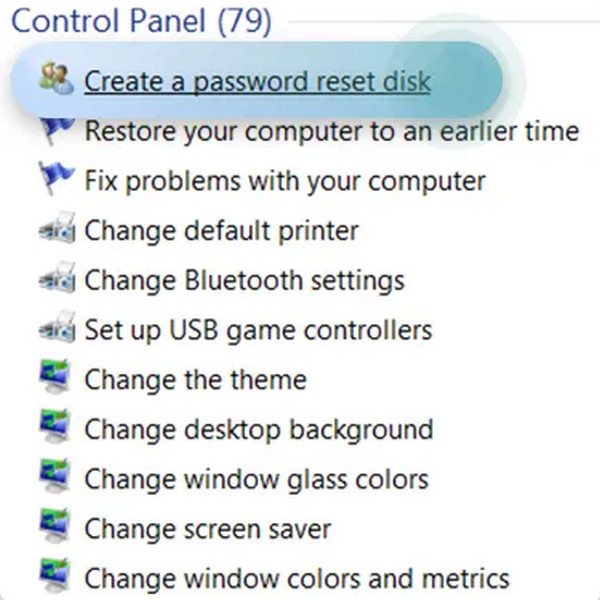
הכנס את כונן הבזק מסוג USB הנתמך למחשב. לאחר מכן, הקלד אִתחוּל מתוך סרגל החיפוש של Windows. לאחר מכן, בחר את צור דיסק לאיפוס סיסמה לַחְצָן. לחץ על הַבָּא כפתור על אשף סיסמה שכחת מָסָך.
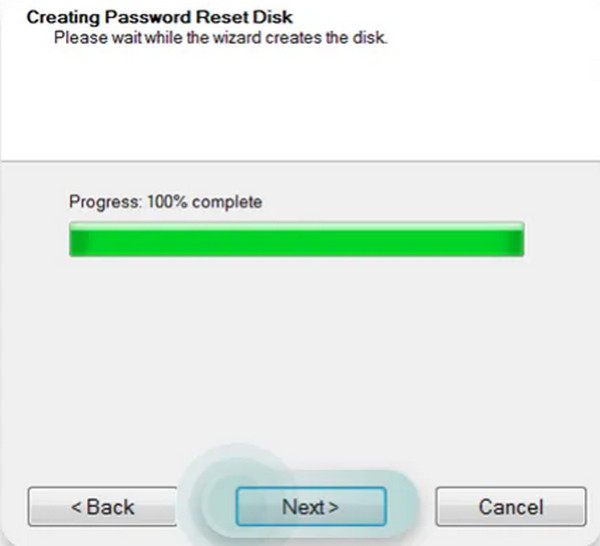
הממשק יבקש את הכונן שבו ברצונך להכין את הדיסק. לאחר מכן, אנא בחר אותו מהרשימה. המתן לסיום סרגל ההתקדמות. לחץ על כפתור הבא בתחתית האמצע כדי להמשיך. המסך יודיע לך אם ההליך הושלם.
3. קנה דיסק איפוס של Windows 7 באמזון
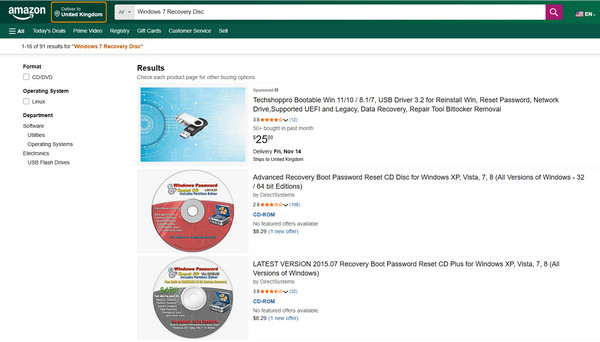
אמזון היא חנות קניות מקוונת המציעה אינספור מוצרים. לחנות מקוונת זו אין קשר ישיר לדיסק איפוס הסיסמה של Windows 7. אך חלק מהמוכרים מציעים כונני הבזק מסוג USB או תקליטורים/DVD עבור דיסק איפוס הסיסמה של Windows 7. עם זאת, דיסקים אלה אינם מבטיחים לכם תהליך איפוס 100% עבור Windows 7 שלכם. למעשה, ישנן טענות שכונני הבזק מסוג CD/DVD או USB המיועדים לדיסק איפוס סיסמה של Windows 7 אינם פועלים כלל.
הנוחות היחידה שהוא מספק למשתמשי Windows 7 היא שהם לא צריכים ליצור דיסק איפוס סיסמה עבור Windows 7 בעצמם. עליהם רק לרכוש אותו באינטרנט, והם יכולים להשתמש בו לאחר קבלתו. שימו לב שזמן האספקה תלוי במדינה שלכם. זה עשוי לקחת ימים, שבועות או אפילו חודשים.
חלק 3. שימוש בדיסק איפוס של Windows 7 כדי להסיר סיסמה לאחר שכחת אותה
כעת, לאחר שיצרתם את דיסק איפוס הסיסמה של Windows 7, הגיע הזמן להשתמש בו. איפוס סיסמת imyPass של Windows הוא הנוח ביותר לשימוש. תוכנה זו תאפשר לך לבחור את גרסת מערכת ההפעלה ב-Windows 7 שלך אם מותקנות מספר גרסאות. כמו כן, היא מאפשרת לך לבחור את חשבון המשתמש שאתה מעדיף לאפס עבורו את הסיסמה. במקרה זה, לא תאפס את הסיסמאות האחרות של חשבונות המשתמש מהמחשב.
כלי זה שימושי מאוד בהשוואה לדיסק איפוס סיסמאות של Windows שקניתם מאמזון. בנוסף, הוא קל יותר לתפעול מהשיטה הרשמית הדורשת מיומנויות מקצועיות. השלבים שלהלן יבטיחו לכם את התוצאה הטובה ביותר עבור כלי זה.
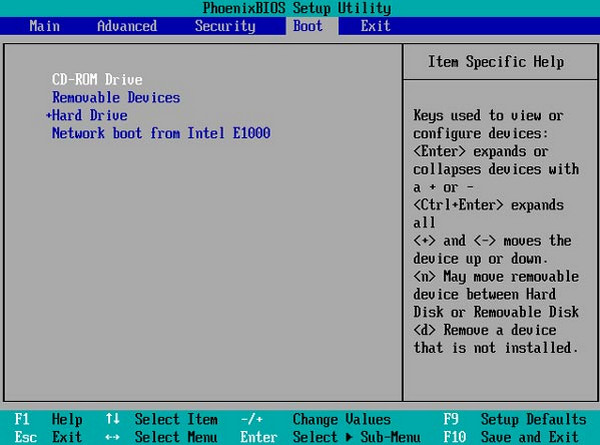
נניח שיצרתם את דיסק איפוס הסיסמה של Windows 7 בעזרת הכלי. הכנסו את ה-CD/DVD הצרוב או את כונן הבזק מסוג USB. הפעילו מחדש את המחשב ולחצו. F12 אוֹ יציאהלאחר מכן, יופיע תפריט האתחול.
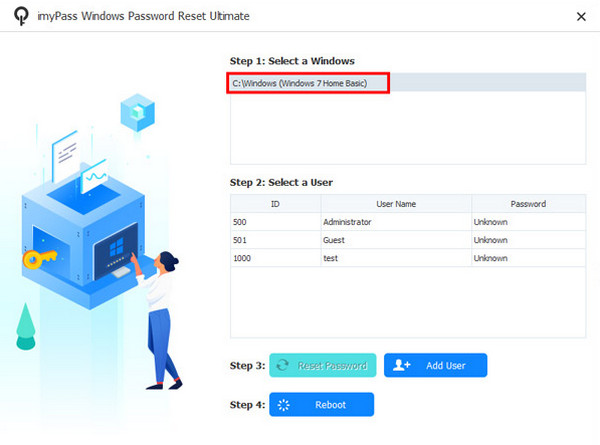
ה איפוס סיסמת imyPass של Windows יופיע ממשק קופץ. בחר את מערכת ההפעלה עבור המחשב הנעול. לאחר מכן, בחר את חשבון המשתמש שברצונך לאפס עבורו את הסיסמה מהרשימה.
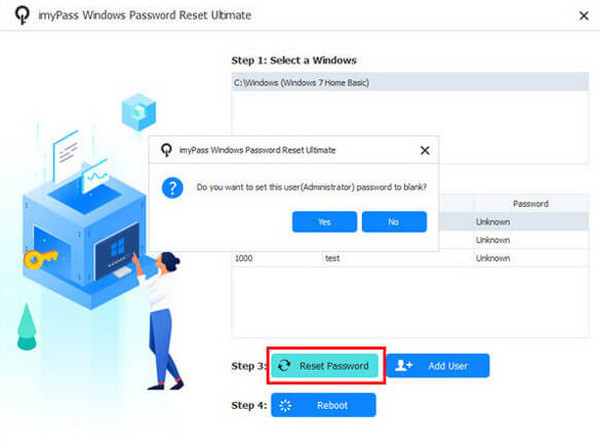
לחץ על לאפס את הסיסמה כפתור ולחצו על כן כפתור כדי לאשר. הוצא את הדיסק הצרוב לאחר שתסיים. לחץ על לְאַתחֵל כפתור לאחר מכן.
סיכום
לסיכום, ה- דיסק איפוס סיסמה של Windows 7 הוא המפתח שלך לסיסמה שנשכחה בחשבון המשתמש שלך. מאמר זה עזר לך ליצור ולהשתמש בדיסק איפוס סיסמה של Windows 7. סיסמת Windows של imyPass Reset גם כאן כדי לסייע לך ביצירה וביצירה של אמצעי האבטחה. הורד את הכלי כדי לחקור עוד מהתכונות שלו.
פאני מתמקדת בפתרון תקלות GPS ובאופטימיזציה של Windows. בעבר עבדה כמהנדסת תמיכה טכנית, וסייעה ללקוחות לפתור בעיות מבוססות מיקום ובעיות מערכת באופן יעיל. הודות לניסיונה בתמיכת IT, היא מספקת פתרונות מעשיים שבאמת עובדים. בזמנה הפנוי היא אוהבת לטייל ברגל ולעסוק ב־geocaching, ובכך לבחון טכנולוגיות GPS בעולם האמיתי.
פתרונות חמים
-
סיסמת Windows
-
טיפים של Windows
-
תקן את Windows
-
טיפים לסיסמאות


