



 פִּתָרוֹן
 מרכז תמיכה
 עלינו
עלינו איש קשר
איבוד סיסמה ב-Vista: כיצד לאפס אותה כדי לגשת שוב לחשבון
 פני וורן פורסם ב 27 בנובמבר, 2025סיסמת Windowsקריאה של 3 דקות
Windows Vista ידוע ביתרונותיו בתכונות האבטחה שלו, במיוחד זכויות מנהל מערכת והגנת מערכת. בשנים האחרונות בוצעו שיפורים רבים בנושא זה. הוא תמיד מבקש אישור מהמנהל לפני שינויים משמעותיים במערכת.
עם זאת, כיצד ניתן לבצע שינויים אם שכחת את סיסמת Windows Vista? זה באמת מלחיץ אם חושבים על זה. הדבר הטוב הוא שניתן לבצע שחזור סיסמה של Windows Vistaארבע מהדרכים הטובות ביותר לשחזור סיסמה של Windows Vista ניתן למצוא על ידי עיון בפוסט הזה.

במאמר זה:
חלק 1. האם ניתן לאפס את סיסמת Windows Vista ללא דיסק?
אם Windows Vista לא זוכר את הסיסמה, האם ניתן לאפס אותה ללא דיסק? שאלה זו היא אחת השאלות העיקריות שיש לאנשים בימים אלה. אחת הסיבות היא שדיסקים אינם בשימוש נפוץ כיום מכיוון שאנשים מעדיפים להשתמש בכונן הבזק מסוג USB בשל הנוחות שהוא מספק. הדבר הטוב הוא שניתן לאפס סיסמה של Windows Vista ללא דיסק. ניתן להשתמש ב-DVD או בכונן הבזק מסוג USB במקום זאת. ניתן להשתמש באחד מההתקנים שהוזכרו כדי ליצור סיסמת איפוס עבור Windows Vista. ניתן להשתמש בכלי של צד שלישי לשם כך, כמו imyPass Windows Password Reset Ultimate/Platinum.
ניתן גם לשחזר את סיסמת Windows Vista ללא תקליטור באמצעות הדרכים המובנות ש-Windows מציעה. ניתן להשתמש בשורת הפקודה כאשר Windows Vista נעול.
חלק 2. 4 דרכים לאיפוס סיסמת Windows Vista לאחר שכחת אותה
קיימות אינספור דרכים לאפס את סיסמת Windows Vista. אבל ארבעת פריצות הסיסמה הנוחות והקלות ביותר ל-Windows מסוננות ומפורטות בחלק זה של המאמר. ניתן לגלות את הרשימה שלהן כשאתם גוללים למטה.
שיטה 1. הסרת סיסמת Windows Vista באמצעות imyPass איפוס סיסמת Windows
איפוס סיסמת imyPass של Windows הוא כלי צד שלישי שיכול ליצור דיסק לאיפוס סיסמה של Windows כדי לאפס את הסיסמה מ-Windows Vista כאשר המערכת נעולה. הדבר הטוב ביותר בכלי הזה הוא שניתן להשתמש ב-DVD או בכונן הבזק מסוג USB אם אינך רוצה להשתמש בתקליטור. תוכנה זו היא אוניברסלית בזכות גרסאות Windows הנתמכות שהיא תומכת בהן. ניתן להשתמש בה במחשבי Windows 11, Windows 7, Windows 8, Windows 10 וכו'.
לכלי צד שלישי זה יש שיעור הצלחה גבוה ביצירת דיסק איפוס סיסמה של Windows. בדרך זו, אינך צריך לדאוג כאשר אתה נעול מחוץ לחשבון Windows Vista שלך. השלבים שלהלן הם המדריך הטוב ביותר שלך כיצד להשתמש בכלי זה.
השתמש בדפדפן האינטרנט הטוב ביותר שלך כדי לבקר בדף האינטרנט של איפוס סיסמת imyPass של Windowsלאחר מכן, התקן והפעל אותו במערכת ההפעלה Windows Vista שלך.
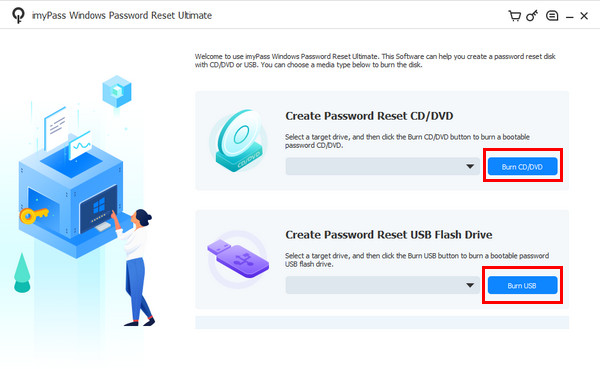
בחר את צריבת CD/DVD אוֹ צריבת USB כפתור, בהתאם לדיסק איפוס הסיסמה המועדף עליך, כדי ליצור אחד. לאחר מכן, הפעל מחדש את המחשב ולחץ F12 אוֹ יציאה כדי לאתחל אותו. בחר את הדיסק הצרוב שלך לאחר מכן כדי להמשיך.
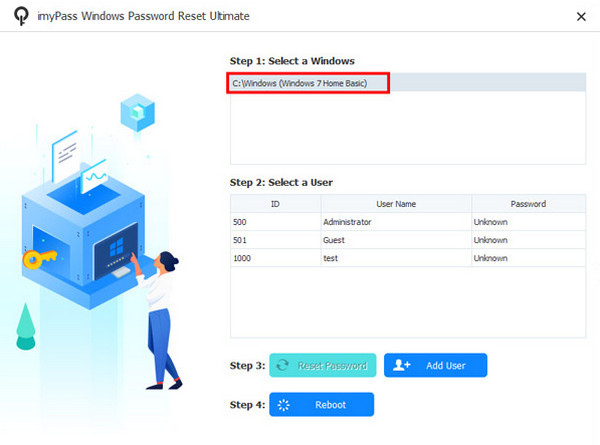
תופיע רשימת מערכות ההפעלה הזמינות במחשב שלך. בחר את מערכת ההפעלה שבה נמצא החשבון שלך ובחר את החשבון במסך הבא.
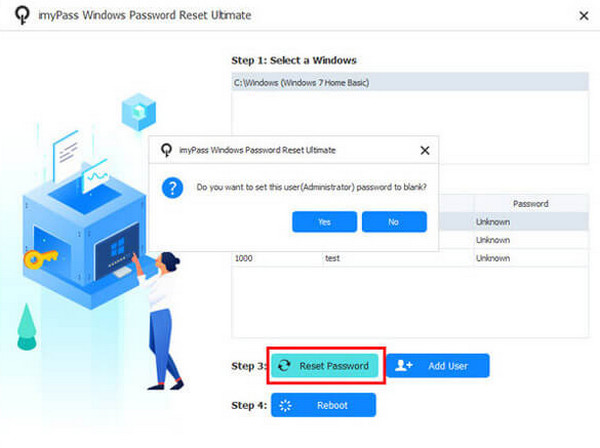
אנא לחץ על לאפס את הסיסמה כפתור בתחתית. תופיע תיבת דו-שיח קטנה, ותלחץ על הלחצן כן כפתור. לבסוף, בחר את לְאַתחֵל כפתור להשלמת התהליך.
שיטה 2. קנה דיסק איפוס ועקוף את סיסמת Windows Vista
אולי תרצו לדעת: כיצד ניתן לעקוף את הסיסמה ב-Windows Vista אם איני יודע כיצד ליצור דיסק איפוס? ניתן לרכוש דיסק כזה באינטרנט, כמו באמזון. עם זאת, שיעור ההצלחה של דיסק איפוס זה אינו מבטיח שתוכלו לאפס את הסיסמה מ-Windows Vista. בנוסף, הם יקרים בהשוואה לדיסקים רגילים. אנו עדיין ממליצים ליצור דיסק איפוס באופן ידני כדי להבטיח את יעילות Windows Vista שלכם.
שיטה 3. השתמש בשורת הפקודה כדי לאפס את סיסמת Windows Vista
לשורת הפקודה יש תכונת מצב בטוח שניתן להשתמש בה כאשר Windows Vista ננעל עקב שכחת סיסמת חשבון משתמש. ניתן להשתמש בתכונה זו כדי לאפס את הסיסמה של המכשיר שהוזכר. כיצד לעקוף סיסמאות ב-Windows Vista? השלבים עבור שורת הפקודה מפורסמים להלן.
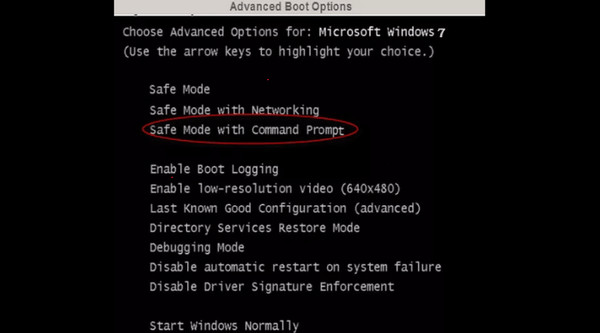
הפעל מחדש את המחשב ולחץ F8 למשך 10 שניות. לאחר מכן, בחר מצב בטוח עם שורת פקודה.
התחבר לחשבון מנהל המערכת. לאחר מכן, הקלד משתמש רשת [שם משתמש] [סיסמה חדשה] והחלף את המידע. לאחר מכן, לחץ על מקש Enter כדי להחיל את השינויים. הפעל מחדש את המחשב לאחר מכן והתחבר עם הסיסמה החדשה.
שיטה 4. קבל הרשאת מנהל ואיפוס סיסמת Windows Vista
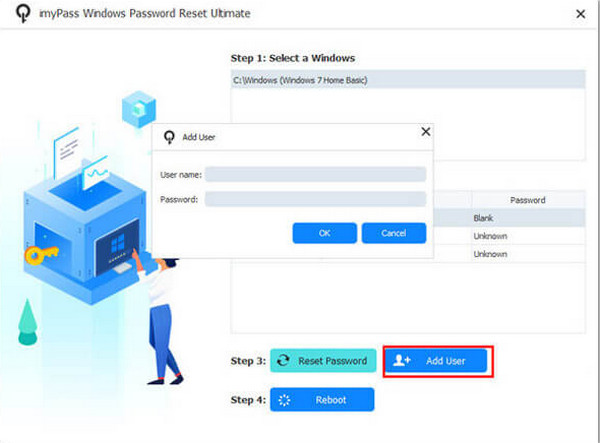
ניתן גם לאפס את הסיסמה ב-Windows Vista ללא דיסק על ידי קבלת הרשאת מנהל על ידי יצירת סיסמה חדשה. ייתכן שתתהה אם זה אפשרי כשאתה נעול בחוץ. הדבר הטוב הוא שיש לנו. איפוס סיסמת imyPass של Windowsתהליך זה די פשוט בזכות הממשק והתכונות של הכלי. השלבים שלהלן ידריכו אותך בתהליך זה.
ודא שיצרת את דיסק איפוס הסיסמה של Windows, כפי שניתן לבצע מהסעיף הקודם. כעת, בחר את גרסת Windows שבה ברצונך ליצור חשבון מנהל חדש.
בחר את הוסף משתמש אפשרות בתחתית. לאחר מכן, הזינו את שם המשתמש שלכם והגדירו סיסמה לחשבון. לבסוף, לחצו על בסדר לַחְצָן.
חלק 3. טיפים למניעת שכחת סיסמה של Windows Vista
ייתכן שחלקכם חווים אובדן תכוף של סיסמת ויסטה. ייתכן שזה נובע מסיסמאות מרובות שאתם מטפלים בהן, כניסות נדירות או יותר. אתם עשויים לשאול: איך אני יכול לא לשכוח את סיסמת ויסטה שלי? ובכן, ישנן מספר הכנות ועקרונות שתוכלו לנקוט.
1. הפכו סיסמאות לבלתי נשכחות
יש אנשים שמשתמשים בסיסמה אקראית עבור מערכת ההפעלה Windows Vista שלהם. מומלץ להשתמש בסיסמאות שקשורות אליך, כמו ימי הולדת, תאריכים מיוחדים ועוד. אל תשכחו להפוך אותן לחזקות.
2. רשום את פרטי החשבון
מומלץ גם לרשום את פרטי החשבון או את פרטי החשבון. ניתן להשתמש באפליקציה בטלפון הנייד כדי לרשום אותם. מצד שני, לא מומלץ לרשום את פרטי החשבון במחברות או בפתקיות דביקות.
3. יש שיטות התאוששות
חלקכם לא יכולים שלא לשכוח בטעות את סיסמת Windows Vista. אתם עשויים להשתמש שחזור סיסמא של Windows שיטות. צור דיסק איפוס סיסמה של Windows Vista, חשבון מנהל מערכת משני או יותר.
סיכום
בסך הכל, ניתן לאפס או שחזור סיסמת Windows Vista בקלות בעזרת פוסט זה. הוא מפרט את ארבע השיטות המוכחות שיכולות לאפס את סיסמת Windows Vista שלך. איפוס סיסמת imyPass של Windows ניתן להשתמש בו כדי לאפס ולקבל הרשאת Windows Vista על ידי יצירת חשבון מנהל חדש. הורד את הכלי וחקור את התכונות שלו.
פאני מתמקדת בפתרון תקלות GPS ובאופטימיזציה של Windows. בעבר עבדה כמהנדסת תמיכה טכנית, וסייעה ללקוחות לפתור בעיות מבוססות מיקום ובעיות מערכת באופן יעיל. הודות לניסיונה בתמיכת IT, היא מספקת פתרונות מעשיים שבאמת עובדים. בזמנה הפנוי היא אוהבת לטייל ברגל ולעסוק ב־geocaching, ובכך לבחון טכנולוגיות GPS בעולם האמיתי.
פתרונות חמים
-
סיסמת Windows
-
טיפים של Windows
-
תקן את Windows
-
טיפים לסיסמאות


