



 פִּתָרוֹן
 מרכז תמיכה
 עלינו
עלינו איש קשר
מחיקת חשבון מנהל ב-Windows 10 לניהול טוב יותר
 פני וורן פורסם ב 12 בדצמבר, 2025טיפים של Windowsקריאה של 3 דקות
חשבונות מנהל מרובים במחשב Windows 10 יכולים להפוך את המערכת שלך לעמוסה וקשה יותר לניהול. חשבונות ישנים או שאינם בשימוש יכולים גם ליצור סיכוני אבטחה או לגרום לבלבול. האם ברצונך למחוק אותם? הגעתם לדף הנכון.
פוסט זה יסביר מה לעשות לפני מחיקת משתמש המנהל, וחשוב מכל, כיצד למחוק חשבון מנהל ב-Windows 10אנא למד את השלבים הבאים כדי שתוכל לנהל את המחשב שלך בבטחה ולשמור עליו מאורגן.

במאמר זה:
חלק 1: לפני מחיקת משתמש מנהל מערכת ב-Windows
אנו רוצים שתבינו שמחיקת חשבון מנהל מערכת ב-Windows 10 היא דבר רציני. הסרת חשבון זה מבלי להתכונן, עלולה לגרום לאבד קבצים חיוניים או לנעול את עצמכם מחוץ למערכת. לפני שאתם עושים משהו, מומלץ לנקוט בכמה צעדים כדי להישאר בטוחים.
1. גבה את הנתונים שלך
לפני שתמחקו את מנהל המערכת, שמרו את כל הקבצים החיוניים. זה כולל מסמכים, תמונות, סרטונים והורדות. ניתן להשתמש בכונן קשיח חיצוני או באחסון ענן, כמו OneDrive או Google Drive. לפעמים, אפליקציות שומרות נתונים במקומות נסתרים, לכן בדקו שוב גם אותם.

2. צור חשבון מנהל נוסף
Windows זקוק לחשבון מנהל מערכת אחד לפחות כדי לנהל הגדרות. לפני מחיקת חשבון המנהל הישן, צור חשבון חדש. כך תעשה זאת:
לך ל הגדרות > חשבונות > משפחה ומשתמשים אחרים.
נְקִישָׁה הוסף מישהו אחר למחשב הזהלאחר מכן, בחר אין לי את פרטי הכניסה של האדם הזה ואז הוסף משתמש ללא חשבון Microsoft.
אנא הגדר שם משתמש וסיסמה. לאחר יצירת החשבון, אנא בחר אותו ולחץ על שנה סוג חשבון.
לבסוף, אנא הגדירו זאת ל- מנהלכעת, יש לך חשבון מנהל מערכת נוסף לניהול המחשב.
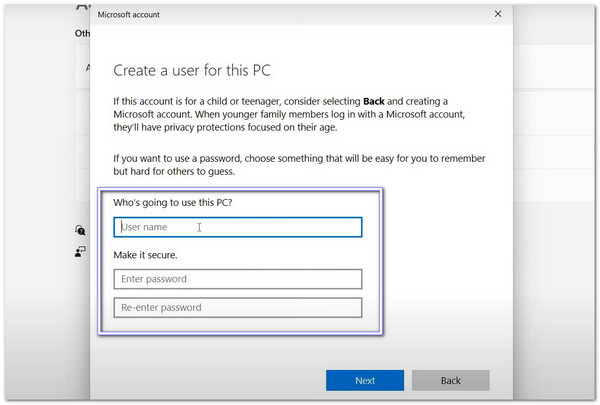
ללמידה נוספת, ניתן גם להשתמש ב-Netplwiz, ניהול מחשבים ושורת הפקודה כדי הוסף משתמש Windows 10.
חלק 2: כיצד למחוק חשבון מנהל מערכת ב-Windows
מחיקת חשבון מנהל מערכת ב-Windows 10 יכולה להתבצע באמצעות ההגדרות או לוח הבקרה. ודא שגיבית את הקבצים שלך, וכי חשבון מנהל מערכת אחר מוכן. אנא בצע את השלבים הבאים בקפידה!
1. מחיקת חשבון מנהל מערכת בהגדרות
זה מרגיש נחמד כש-Windows נותן לך מקום פשוט לנהל את הדברים שלך. אפליקציית ההגדרות היא אחת מאותן מקומות מכיוון שהיא מאפשרת לך לנהל חשבונות משתמשים בצורה נקייה ומאורגנת. אתה יכול להשתמש בה כדי להסיר חשבון מנהל כל עוד מנהל אחר פעיל במחשב.
כדי ללמוד כיצד למחוק את חשבון המנהל ב-Windows 10/11, אנא עיין במדריך המוצג.
לחץ על Windows Start כפתור בפינה השמאלית התחתונה. לאחר מכן, לחץ על צִיוּד כפתור לפתיחה הגדרות.
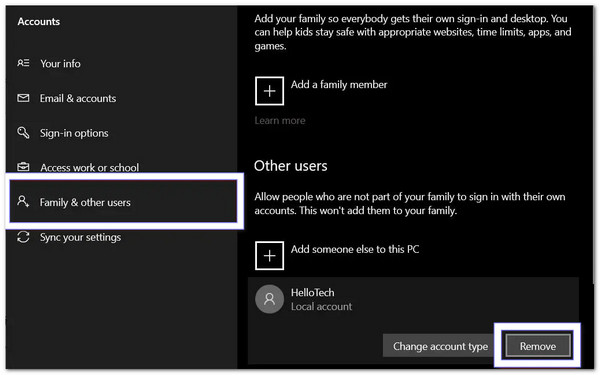
בחר חשבונות, ואז לחץ משפחה ומשתמשים אחרים בסרגל הצד השמאלי. מצא את חשבון מנהל המערכת שברצונך למחוק.
נְקִישָׁה לְהַסִירודא שהמשתמש מחובר. Windows לא יאפשר לך למחוק חשבון שנמצא כעת בשימוש.
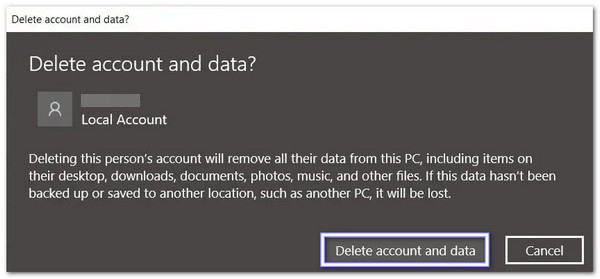
לָהִיט מחק חשבון ונתונים כדי להסיר את החשבון לחלוטין. בצע זאת רק אם הקבצים החיוניים שלך מגובים, מכיוון שפעולה זו תמחק הכל מחשבון זה.
2. מחיקת חשבון מנהל מערכת בלוח הבקרה
יש אנשים שאוהבים כלים ישנים כי הם מרגישים מוכרים. לוח הבקרה הוא כלי כזה. הוא עדיין מטפל בחשבונות משתמשים עם הפריסה הקלאסית שלו, והוא עוזר כאשר תפריטים חדשים יותר אינם מראים את מה שאתה צריך. הוא נותן לך גישה ישירה לבקרות חשבון ומאפשר לך להסיר חשבון מנהל שאינו נחוץ עוד.
גלה כיצד למחוק חשבון מנהל מערכת של Windows 10 למטה:
לחץ על זְכוּכִית מַגדֶלֶת בפינה השמאלית התחתונה, הקלד לוח בקרה, ולחץ להיכנסלאחר מכן, שנה את התצוגה ל אייקונים קטנים.
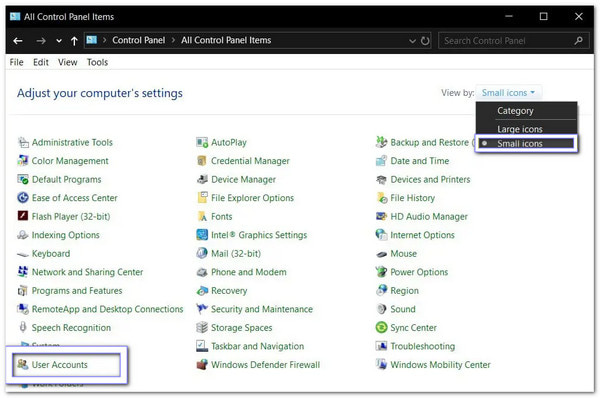
נְקִישָׁה חשבונות משתמשים, בחר נהל חשבון אחר, ולאחר מכן חפש את חשבון המנהל שברצונך להסיר.
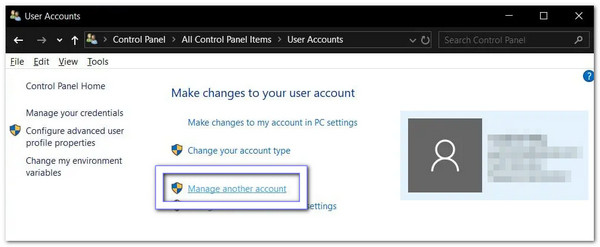
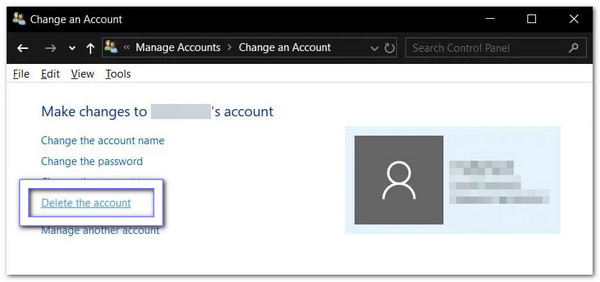
לָהִיט מחק את החשבוןודא שהמשתמש מחובר תחילה.
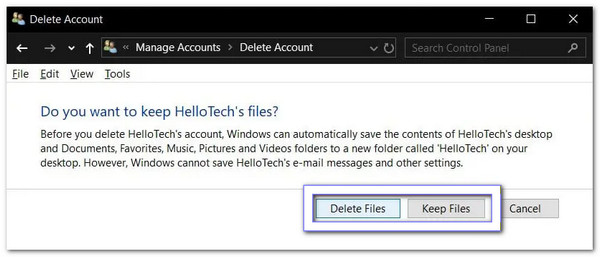
בחר מחק קבצים להסיר הכל, או שמור קבצים לשמור את הקבצים שלהם בתיקייה בשולחן העבודה. החליטו בהתאם למה שאתם צריכים.
חלק 3: האם ניתן למחוק את חשבון מנהל המערכת המובנה
האמת היא ש-Windows לא מאפשר לך למחוק את חשבון המנהל המובנה. זהו חשבון מערכת, כך שאפשרות המחיקה לעולם לא תופיע. אבל Windows כן מאפשר לך לכבות אותה. כשאתה עושה זאת, החשבון נעלם מלוח הבקרה.
אנשים בטעות חושבים שכיבוי זה "מחיקה". החשבון הופך ללא פעיל. זה כבר לא יפריע לך. רק הקבצים שנותרו נשארים בתיקיית המשתמשים, וניתן להסיר אותם ידנית.
חלק 4: במקרה ששכחתם את סיסמת המנהל
אתם מוכנים להתחיל לעבוד, אבל סיסמת המנהל פתאום נעלמת מכם. בגלל זה, אינכם יכולים לגשת לקבצים או לתוכניות שלכם, והתסכול מתחיל. ואז זה קורה. איפוס סיסמת imyPass של Windows הופך למציל חיים.
זה יכול להסיר את סיסמת המנהל שלך מבלי לגעת באף אחד מהנתונים שלך. זה עובד על Windows 10, 11, 8.1, 7, XP ו-Vista. אתה יכול אפילו ליצור חשבון חדש מבלי להתחבר כדי לקבל הרשאות מלאות.
במחשב Windows זמין, הורד והגדר את imyPass Windows Password Reset.
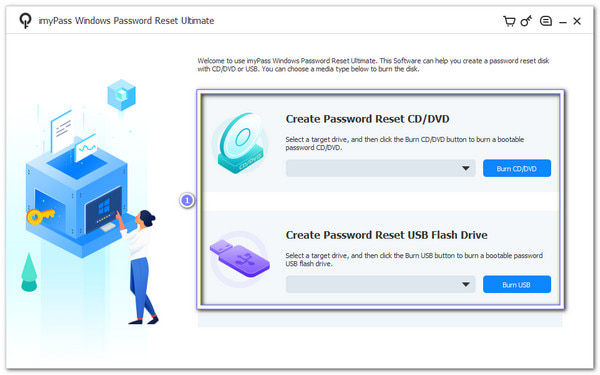
imyPass איפוס סיסמה של Windows מציע שתי אפשרויות ליצירת דיסק אתחול: CD/DVD או כונן הבזק מסוג USB.
אז אנא הכניסו דיסק/DVD ריק או USB, ואז בחרו צריבת CD/DVD אוֹ צריבת USB, בהתאם לתוכנית שלך. לאחר סיום הצריבה, לחץ על בסדר, הוצא את הדיסק וסגור את התוכנית.
אנא חבר את הדיסק הצרוב למחשב Windows הנעול. אל תשכח להפעיל מחדש את המחשב וללחוץ F12 אוֹ יציאה להכנס אל ה מַגָף תַפרִיט.
כאן, עליך לסמן את הדיסק הצרוב שלך באמצעות מקשי הניווט וללחוץ על להיכנס, לאחר מכן שמור וצא מהתפריט. לאחר מכן, המחשב שלך יאתחל מחדש באופן אוטומטי.
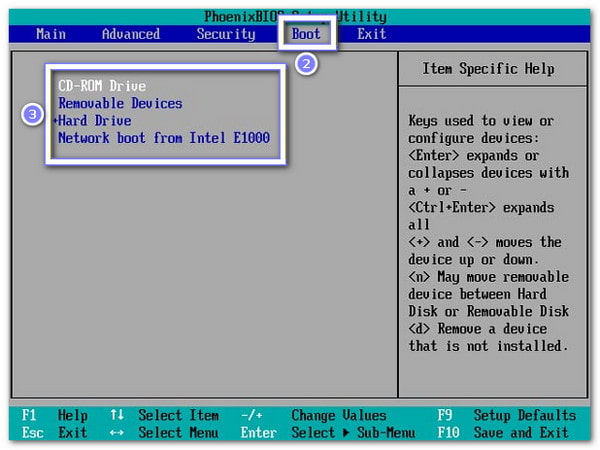
לאחר אתחול מחדש, יופיע ממשק איפוס סיסמת Windows של imyPass. על המסך, אנא בחר את גרסת Windows שלך אם מותקנות מספר גרסאות של מערכת הפעלה. לאחר מכן, בחר את חשבון המנהל שאת הסיסמה שלו שכחת.
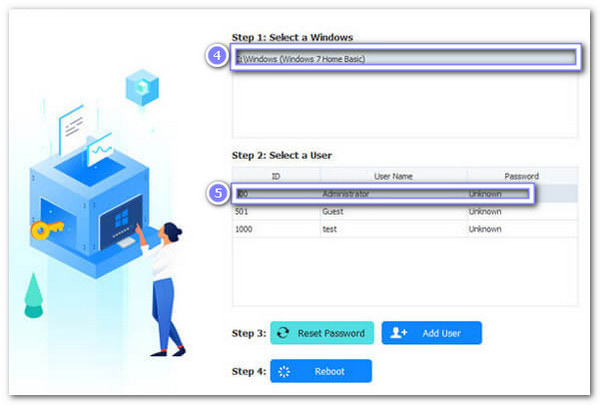
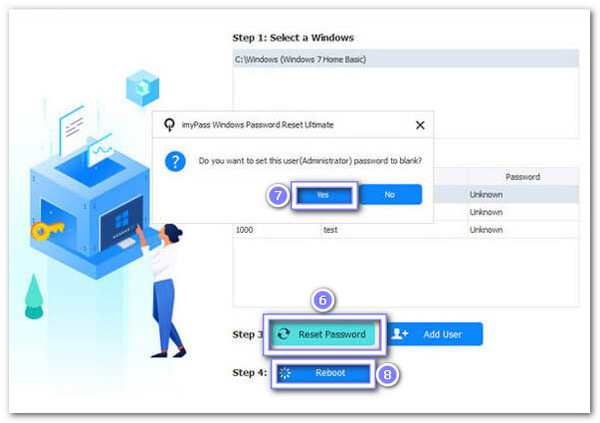
לכו לתחתית ולחצו לאפס את הסיסמה, ואשרו על ידי לחיצה על בסדר בחלון הקופץ. התוכנית תסיר מיד את סיסמת מנהל המערכת ותגדיר אותה כריקה. כעת, אנא הוצא את הדיסק הצרוב והפעל מחדש את המחשב.
היבטים חיוניים נוספים המציגים את נקודות החוזק העיקריות שלה:
• שיעור הצלחה של 100% - איפוס סיסמאות מנהל מערכת של Windows בצורה אמינה בכל פעם.
• עובד על מותגים רבים - תואם ל-Dell, HP, Samsung, Acer, Lenovo, ASUS, Toshiba, Sony ועוד.
• תואם ל-BIOS ולמצב Legacy - עובד על מחשבים עם BIOS סטנדרטי או מערכות Legacy.
• תומך ברוב מערכות הקבצים - עובד עם FAT16, FAT32, NTFS, NTFS5 ואחרים.
• שיטות איפוס - איפוס להגדרות היצרן של Windows באמצעות CD/DVD או כונן הבזק מסוג USB.
סיכום
מחיקת חשבון מנהל מערכת ב-Windows 10 זוהי דרך פשוטה לנהל למי יש שליטה על המחשב שלך. זה עוזר לשמור על אבטחת המערכת שלך, להסיר חשבונות שאינם בשימוש ולמנוע גישה לא מורשית.
אבל אם אי פעם תשכחו את סיסמת המנהל, איפוס סיסמת imyPass של Windows נמצא שם כדי לעזור. זה עובד 100%, מסיר את הסיסמה בצורה בטוחה, ומאפשר לך לחזור למחשב שלך בקלות, כך שתוכל להתחיל את מה שאתה צריך לעשות בלי לחץ.
פאני מתמקדת בפתרון תקלות GPS ובאופטימיזציה של Windows. בעבר עבדה כמהנדסת תמיכה טכנית, וסייעה ללקוחות לפתור בעיות מבוססות מיקום ובעיות מערכת באופן יעיל. הודות לניסיונה בתמיכת IT, היא מספקת פתרונות מעשיים שבאמת עובדים. בזמנה הפנוי היא אוהבת לטייל ברגל ולעסוק ב־geocaching, ובכך לבחון טכנולוגיות GPS בעולם האמיתי.
פתרונות חמים
-
טיפים של Windows
- כיצד לאפס מחשב נייד של ASUS
- איפוס Microsoft Surface להגדרות היצרן
- כיצד לבצע איפוס להגדרות היצרן במחשב נייד של Lenovo
- כיצד למחוק חשבון מנהל במערכת Windows 10
- כיצד לבצע איפוס להגדרות היצרן במחשב נייד של HP
- כיצד להגדיר כניסה אוטומטית ל-Windows
- כיצד לשנות את שם המשתמש ב-Windows
- כיצד לאפס מחשב נייד של Dell
-
סיסמת Windows
-
תקן את Windows
-
טיפים לסיסמאות


