



 פִּתָרוֹן
 מרכז תמיכה
 עלינו
עלינו איש קשר
קבל זכויות מנהל ב-Windows 10/11 עם או בלי סיסמה
 פני וורן פורסם ב 12 בדצמבר, 2025טיפים של Windowsקריאה של 3 דקות
חוסר הרשאות מנהל ב-Windows 10 יכול להיות מתסכל. אינך יכול להתקין יישומים, לשנות הגדרות חשובות או לנהל חשבונות אחרים. אתה לא רוצה את זה, נכון?
לכן חיוני ללמוד כיצד לקבל הרשאות מנהל ב-Windows 10במאמר זה, תגלו דרכים להשיג שליטה מלאה במחשב שלכם, כך שתוכלו לנהל אותו בחופשיות וללא הגבלות.

במאמר זה:
חלק 1: מדוע אין לי הרשאות מנהל ב-Windows 10/11
אתה מבחין שאינך יכול להתקין יישומים, לשנות הגדרות או לגשת לקבצים מסוימים במחשב שלך. מצב זה קורה בדרך כלל מכיוון שאין לך הרשאות מנהל. הרשאות מנהל הן הרשאות מיוחדות המאפשרות לך לבצע שינויים גדולים ב-Windows.
כדי לענות על השאלה, מדוע אין לי הרשאות מנהל ב-Windows 10/11? אנא קרא את הפרטים המלאים להלן.
1. החשבון שלך אינו מנהל מערכת
אם החשבון שלך הוא "משתמש רגיל", תוכל להשתמש ביישומים ולגלוש באינטרנט, אך אינך יכול לבצע שינויים גדולים. Windows מפריד חשבונות בדרך זו כדי להגן על המחשב שלך. רק חשבונות המסומנים כ"מנהל" מקבלים גישה מלאה.
2. בקרת חשבון משתמש (UAC) חוסמת אותך
ל-Windows יש תכונת אבטחה בשם UAC. היא מונעת מתוכניות לבצע שינויים ללא אישור. גם אם אתה חושב שאתה מורשה, UAC יכול לחסום אותך.
3. חשבון מנהל מושבת
ל-Windows יש חשבון מנהל מובנה מוסתר. לפעמים הוא כבוי, במיוחד ב-Windows 10 ו-11. אם החשבון שלך הוא סטנדרטי וחשבון המנהל המוסתר כבוי, לא תוכל לבצע משימות ניהול.
4. מדיניות קבוצתית או הגבלות חברה
אם המחשב שלך הוא חלק ממקום עבודה או מבית ספר, מנהלי מערכת עשויים להגביל את הגישה שלך. הם משתמשים במדיניות קבוצתית כדי לחסום משתמשים רגילים מלהתקין יישומים או לשנות הגדרות.
5. פרופיל משתמש פגום
לפעמים, החשבון שלך פגום או מקולקל. ייתכן ש-Windows יפסיק להעניק זכויות מנהל מכיוון שהוא חושב שהחשבון אינו בטוח.
חלק 2: כיצד להפעיל את מנהל המערכת הנסתר ולגשת אליו
ל-Windows יש חשבון מנהל סודי שבדרך כלל מוסתר כדי לשמור על בטיחות המחשב שלך. אם אתה זקוק להרשאות גישת מנהל ב-Windows 10/11, תוכל להפעיל אותן בכל עת באמצעות שורת הפקודה.
לאחר ההפעלה, היא מעניקה לך שליטה מלאה להתקנת תוכניות, שינוי הגדרות או תיקון בעיות שחשבונות רגילים לא יכולים. שיטה זו פועלת בכל גרסאות Windows, כולל Windows 10 ו-11 Home, ועוזרת לך לנהל את המחשב שלך בצורה חופשית ובטוחה יותר.
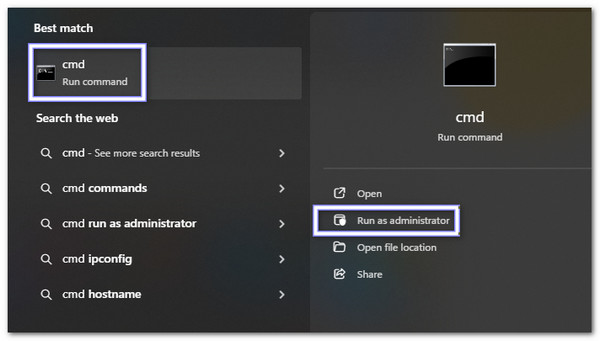
פנה אל חיפוש בחלונות ולהיכנס cmdאתה תראה שורת פקודה ברשימת התוצאות. לחצו עליו לחיצה ימנית ובחרו הפעל כמנהל.
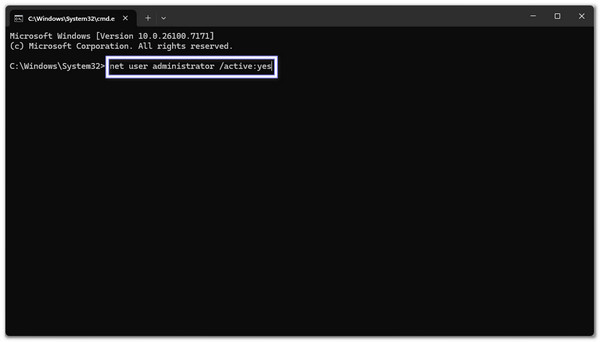
בתצוגת שורת הפקודה, הקלד: מנהל משתמש נטו /active:yesלאחר מכן, לחץ על להיכנסWindows יאשר שהפקודה פעלה ויפעיל את חשבון מנהל המערכת המוסתר.
סגור הכל והפעל מחדש את המחשב. בתצוגת ההתחברות תראה כעת מנהל כאפשרות חשבון חדש.
לחץ על מנהל חשבון. אם זו הפעם הראשונה, לא תזדקק לסיסמה. כעת, יש לך הרשאות מלאות לבצע שינויים במחשב שלך.
למען הבטיחות, יש לשנות את שם חשבון המנהל המוסתר. עבור אל לוח בקרה > חשבונות משתמשים > נהל חשבון אחר, בחר מנהל, ובחר שנה את שם החשבוןלאחר מכן, בחרו שם ייחודי כדי שהאקרים לא יוכלו לנחש אותו בקלות.
חלק 3: כיצד להוסיף זכויות מנהל למשתמש ב-Windows 10/11
לפעמים, משתמש רגיל זקוק לשליטה רבה יותר על המחשב שלו. אם ברצונך לדעת כיצד לקבל הרשאות מנהל ב-Windows 10/11, תוכל לעשות זאת באמצעות כלי חשבונות המשתמש ב-Windows. שיטה זו פשוטה, בטוחה ועובדת גם ב-Windows 10 וגם ב-11. היא שימושית במיוחד עבור מחשבים משפחתיים או משרדים קטנים שבהם משתמשים מהימנים זקוקים להרשאות נוספות.
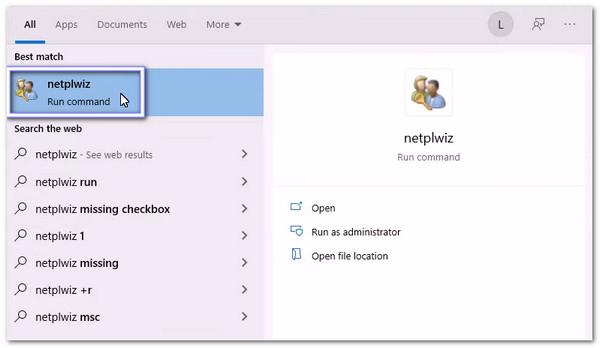
ללחוץ חלונות + ר במקלדת שלך. זה פותח את לָרוּץ תיבה. הקלד netplwiz ולחץ על Enter. זה פותח את חלון חשבונות המשתמש.
ברשימת החשבונות, מצא את המשתמש שברצונך להגדיר כמנהל. לחץ על שמו כדי לבחור אותו.
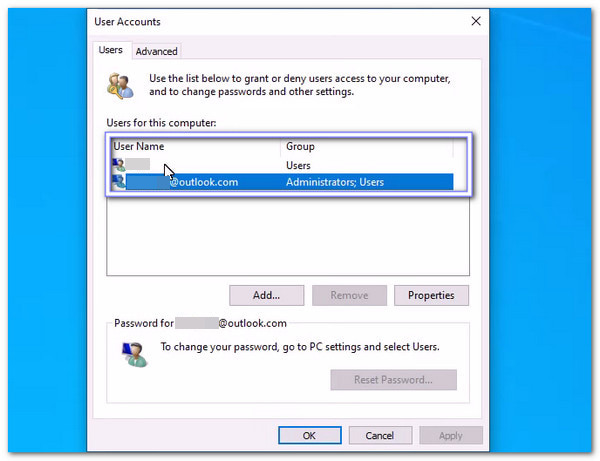
לחץ על נכסים כפתור. זה פותח חלון חדש עם פרטי חשבון והגדרות.
עבור אל חברות בקבוצה טאב. תראו אפשרויות כמו משתמש רגיל ו מנהל. בחר מנהל כדי להעניק זכויות מלאות לחשבון.
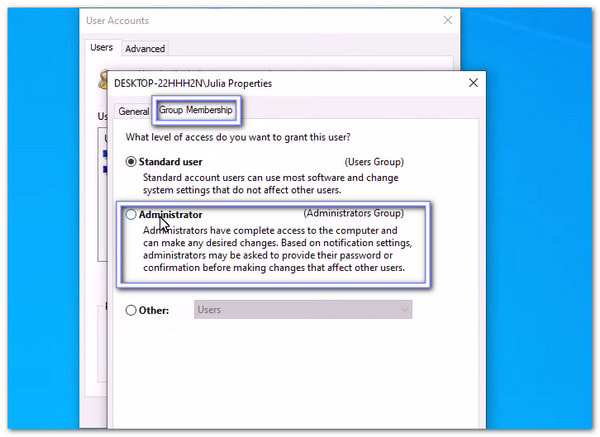
נְקִישָׁה להגיש מועמדות, לאחר מכן בסדר כדי לשמור את השינויים. למשתמש יש כעת הרשאות מנהל. הפעלה מחדש של המחשב היא אופציונלית, אך היא יכולה לסייע בהחלת כל השינויים במלואם.
הערה:
אתה יכול גם להשתמש ב-CMD כדי עקיפת סיסמת המנהלשיטה זו עובדת מהר, אך ודאו שאתם משתמשים בה רק במחשב שלכם. זוהי אפשרות נוספת מועילה כשאתם זקוקים לדרך נוספת להיכנס למערכת שלכם.
חלק 4: צור מנהל חדש וקבל הרשאת מנהל
כעת אתה מודע לכך שהפעלת הרשאות גישת מנהל ב-Windows 10/11 מעניקה לך שליטה מלאה על התקנת יישומים, שינוי הגדרות וניהול חשבונות בחופשיות.
עם איפוס סיסמת imyPass של Windows, ניתן ליצור מנהל מערכת חדש ולקבל הרשאות מלאות גם אם החשבון הישן נעול. זה גם מאפשר לך להסיר סיסמאות של מנהל מערכת או חשבון מקומי ישירות, מה שעוזר לך לגשת למחשב נעול במהירות.
אין ספק, imyPass איפוס סיסמה של Windows הוא פשוט, בטוח וחזק להחזרת השליטה על המחשב שלך.

4,000,000+ הורדות
קל לשימוש, גם אם אין לך ניסיון טכני.
פתח או איפוס סיסמאות Windows תוך שניות בלבד.
עובד על Windows 10, 11, 8, 8.1, 7 ומהדורות אחרות.
צור כלי שחזור באמצעות תקליטור, DVD או כונן הבזק מסוג USB.
הוסף חשבונות מנהל חדשים כדי לגשת למחשב שלך באופן מלא.
עיין במדריך המוצג כדי ללמוד כיצד ליצור מנהל מערכת חדש ולקבל הרשאות מנהל באמצעותו:
השתמש במחשב רגיל כדי להוריד, להתקין ולפתוח את imyPass Windows Password Reset. לאחר מכן, בחר צור CD/DVD לאיפוס סיסמה אוֹ צור איפוס סיסמה כונן הבזק מסוג USB.
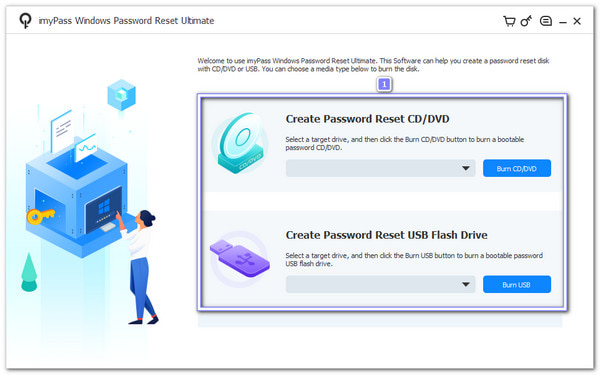
בהתאם לבחירתכם, הכניסו את התקליטור/DVD הריק או את כונן הבזק מסוג USB למחשב ותנו לתוכנית לצרוב את הכלי עבורכם. לאחר שתסיימו, לחצו על הלחצן בסדר הכפתור והסר את זה שהכנסת.
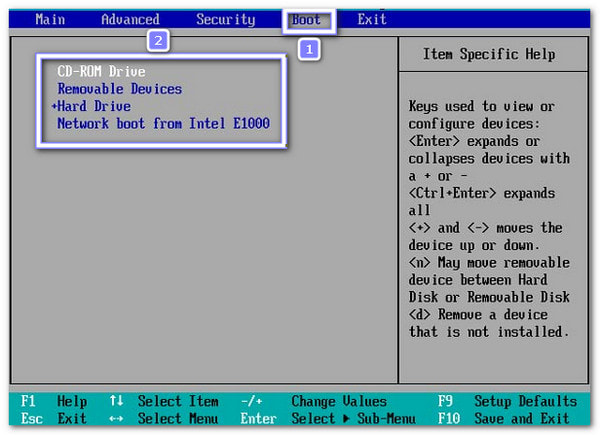
עליך להפעיל את מחשב Windows 10 הנעול שלך כעת. לאחר מכן, לחץ על F12 אוֹ יציאה כדי לפתוח את מַגָף תפריט. באפשרותך להשתמש במקשי הכיוון כדי לבחור את הדיסק או ה-USB שיצרת זה עתה. לאחר הבחירה, לחץ על להיכנס כפתור כדי לאשר. מה שעליך לעשות כעת הוא לשמור את השינויים ולצאת, והמחשב שלך יופעל מחדש ויטען את התוכנית.
יופיע מסך איפוס סיסמת Windows של imyPass. אם במחשב שלך מותקנת יותר ממערכת Windows אחת, בחר תחילה את מערכת ההפעלה Windows הנכונה. לאחר מכן הגיע הזמן ללחוץ על הוסף משתמש אפשרות. תופיע תצוגה קטנה חדשה, שבה תוכל להקליד שם משתמש וסיסמה עבור החשבון החדש.
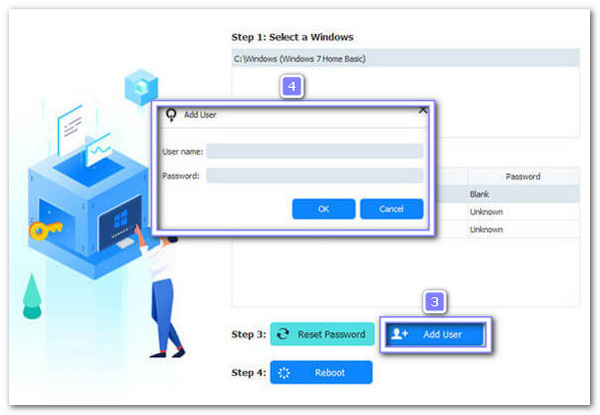
לאחר התיישבות, לחצו על לְאַתחֵל אפשרות ותן למחשב להפעיל מחדש. לאחר הופעת מסך ההתחברות, בחר את חשבון המנהל החדש שיצרת. כעת, תוכל להיכנס שוב למחשב שלך עם הרשאות מנהל מלאות.
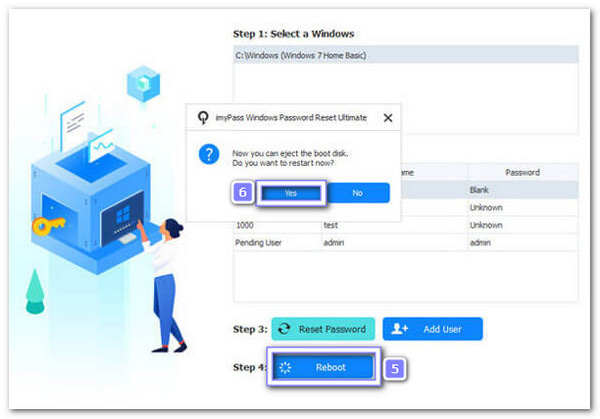
סיימת! זה קל לשימוש, נכון? כפי שצוין לעיל, imyPass Windows Password Reset יכול גם איפוס סיסמת Windows מבלי להתחברזה עובד על Windows 10, 11, 8 וגירסאות אחרות, כך שאין צורך לדאוג כי זה יכול להתמודד עם כולם.
סיכום
אם אתם חושבים על כיצד ניתן לקבל הרשאות מנהל ב-Windows 10, המדריך לעיל מציג שיטות לגיטימיות.
כמובן, יש איפוס סיסמת imyPass של Windows, שבאמצעותו ניתן ליצור מנהל מערכת חדש ולקבל הרשאות ניהול מלאות במהירות. בעזרת כלי זה, ניהול המחשב הופך לפשוט, בטוח ונטול לחץ, כך שתוכלו תמיד להישאר בשליטה.
פאני מתמקדת בפתרון תקלות GPS ובאופטימיזציה של Windows. בעבר עבדה כמהנדסת תמיכה טכנית, וסייעה ללקוחות לפתור בעיות מבוססות מיקום ובעיות מערכת באופן יעיל. הודות לניסיונה בתמיכת IT, היא מספקת פתרונות מעשיים שבאמת עובדים. בזמנה הפנוי היא אוהבת לטייל ברגל ולעסוק ב־geocaching, ובכך לבחון טכנולוגיות GPS בעולם האמיתי.
פתרונות חמים
-
טיפים של Windows
- כיצד לאפס מחשב נייד של ASUS
- איפוס Microsoft Surface להגדרות היצרן
- כיצד לבצע איפוס להגדרות היצרן במחשב נייד של Lenovo
- כיצד למחוק חשבון מנהל במערכת Windows 10
- כיצד לבצע איפוס להגדרות היצרן במחשב נייד של HP
- כיצד להגדיר כניסה אוטומטית ל-Windows
- כיצד לשנות את שם המשתמש ב-Windows
- כיצד לאפס מחשב נייד של Dell
-
סיסמת Windows
-
תקן את Windows
-
טיפים לסיסמאות


