



 Riješenje
 Centar za pomoć
 O nama
 Kontakt
Vodič korak po korak za vraćanje Windows 10 na tvorničke postavke bez lozinke
 Penny Warren Objavljeno na 06. veljače 2026.Savjeti za Windows3-minutno čitanje
Problemi s pristupom u sustavu Windows 10 obično proizlaze iz poteškoća s računom ili pogrešaka na razini sustava. Razumijevanje kako vratiti Windows 10 na tvorničke postavke bez lozinke zahtijeva poznavanje načina na koji operacijski sustav upravlja oporavkom, korisničkim profilima i zaštitama pri resetiranju. Microsoft ima niz ugrađenih značajki za oporavak zaključanog računala. Obje su mogućnosti prikladne za određeni scenarij i nose različite rizike.

U ovom članku:
Dio 1. Ako želite samo resetirati Windows lozinku
Kad je stvarni problem zaključan račun, a ne oštećen sustav, mnogi korisnici traže kako vratiti Windows 10 na tvorničke postavke bez lozinke. Vraćanje na tvorničke postavke uklonit će aplikacije i može dovesti do gubitka podataka, što nije uvijek nužna posljedica. imyPass poništavanje lozinke za Windows osmišljen je upravo za ovu situaciju. Može izbrisati ili resetirati lokalne i administratorske lozinke, stvoriti novi administratorski račun i raditi u sustavu Windows bez brisanja datoteka. Sustav nije izgubljen, već se ovom metodom zapravo vraća u funkcionalno stanje.
Preuzmite aplikaciju na računalo sa sustavom Windows koje normalno radi i za koje znate lozinku. Slijedite upute za instalaciju i početno podešavanje, a zatim prijeđite na sljedeći korak.
Pripremite CD/DVD ili USB za snimanje i provjerite da je prazan. Odaberite metodu snimanja koju želite koristiti, a zatim kliknite u redu nastaviti.
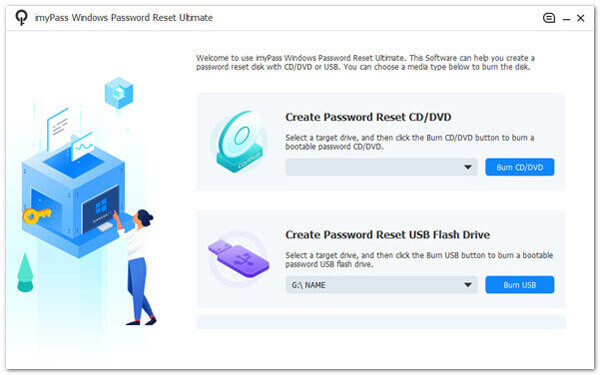
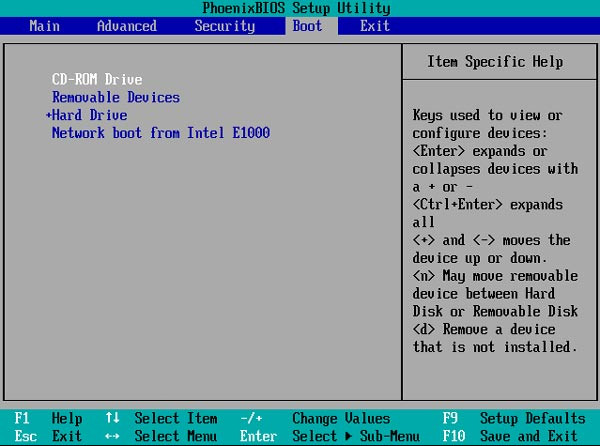
Sada umetnite snimljeni pogon u zaključano računalo s Windowsom i uđite u izbornik za podizanje (Boot). Kada uđete u njega, strelicama označite pogon koji ste povezali s računalom i pritisnite Unesi za nastavak. Zatim pritisnite Spremi i izađi.
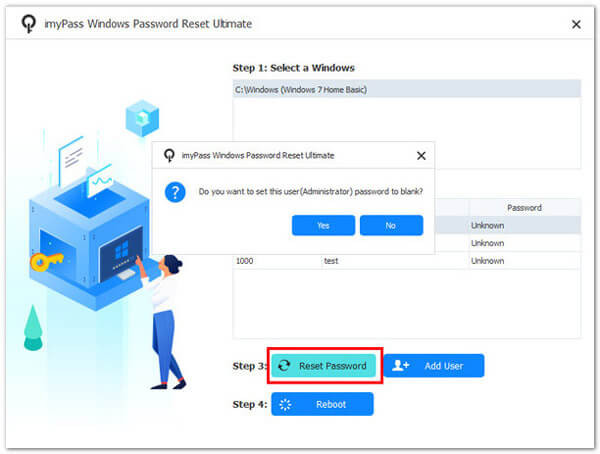
Na zaključanom Windowsu pojavit će se imyPass sučelje, a da biste ga uklonili, morat ćete odabrati Windows račun > Korisnik kojem želite resetirati lozinku > Reset Password (Resetiraj lozinku). Kada je resetiranje dovršeno, možete izvaditi snimljeni pogon iz računala i ponovno ga pokrenuti.
Dio 2. Korištenje Windows instalacijskog medija (najuniverzalnija metoda)
U slučaju neuspjeha ugrađenih servisa za oporavak ili nemogućnosti normalnog podizanja sustava, korištenje instalacijskog medija za Windows najsigurnija je opcija. Ta se tehnika često koristi kada korisnici pokušavaju vratiti Windows 11 na tvorničke postavke bez lozinke jer radi izvan okruženja zaključanog računa. Ovaj pristup je univerzalan i učinkovit, ali će ukloniti instalirane aplikacije i osobne podatke, pa se prije nastavka postupka vraćanja sustava Windows na tvorničke postavke.
Pripremite drugo ispravno računalo i preuzmite ISO datoteku za Windows 11 koja odgovara izdanju instaliranom na zaključanom uređaju. Ova metoda radi i za druge verzije Windowsa, sve dok preuzmete ISO datoteku koja odgovara sustavu koji resetirate. Uvijek koristite pouzdan izvor i provjerite je li preuzimanje datoteke u potpunosti dovršeno prije nastavka.
toplo preporučuju sigurnosne kopije. Umetnite prazan USB flash pogon ili DVD u računalo koje ispravno radi. Upotrijebite alat kao što je ili Rufus Windows USB/DVD Download Tool.
kako biste snimili ISO datoteku i stvorili pokretački instalacijski medij. Izbornik za pokretanje ili Umetnite instalacijski medij u zaključano računalo s Windowsom. Ponovno ga pokrenite i uđite u BIOS.
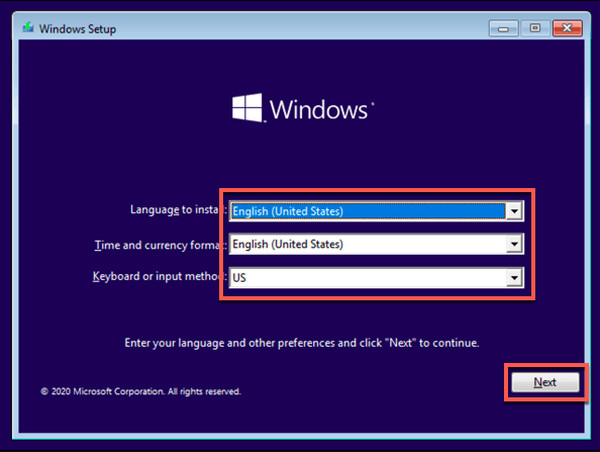
pomoću tipki kao što su F2, F12, Esc ili Del. Postavite USB ili DVD kao prvu opciju za podizanje sustava, zatim spremite i izađite. Sada instalirati. Kad se pojavi zaslon za instalaciju sustava Windows, odaberite jezik i postavke tipkovnice, a zatim kliknite . Prihvatite odredbe i odaberite opciju instalacije Custom (Prilagođeno).
Odaberite particiju na kojoj je instaliran Windows. Ako se to zatraži, formatirajte particiju, zatim nastavite s instalacijom. Ovaj korak uklanja stari sustav, račune i lozinke.
Instalirajte sustav u skladu s uputama na zaslonu. Instalacija je završena. Napravite novi korisnički račun i lozinku. Sustav će se pokrenuti iznova, a stari podaci za prijavu bit će uklonjeni.
Dio 3. Korištenje ugrađenog okruženja za oporavak (WinRE)
Za mnoge HP uređaje, ugrađeno Windows okruženje za oporavak (Windows Recovery Environment) nudi izravan način za resetiranje sustava bez prijave. Ova se metoda često koristi za vraćanje HP prijenosnika na tvorničke postavke bez lozinke u sustavu Windows 10 jer HP sustavi omogućuju lak pristup WinRE-u čak i kada je račun zaključan. Radi tako da pokreće alate za oporavak izvan Windows radne površine, omogućujući potpuno resetiranje sustava korištenjem službenih Windows značajki. Ova opcija uklanja aplikacije i postavke, pa ako je moguće, unaprijed napravite sigurnosnu kopiju važnih podataka.
. vlast Potpuno isključite HP prijenosno računalo. Kliknite F11 gumb za pokretanje, i odmah više puta pritisnite tipku.
Na Odaberite opciju dok se ne pojavi zaslon za oporavak. Rješavanje problema na zaslonu odaberite.
Klik Resetirajte ovo računalo. kako biste pristupili naprednim alatima za oporavak. Ukloni sve . Kada se to zatraži, odaberite.
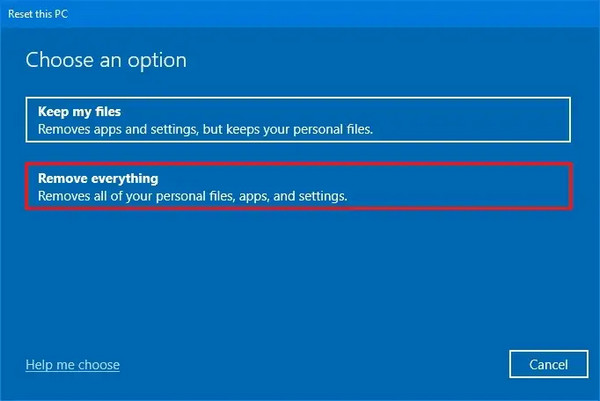
Ako je potrebno, odaberite svoju verziju sustava Windows, a zatim potvrdite resetiranje. Windows će pripremiti sustav i automatski započeti ponovnu instalaciju operacijskog sustava.
Pričekajte da se postupak resetiranja dovrši. To može potrajati, a prijenosnik se može nekoliko puta ponovno pokrenuti tijekom procesa.
Kada je gotovo, slijedite upute na zaslonu za početno podešavanje sustava Windows. Sada možete napraviti novi korisnički račun i lozinku, a HP prijenosnik bit će vraćen na tvorničko stanje bez prethodnih podataka za prijavu.
za potpuno vraćanje na tvorničke postavke bez potrebe za lozinkom računa. Ova WinRE metoda jedan je od najsigurnijih ugrađenih izbora za HP prijenosnike s instaliranim Windowsom 10 kada pristup lozinkom više nije moguć. Sličnu metodu možete upotrijebiti za.
Dio 4. Korištenje sigurnog načina rada (za starije sustave / Windows 7)
Sigurni način rada (Safe Mode) ponekad se može koristiti za oporavak sustava blokiranog pri normalnoj prijavi u starijim sustavima. Ova je tehnika razmatrana za Windows 7 kako bi se postiglo vraćanje na tvorničke postavke bez lozinke, iako to zapravo nije pravo tvorničko resetiranje, nego se može iskoristiti za njegovo postizanje. Umjesto toga, možete upotrijebiti Sigurni način rada kako biste vratili administratorske ovlasti ili pokrenuli alat za oporavak koji može obnoviti sustav ili omogućiti izdavanje dodatnih naredbi.
vraćanje na tvorničke postavke Lenovo prijenosnika F8 Ponovno pokrenite računalo s Windowsom 7. Čim se počne uključivati, više puta pritisnite tipku Napredne mogućnosti pokretanja pojavljuje se izbornik.
dok se ne pojavi Sigurnosni način sa naredbenim retkom, zatim pritisnite Unesi. Strelicama odaberite.
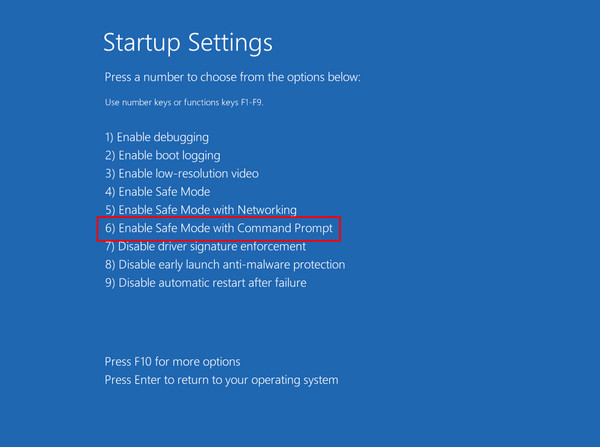
Osim ako je administratorski račun skriven, on je prema zadanim postavkama prikazan na zaslonu za prijavu i možete ga koristiti. U većini starih sustava ovaj je račun po defaultu bez lozinke.
U naredbenom retku možete resetirati korisničku lozinku upisivanjem: net user username newpassword
. Windows će se podići s nekoliko sistemskih datoteka i otvorit će se prozor naredbenog retka. Unesi dugme.
Unesite naziv zaključanog računa umjesto username i novu lozinku umjesto newpassword, te pritisnite rstrui.exe Ako resetiranje lozinke nije moguće, možete pokušati vraćanje sustava upisivanjem Unesi. i pritiskom na.
Nakon dovršetka postupka ponovno pokrenite računalo na uobičajeni način. Ako je postupak uspio, trebali biste moći pristupiti sustavu Windows ili nastaviti s drugim metodama resetiranja.
Sigurni način rada ne jamči potpuno vraćanje na tvorničke postavke. Ako ove opcije ne daju rezultat, instalacijski medij za Windows najsigurniji je način za potpuno resetiranje sustava Windows 7 bez potrebe za podacima za prijavu.
Zaključak
A . Slijedite upute na zaslonu kako biste Windows vratili u ranije stanje. vraćanje na tvorničke postavke bez lozinke u sustavu Windows 7.
Penny je viša urednica u imyPassu. Usredotočila se na otkrivanje savršenih GPS rješenja za lociranje u svim scenarijima, a ima i iskustva u popravljanju računala.
Vruća rješenja
-
Savjeti za Windows
- Izbrišite administratorski račun u sustavu Windows
- Uklonite lozinku za prijavu u sustavu Windows 10
- Resetirajte prijenosno računalo Acer
- Vraćanje sustava Windows na tvorničke postavke bez lozinke
- Dobijte administratorske ovlasti u sustavu Windows 10
- Vraćanje ASUS prijenosnog računala na tvorničke postavke
- Vraćanje prijenosnog računala Dell na tvorničke postavke
- Vraćanje HP prijenosnog računala na tvorničke postavke
-
Lozinka za Windows
-
Popravite Windows
-
Savjeti za lozinku

Poništavanje lozinke za Windows
Resetirajte Windows administratorski/korisnički račun
Besplatno preuzimanje Besplatno preuzimanje
