



 Riješenje
 Centar za pomoć
 O nama
 Kontakt
Dobijte administratorska prava u sustavu Windows 10/11 sa ili bez lozinke
 Penny Warren Objavljeno na 12. prosinca 2025.Savjeti za Windows3-minutno čitanje
Neimanje administratorskih ovlasti u sustavu Windows 10 može biti frustrirajuće. Ne možete instalirati aplikacije, mijenjati važne postavke ili upravljati drugim računima. To ne želite, zar ne?
Zato je bitno učiti kako dobiti administratorske privilegije u sustavu Windows 10U ovom članku otkrit ćete načine za potpunu kontrolu nad svojim računalom kako biste mogli slobodno upravljati bez ograničenja.

U ovom članku:
Dio 1: Zašto nemam administratorske privilegije u sustavu Windows 10/11
Primjećujete da ne možete instalirati aplikacije, mijenjati postavke ili pristupiti nekim datotekama na računalu. Do te situacije obično dolazi jer nemate administratorske privilegije. Administratorske privilegije su posebna prava koja vam omogućuju velike promjene u sustavu Windows.
Za odgovor, zašto nemam administratorske ovlasti u sustavu Windows 10/11? Molimo pročitajte sve detalje u nastavku.
1. Vaš račun nije administratorski
Ako je vaš račun "standardni korisnik", možete koristiti aplikacije i pregledavati internet, ali ne možete raditi velike promjene. Windows na ovaj način odvaja račune kako bi zaštitio vaše računalo. Samo računi s oznakom "Administrator" imaju puni pristup.
2. Kontrola korisničkih računa (UAC) vas blokira
Windows ima sigurnosnu značajku pod nazivom UAC. Ona sprječava programe da vrše promjene bez dopuštenja. Čak i ako mislite da vam je dopušteno, UAC vas može blokirati.
3. Administratorski račun je onemogućen
Windows ima skriveni ugrađeni administratorski račun. Ponekad je isključen, posebno na Windowsima 10 i 11. Ako je vaš račun standardni, a skriveni administratorski račun isključen, ne možete obavljati administratorske zadatke.
4. Grupne politike ili ograničenja tvrtke
Ako je vaše računalo dio radnog mjesta ili škole, administratori mogu ograničiti vaš pristup. Koriste grupne politike kako bi standardnim korisnicima blokirali instaliranje aplikacija ili promjenu postavki.
5. Oštećeni korisnički profil
Ponekad je vaš račun oštećen ili neispravan. Windows može prestati davati administratorska prava jer smatra da račun nije siguran.
2. dio: Kako omogućiti skrivenog administratora i pristupiti mu
Windows ima tajni administratorski račun koji je obično skriven radi zaštite vašeg računala. Ako vam trebaju administratorske privilegije pristupa u sustavu Windows 10/11, možete ih uključiti u bilo kojem trenutku pomoću naredbenog retka.
Nakon što je omogućena, daje vam potpunu kontrolu nad instaliranjem programa, promjenom postavki ili rješavanjem problema koje obični računi ne mogu. Ova metoda radi na svim izdanjima sustava Windows, uključujući Windows 10 i 11 Home, te vam pomaže da slobodnije i sigurnije upravljate računalom.
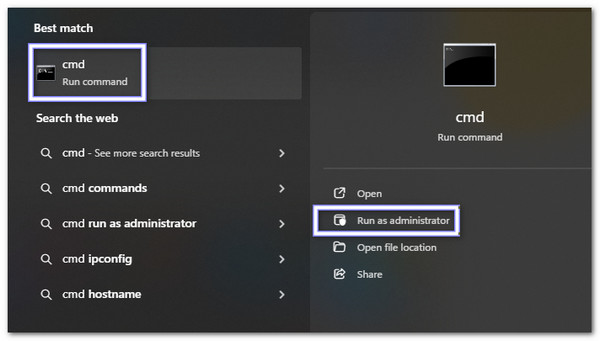
Zaputi se Windows pretraga i unesite cmdVidjet ćeš Naredbeni redak na popisu rezultata. Kliknite desnom tipkom miša i odaberite Pokreni kao administrator.
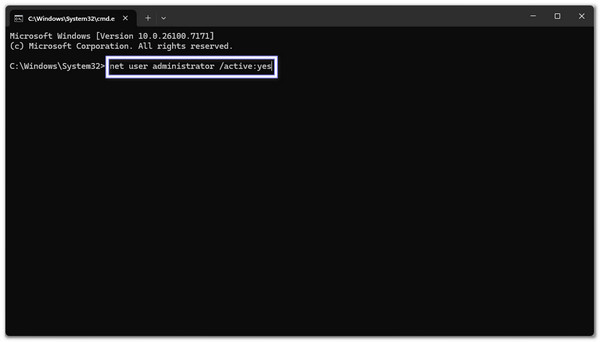
U prikazu naredbenog retka upišite: net user administrator /aktivno:daZatim pritisnite UnesiWindows će potvrditi da je naredba uspjela i uključiti skriveni administratorski račun.
Zatvorite sve i ponovno pokrenite računalo. Na zaslonu za prijavu sada ćete vidjeti Administrator kao novu opciju računa.
Kliknite na Administrator račun. Ako je to prvi put, neće vam trebati lozinka. Sada imate puna prava za mijenjanje postavki na računalu.
Radi sigurnosti, preimenujte skriveni administratorski račun. Idite na Upravljačka ploča > Korisnički računi > Upravljajte drugim računom, Odaberi Administrator, i odaberite Promijenite naziv računaZatim odaberite jedinstveno ime kako ga hakeri ne bi mogli lako pogoditi.
Dio 3: Kako dodati administratorska prava korisniku u sustavu Windows 10/11
Ponekad običnom korisniku treba veća kontrola nad svojim računalom. Ako želite znati kako dobiti administratorske privilegije u sustavu Windows 10/11, to možete učiniti pomoću alata za korisničke račune u sustavu Windows. Ova je metoda jednostavna, sigurna i radi i na sustavima Windows 10 i 11. Posebno je korisna za obiteljska računala ili male urede gdje pouzdani korisnici trebaju dodatne privilegije.
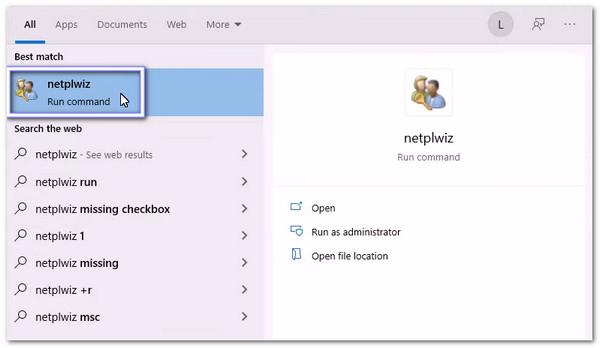
Pritisnite Windows + R na tipkovnici. Otvara Trčanje kutija. Vrsta netplwiz i pritisnite Enter. Otvara se prozor korisničkih računa.
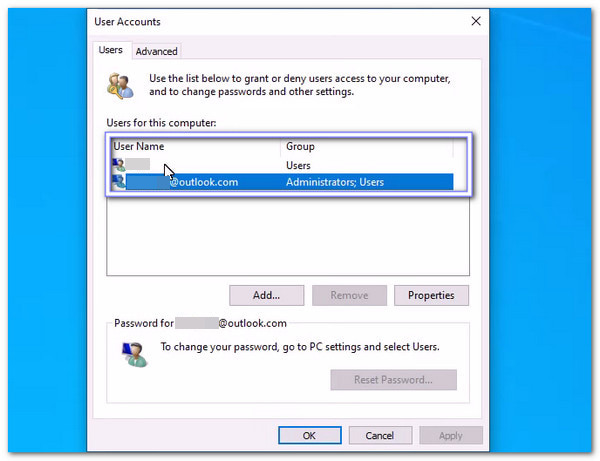
Na popisu računa pronađite korisnika kojem želite dodijeliti administratorske uloge. Kliknite na njegovo ime da biste ga odabrali.
Kliknite na Svojstva gumb. Otvara se novi prozor s detaljima i postavkama računa.
Idite na Članstvo u grupi kartica. Vidjet ćete opcije poput Standardni korisnik i Administrator. Odaberi Administrator dati puna prava na račun.
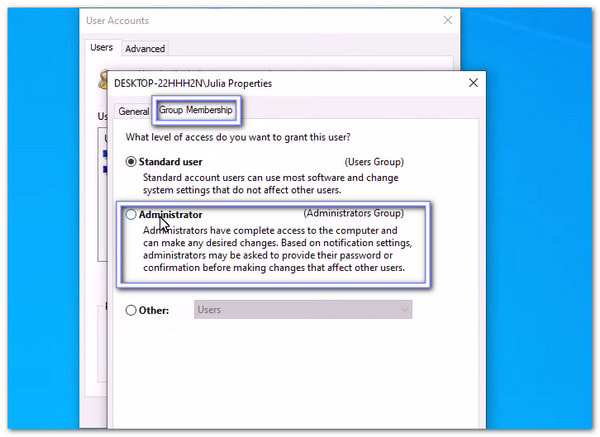
Klik Prijavite se, onda u redu za spremanje promjena. Korisnik sada ima administratorske ovlasti. Ponovno pokretanje računala nije obavezno, ali može pomoći u potpunoj primjeni svih promjena.
Bilješka:
Također možete koristiti CMD za zaobići administratorsku lozinkuOva metoda djeluje brzo, ali pazite da je koristite samo na vlastitom računalu. To je korisna dodatna opcija kada vam je potreban još jedan način za ulazak u sustav.
Dio 4: Stvaranje novog administratora i dobivanje administratorskih privilegija
Sada znate da vam omogućavanje administratorskih prava pristupa u sustavu Windows 10/11 daje potpunu kontrolu nad instaliranjem aplikacija, promjenom postavki i slobodnim upravljanjem računima.
S imyPass poništavanje lozinke za Windows, možete stvoriti novog administratora i dobiti pune privilegije čak i ako je vaš stari račun zaključan. Također vam omogućuje izravno uklanjanje administratorskih ili lokalnih lozinki računa, što vam pomaže da brzo pristupite zaključanom računalu.
Bez sumnje, imyPass Windows Password Reset je jednostavan, siguran i moćan za preuzimanje kontrole nad vašim računalom.

4.000.000+ preuzimanja
Jednostavan za korištenje, čak i ako nemate tehničkog iskustva.
Otključajte ili resetirajte lozinke za Windows u samo nekoliko sekundi.
Radi na Windowsima 10, 11, 8, 8.1, 7 i drugim izdanjima.
Izradite alat za oporavak pomoću CD-a, DVD-a ili USB flash pogona.
Dodajte nove administratorske račune za potpuni pristup računalu.
Pogledajte predstavljeni vodič kako biste saznali kako stvoriti novog administratora i dobiti administratorske privilegije pomoću njega:
Za preuzimanje, instalaciju i otvaranje imyPass Windows Password Reset upotrijebite obično računalo. Zatim odaberite Napravite CD/DVD za poništavanje lozinke ili Napravite USB Flash Drive Reset Password.
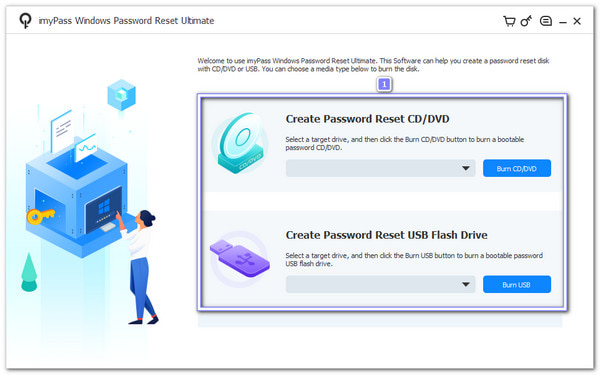
Ovisno o vašem izboru, umetnite prazan CD/DVD ili USB flash pogon u računalo i pustite da program zapiše alat umjesto vas. Nakon što to učinite, kliknite u redu gumb i uklonite onaj koji ste umetnuli.
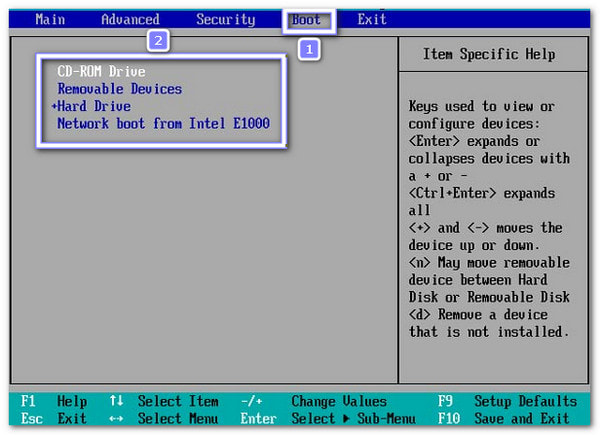
Sada morate uključiti zaključano računalo sa sustavom Windows 10. Zatim pritisnite F12 ili ESC otvoriti Čizma izbornik. Pomoću tipki za smjer možete odabrati disk ili USB koji ste upravo stvorili. Nakon odabira pritisnite Unesi gumb za potvrdu. Ono što sada trebate učiniti je spremiti promjene i izaći, a vaše će se računalo ponovno pokrenuti i učitati program.
Pojavit će se zaslon za resetiranje lozinke za imyPass Windows. Ako vaše računalo ima više od jednog Windows sustava, prvo odaberite ispravan Windows operativni sustav. Zatim je vrijeme da kliknete Dodaj korisnika opcija. Pojavit će se novi mali prozor u koji možete upisati korisničko ime i lozinku za novi račun.
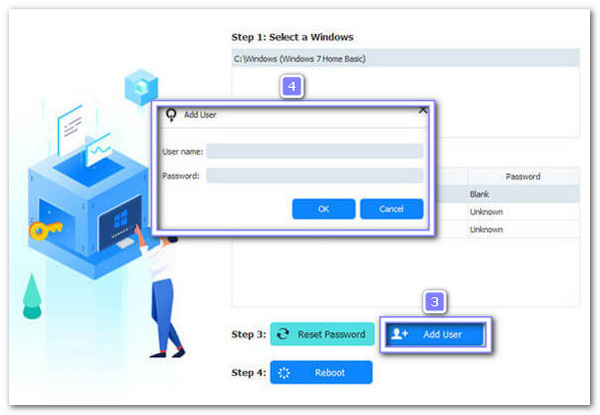
Nakon što ste podmirili, kliknite na Ponovno podizanje sustava opciju i pustite računalo da se ponovno pokrene. Nakon što se pojavi zaslon za prijavu, odaberite novi administratorski račun koji ste stvorili. Sada možete ponovno pristupiti računalu s punim administratorskim ovlastima.
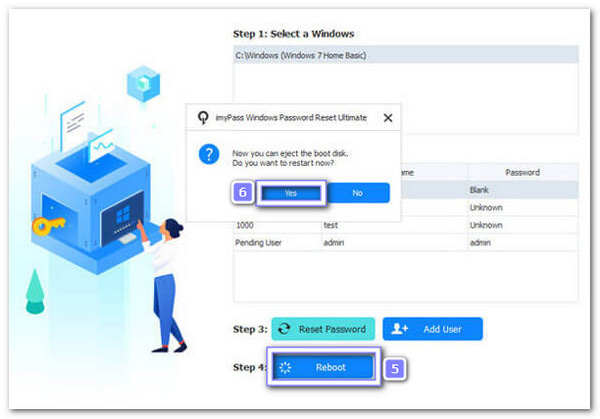
Gotovi ste! Jednostavno je za korištenje, zar ne? Kao što je gore spomenuto, imyPass Windows Password Reset također može resetiranje lozinke za Windows bez prijaveRadi na Windowsima 10, 11, 8 i drugim verzijama, tako da ne morate brinuti jer ih sve može podnijeti.
Zaključak
Ako razmišljate o kako možete dobiti administratorske privilegije u sustavu Windows 10, gornji vodič prikazuje legitimne metode.
Naravno, postoji imyPass poništavanje lozinke za Windows, koji možete koristiti za stvaranje novog administratora i brzo dobivanje svih administratorskih ovlasti. Pomoću ovog alata upravljanje računalom postaje jednostavno, sigurno i bez stresa, tako da uvijek možete zadržati kontrolu.
Penny je viša urednica u imyPassu. Usredotočila se na otkrivanje savršenih GPS rješenja za lociranje u svim scenarijima, a ima i iskustva u popravljanju računala.
Vruća rješenja
-
Savjeti za Windows
- Izbrišite administratorski račun u sustavu Windows
- Uklonite lozinku za prijavu u sustavu Windows 10
- Resetirajte prijenosno računalo Acer
- Vraćanje sustava Windows na tvorničke postavke bez lozinke
- Dobijte administratorske ovlasti u sustavu Windows 10
- Vraćanje ASUS prijenosnog računala na tvorničke postavke
- Vraćanje prijenosnog računala Dell na tvorničke postavke
- Vraćanje HP prijenosnog računala na tvorničke postavke
-
Lozinka za Windows
-
Popravite Windows
-
Savjeti za lozinku

Poništavanje lozinke za Windows
Resetirajte Windows administratorski/korisnički račun
Besplatno preuzimanje Besplatno preuzimanje
