



 Riješenje
 Centar za pomoć
 O nama
 Kontakt
Kako oporaviti povijest poziva na iPhoneu: Vratite bitne zapise poziva
 Clara Prescott Objavljeno na 13. siječnja 2026.Oporavak podataka3-minutno čitanje
iPhone je napravljen kako bismo mogli primati i upućivati pozive prijateljima, obitelji i kolegama. Bit će navedeni u zapisnicima poziva vašeg iPhonea. Ti su pozivi važni za praćenje upućenih poziva. Nažalost, neki korisnici iPhonea doživljavaju gubitak zapisnika poziva. Jeste li i vi jedan od njih? Možete oporaviti izbrisane telefonske pozive na iPhoneuTo se može učiniti sa sigurnosnom kopijom ili bez nje. Ovaj članak će vam pokazati kako pronaći i oporaviti povijest poziva na vašem iPhoneu na tri jednostavna načina. Molimo vas da se pomaknete dolje kako biste saznali sve detalje o ovoj temi.

U ovom članku:
Dio 1. Kako pronaći zapisnike poziva na iPhoneu
U nekim slučajevima, zapisnici poziva se ne brišu na iPhoneu. Neki korisnici iPhonea imaju tendenciju slučajno provjeravati zapisnike poziva iz pogrešnih aplikacija ili značajki na spomenutom Apple uređaju. Na taj način vjeruju da su zapisnici poziva nestali na iPhoneu. S druge strane, pohranjeni su u pravoj palači, ali su provjereni u pogrešnoj.
Provjera zapisnika poziva na iPhoneu može se obaviti pomoću aplikacije Telefon. Želite li znati kako popraviti zapisnike poziva na iPhoneu? Evo koraka u nastavku.
Otvori Telefon aplikacija na vašem iPhoneu. Brojčanik će se pojaviti na prvom sučelju vašeg iPhonea.
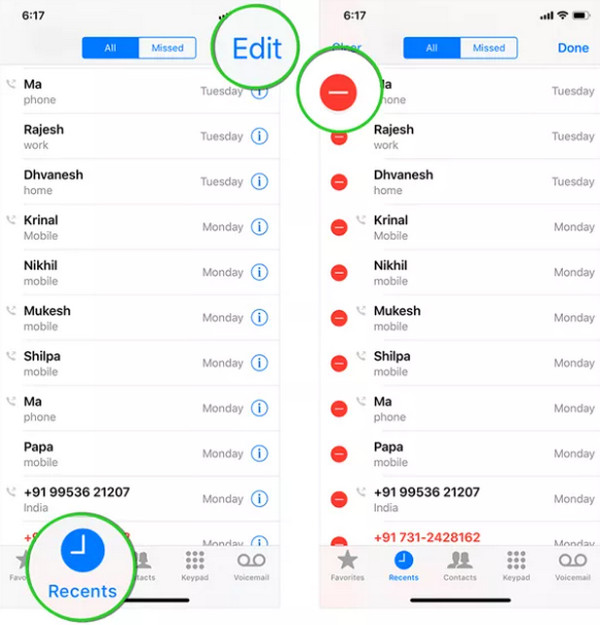
Dodirnite Nedavni gumb. Na ovaj način možete vidjeti zapise poziva s glavnog sučelja. Sada ih možete vidjeti sve.
Također možete namjerno izbrisati povijest poziva na zaslonu. Dodirnite Uredi opciju u gornjem kutu. Zatim odaberite Minus gumb s lijeve strane zapisnika poziva. Potvrdite radnju da biste ih izbrisali.
Dio 2. Provjerite nedavno izbrisanu mapu
Većina iPhone aplikacija koje sadrže datoteke imaju mapu Nedavno obrisano. Međutim, aplikacija Telefon, koja sadrži zapise poziva, ne podržava spomenutu mapu. Brisanje poziva, kao što su lažni pozivi, iz povijesti poziva u aplikaciji Telefon trajno će ga izbrisati. To je jedan od glavnih razloga zašto biste uvijek trebali čuvati svoje zapisnike poziva ili povijest na sigurnom. Ako je tako, morate ih odmah i redovito sigurnosno kopirati kako biste oporavili izbrisane pozive ili zapisnike poziva kada je to potrebno. Možete prijeći na sljedeću metodu za oporavak povijesti poziva na iPhoneu ako je izgubljena.
Dio 3. Kako oporaviti izbrisanu povijest poziva na iPhoneu bez sigurnosne kopije
Međutim, neki korisnici iPhonea ne izrađuju redovito sigurnosne kopije svojih zapisa poziva i drugih vrsta podataka. Brinete li se da ne možete oporaviti povijest poziva? imyPass iPhone oporavak podataka je vaše konkretno rješenje! Ovaj alat vam može pomoći u oporavku izbrisane povijesti poziva na iPhoneu bez sigurnosne kopije. Ako imate sigurnosnu kopiju iClouda i iTunesa, ovaj softver vam također može pomoći da ih vratite na svoj iPhone.
Zapisnici poziva nisu jedine podržane vrste podataka na vašem iPhoneu koje se mogu oporaviti. Podržani su govorna pošta, kontakti, fotografije, videozapisi i još mnogo toga. Ako ste početnik, ovaj alat je najbolji za vas zbog jednostavnog sučelja. Slijedite korake u nastavku kako biste znali kako ga koristiti.
Pristupite svom pouzdanom web pregledniku i potražite web-mjesto tvrtke imyPass iPhone oporavak podatakaNakon toga, odaberite preuzetu datoteku iz web preglednika kako biste je postavili na zaslon. Alat će zahtijevati da je instalirate. Nakon toga, pokrenite alat za početak postupka.
Molimo kliknite na Oporavak s iOS uređaja gumb u gornjem lijevom kutu. Nakon toga odaberite Pokrenite skeniranje gumb nakon što spojite iPhone na računalo. Za to će biti odgovoran USB kabel. Kasnije će alat skenirati zapise poziva na vašem iPhoneu, uključujući i ostale vrste podataka.
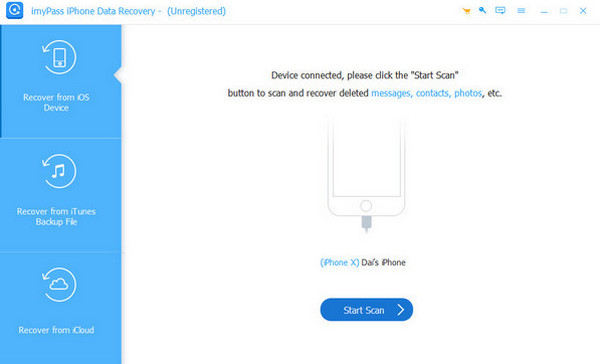
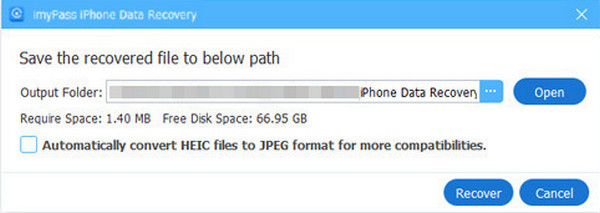
Odaberite Povijest poziva gumb s lijeve strane. Zatim će se izbrisani zapisi poziva pojaviti s desne strane. Odaberite zapise poziva koje želite vratiti. Kasnije kliknite gumb Oporaviti se gumb u donjem desnom kutu. Zatim odaberite mapu iz malog prozora. Na kraju kliknite gumb Oporaviti se opciju za početak vraćanja zapisnika poziva na vaš iPhone.
Dio 4. Oporavak izbrisanih zapisa poziva iz sigurnosnih kopija
Zapisnici poziva na iPhoneu mogu se sigurnosno kopirati na različitim uslugama. iCloud i iTunes su neke od značajki ili alata koji mogu napraviti sigurnosnu kopiju. Imate li sigurnosnu kopiju zapisnika poziva na svom iPhoneu s iCloudom ili iTunesom? U nastavku saznajte sve detalje.
iCloud
iClous je primarna usluga sigurnosnog kopiranja koja se može koristiti za sigurnosno kopiranje zapisa poziva. Može ih bežično vratiti na vaš iPhone. Međutim, iPhone mora biti nov ili se mora vratiti na tvorničke postavke. Zaključavanje aktivacije iClouda neće se ukloniti. Ako naiđete na njega, morate uklonite iCloud aktivacijsku bravu prvo unosom vjerodajnica računa. Također, cijela sigurnosna kopija bit će vraćena jer ne podržava selektivno vraćanje vaših podataka, poput zapisnika poziva. Također možete oporaviti poruke s iClouda. Oporavite izbrisane pozive s iPhonea vraćanjem sigurnosne kopije iClouda pomoću koraka u nastavku.
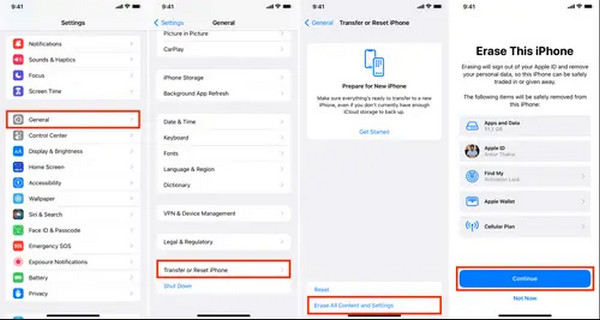
Vratite iPhone na tvorničke postavke ako je sada nov. Da biste to učinili, otvorite Postavke aplikaciju i odaberite Općenito gumb s popisa. Kasnije dodirnite Prijenos ili resetiranje iPhonea gumb. Kasnije odaberite Izbriši sav sadržaj i postavke gumb. Unesite lozinku za iPhone ili lozinku za Apple ID za tvorničko vraćanje na tvorničke postavke.
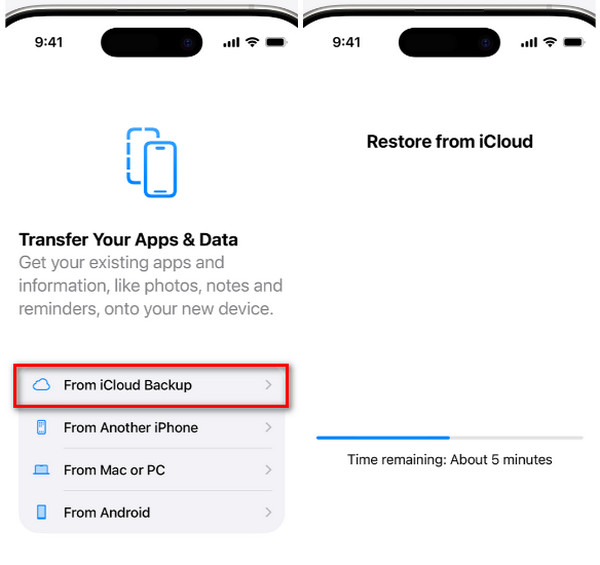
Postavite iPhone dok ne dođete do Prenesite svoje aplikacije i podatke zaslon. Zatim odaberite Iz iCloud sigurnosne kopije gumb s popisa opcija. Zatim se prijavite na svoj iCloud račun i odaberite sigurnosnu kopiju koja uključuje zapisnike poziva.
iTunes
Sigurnosna kopija iTunesa također može pomoći u oporavku zapisnika poziva vašeg iPhonea. Međutim, ovaj postupak vraćanja koristi USB vezu. Slijedite korake u nastavku kako biste saznali kako iTunes vraća zapisnike poziva vašeg iPhonea. Koraci u nastavku pomoći će vam u tome.
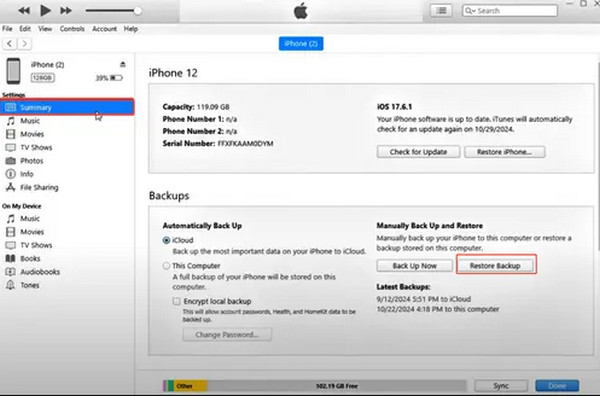
Otvorena iTunes i priključite iPhone na računalo. Nakon toga odaberite Sažetak gumb u gornjem lijevom kutu. Zatim će se na zaslonu pojaviti informacije o iPhoneu. Kliknite gumb Obnoviti povrat gumb u donjem desnom kutu. Kasnije odaberite sigurnosnu kopiju s popisa.
Unesite lozinku za šifriranje ako je potrebna. Kasnije će postupak vraćanja odmah započeti. Molimo vas da pričekate da se postupak vraćanja dovrši prije nego što isključite iPhone.
Zaključak
Sve u svemu, možete oporavak izbrisanih poziva na iPhoneu sa ili bez sigurnosne kopije u ovom članku. imyPass iPhone oporavak podataka je ovdje da vam pomogne oporaviti zapise poziva s vašeg iPhonea bez sigurnosne kopije. Druge vrste podataka također se mogu vratiti na vaš iPhone. Alat možete preuzeti na svoje računalo kako biste istražili i iskusili njegove izvrsne značajke.
Clara je urednica na imyPassu. Specijalizirana je za oporavak podataka. Možete pronaći profesionalne tutorijale i rješenja za oporavak izgubljenih podataka s bilo kojeg uređaja. Mnogi korisnici izvijestili su da je njegov tutorijal jednostavan i koristan.
Vruća rješenja
-
Oporavak podataka
- Oporavi WhatsApp Pogledaj jednom fotografiju
- Oporavak izbrisanih TikTok videa na mobitelu
- Oporavak izbrisane fotografije s Facebooka
- Oporavak Viber poruka, fotografija itd.
- Oporavak izbrisanih fotografija sa Snapchata
- 5 najboljih aplikacija za oporavak kontakata
- Oporavak izbrisanih Discord poruka
- AppGeeker iOS Data Recovery Review
- Oporavak podataka iz DFU načina rada
- Nije moguće vratiti sigurnosnu kopiju iPhonea
-
Otključaj iOS
-
Savjeti za iOS
-
Savjeti za lozinku

iPhone oporavak podataka
Oporavak izbrisanih ili izgubljenih iPhone podataka
Besplatno preuzimanje Besplatno preuzimanje
