



 Riješenje
 Centar za pomoć
 O nama
 Kontakt
Kako vidjeti i vratiti izbrisane poruke na Discordu
 Clara Prescott Objavljeno na 22. srpnja 2026.Oporavak podataka3-minutno čitanje
Discord je jedinstvena društvena mreža. To je popularna komunikacijska aplikacija među igračima. Zapravo, osmišljen je za gamersku zajednicu. Igrači mogu međusobno komunicirati dok igraju, kao i pridružiti se svojoj omiljenoj gaming zajednici. Ako ste se ikada našli u situaciji u kojoj trebate pogledajte izbrisane poruke na Discordu, vidjeti ili povratiti izbrisane poruke na Discordu.

U ovom članku:
- niste jedini. Ovaj vodič donosi više provjerenih metoda.
- 1. dio. Možete li vidjeti izbrisane poruke na Discordu
- 2. dio. Kako provjeriti izbrisane Discord poruke putem obavijesti
- 3. dio. Kako vidjeti izbrisane poruke na Discordu pomoću Dyno bota
- 4. dio. Kako pronaći izbrisane poruke na Discordu putem BetterDiscorda
niste jedini. Ovaj vodič donosi više provjerenih metoda.
5. dio. Kako vratiti izbrisane Discord poruke na iPhoneu.
Važno je razumjeti kako Discord obrađuje izbrisane poruke. Kada poruku izbrišete slučajno ili namjerno, ona se odmah briše s Discordovih poslužitelja. Za razliku od drugih društvenih mreža koje imaju mapu Smeće ili slične značajke, Discord je dizajniran tako da izbrisani podaci trajno nestanu iz razloga privatnosti.
1. dio. Možete li vidjeti izbrisane poruke na Discordu
Drugim riječima, Discord nema ugrađenu funkciju za poništavanje brisanja ili pregled povijesti izbrisanih razgovora. Ako trebate vidjeti izbrisane poruke na Discordu, trebat ćete pomoć alata trećih strana.
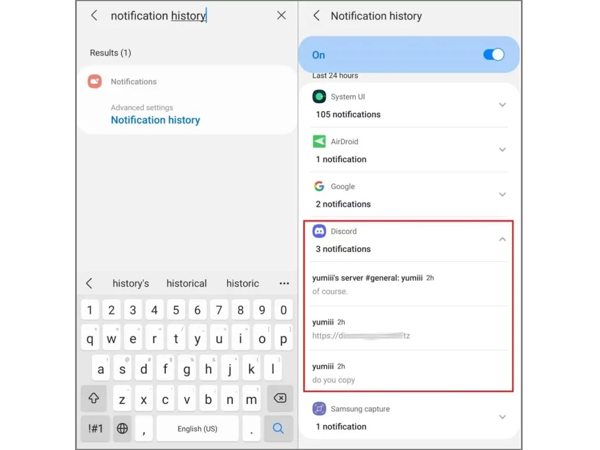
Otvori Postavke aplikacija na vašem telefonu.
Idite na Obavijesti karticu i odaberite Jedan jednostavan način da provjerite izbrisane poruke na Discordu jest putem obavijesti. Međutim, ova metoda dostupna je samo za poruke primljene unutar 24 sata. Štoviše, možete vidjeti samo tekst pretpregleda, ali ne i cijele poruke. Medijske datoteke neće biti prikazane. Još važnije, preduvjet je da ste na svom telefonu omogućili obavijesti za Discord..
Pronaći Razdor u popisu.
Povijest obavijesti.
Bilješka:
Prikaži obavijesti iz posljednja 24 sata.
2. dio. Kako provjeriti izbrisane Discord poruke putem obavijesti
iPhone ne uključuje zasebnu značajku povijesti obavijesti.
Kao što je ranije spomenuto, Discord ne čuva izbrisane poruke na svojim poslužiteljima. Srećom, Dyno bot vam omogućuje da vidite izbrisane poruke na Discordu. To je svestrani Discord bot koji pomaže upravljati poslužiteljem, moderirati ga i automatizirati zadatke. Naravno, preduvjet je da ste Dyno bota dodali na svoj Discord.

Dodajte Dyno bota na svoj Discord Prijavite se s Discordom.
Kliknite na Otvorite web-stranicu Dyno bota i kliknite Authorize.
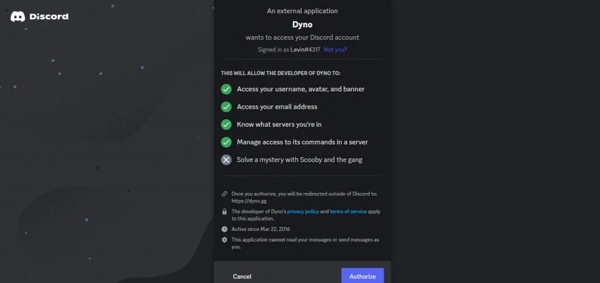
gumb kako biste odobrili željene dozvole.
Odaberite poslužitelj na kojem trebate vidjeti izbrisane poruke.
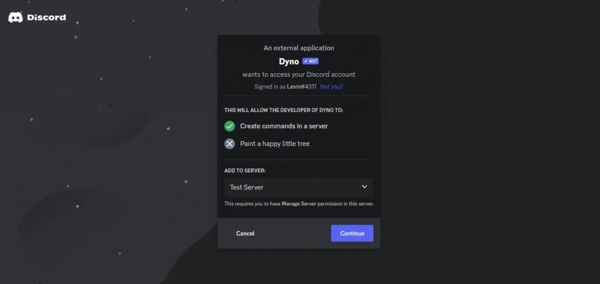
Zatim Dynu dodijelite potrebne dozvole.
To funkcionira samo ako i sami imate ovlasti Manage Server. Stoga pazite da odaberete pravi poslužitelj.
Nakon toga dovršite postavljanje prateći upute na zaslonu.
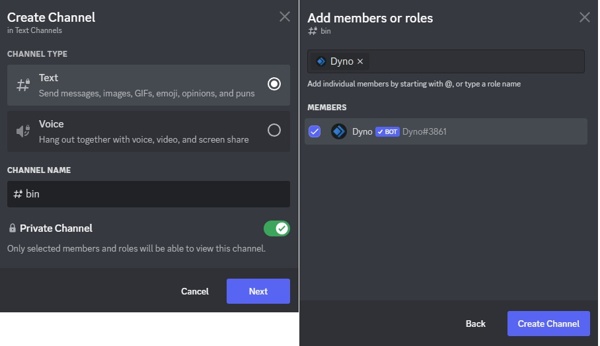
Stvorite tekstualni kanal na Discord poslužitelju Dodati Otvorite Discord i kliknite pokraj kartice Text Channels.
na svom poslužitelju. Privatni kanal.
Unesite naziv kanala i uključite opciju.
Add Dyno to this channel.
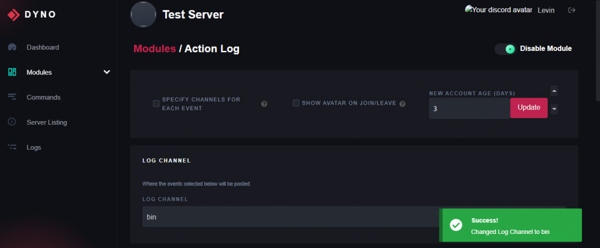
Provjerite izbrisane poruke na Discordu.
Idite na Moduli tab.
Otvori Dnevnik radnji Vratite se na Dyno nadzornu ploču. Dnevnik kanala.
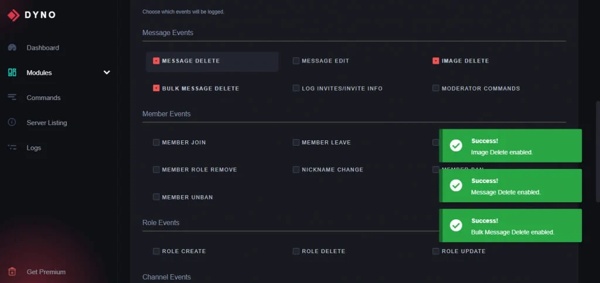
Locirajte Događaji poruka modul i odaberite kanal koji ste stvorili kao.
Možda će vas zanimati i:
3. dio. Kako vidjeti izbrisane poruke na Discordu pomoću Dyno bota
odjeljak za provjeru izbrisanih poruka na Discordu.
Druga opcija su dodaci za pregled izbrisanih poruka na Discordu, poput BetterDiscorda i MessageLoggerV2. Zapravo, trebaju vam oba dodatka kako biste zadržali svoje izbrisane poruke. Evo kako započeti:
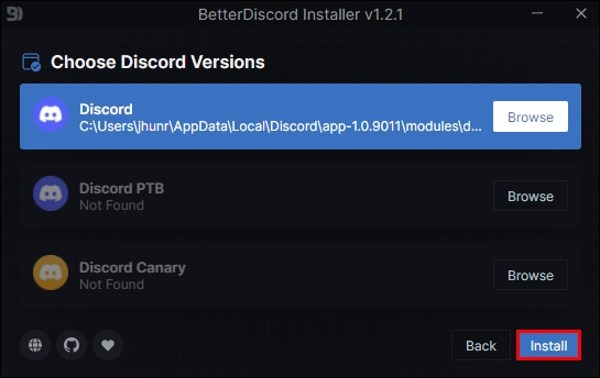
Instalirajte BetterDiscord.
Preuzmite najnoviju verziju s službene web-stranice.
Otvorite EXE datoteku i pratite upute za instalaciju BetterDiscorda. Instalirati.
Kliknite verziju Discorda koju koristite i kliknite
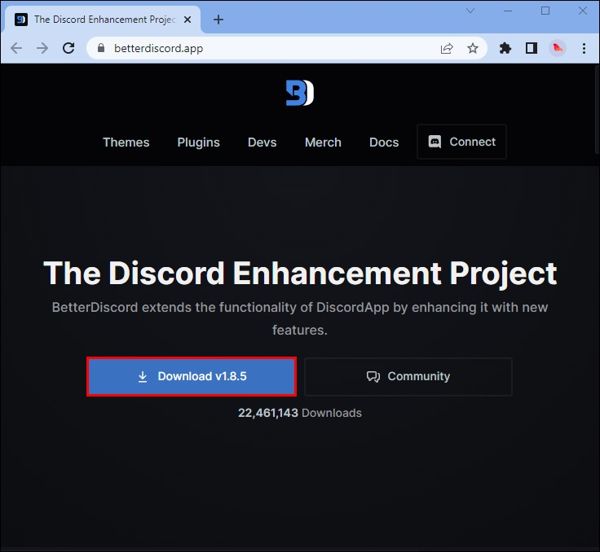
Preuzmite MessageLoggerV2.
Nakon preuzimanja kliknite Idite na https://1lighty.github.io/BetterDiscordStuff/?plugin=MessageLoggerV2 i preuzmite dodatak kako biste mogli čitati izbrisane poruke na Discordu..
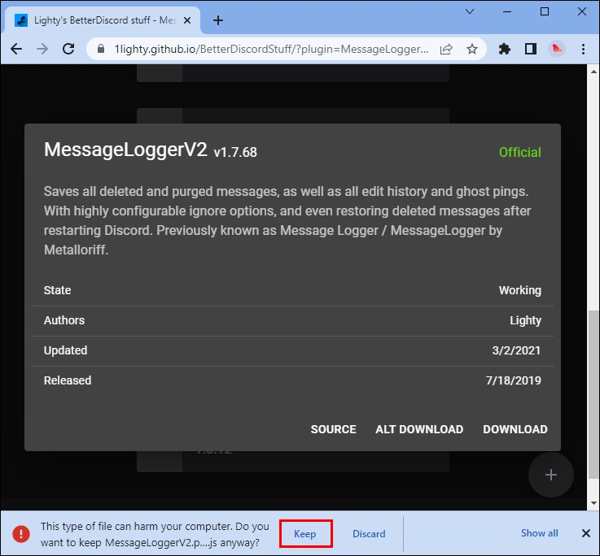
Zadržite
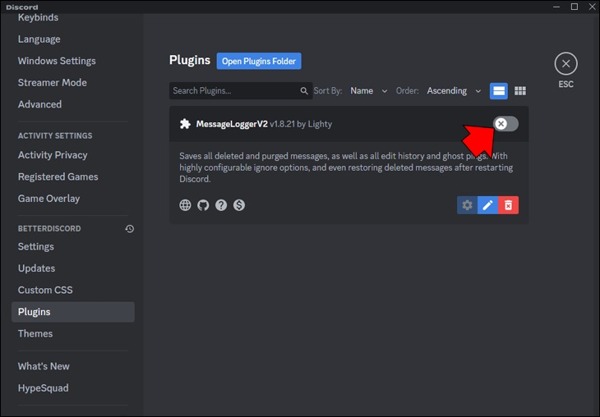
Dodajte MessageLoggerV2 na Discord Postavke.
Pomaknite se prema dolje i odaberite Pokrenite Discord i kliknite.
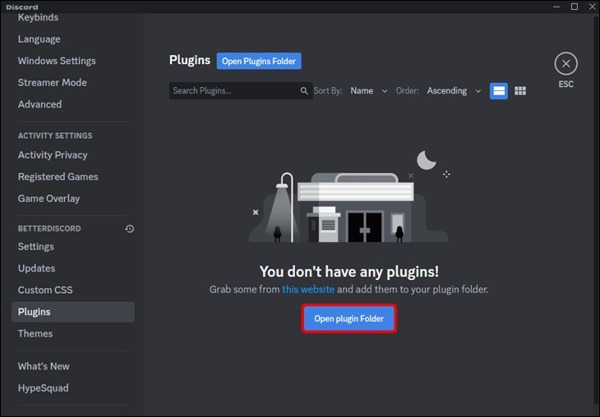
Klik Plugins Open Plugin Folder.
i dodajte dodatak.
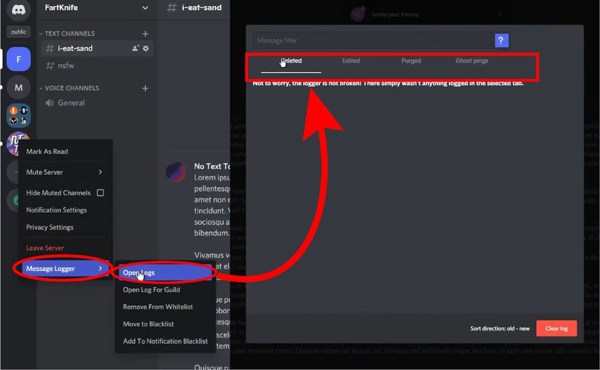
Zatim uključite dodatak. Desnom tipkom miša kliknite na svoj poslužitelj i odaberite, i kliknite Dodaj na popis dopuštenih.
Pronađi izbrisane poruke na Discordu
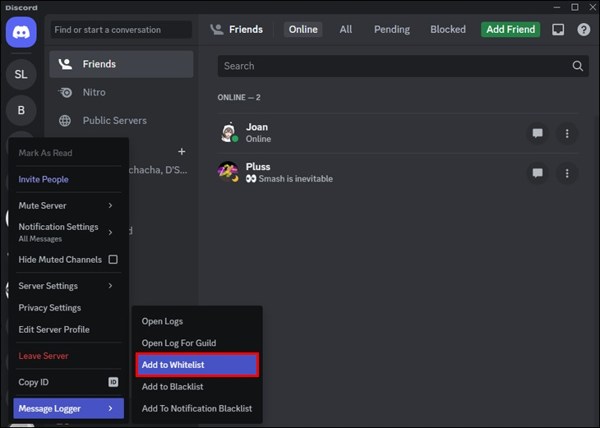
Idite na Zapisi poruka s početne stranice.
Odaberite Otvori zapise i pronađi izbrisane Discord poruke pod karticom Izbrisano tab.
4. dio. Kako pronaći izbrisane poruke na Discordu putem BetterDiscorda
Očito je da je i Discord bot i dodaci komplicirano postaviti. Ako koristiš Discord na iPhoneu, isprobaj imyPass iPhone oporavak podataka. Može vratiti izbrisane poruke na Discordu na tvom iPhoneu ili iPadu bez sigurnosne kopije.

4.000.000+ preuzimanja
Brzo oporavi izbrisane poruke na Discordu.
Izdvoji poruke iz iCloud/iTunes sigurnosne kopije.
Pregledaj izbrisane poruke za selektivan oporavak.
Vrati multimedijske privitke, poput slika i videozapisa.
Podržava širok raspon modela iPhonea i iPada.
Kako vratiti izbrisane poruke na Discordu na svom iPhoneu
Skenirajte svoj iPhone
Pokreni softver za oporavak poruka za iPhone na svom računalu. Postoji i druga verzija za Mac. Odaberi karticu Oporavak s iOS uređaja Ako imaš sigurnosnu kopiju, odaberi Oporavak iz sigurnosne kopije iTunes datoteke ili Oporavak iz iCloud datoteke sigurnosne kopije. Spoji svoj iPhone s računalom Lightning kabelom. Klikni Pokrenite skeniranje gumb za nastavak.

Pregledaj izbrisane poruke
Nakon skeniranja možeš pregledavati izgubljene podatke prema vrsti. Ako ima previše datoteka, odaberi Prikaži samo izbrisane iz padajućeg izbornika na vrhu.

Oporavite izbrisane Discord poruke
Na kraju odaberi poruke koje želiš vratiti i klikni gumb Oporaviti se Postavi izlaznu mapu i ponovno klikni gumb Oporaviti se Kad je gotovo, izgubljene poruke možeš pronaći na svom tvrdom disku.

Zaključak
Ovaj vodič je podijelio više načina za provjeriti izbrisane poruke na Discordu. Dyno Bot je Discord bot za obavljanje raznih zadataka, uključujući čuvanje tvojih izbrisanih poruka i razgovora. Štoviše, možeš koristiti dodatak za upravljanje svojim Discord porukama čak i ako su izbrisane. imyPass iPhone oporavak podataka je jednostavan način da vratiš izgubljene Discord razgovore na svom iPhoneu bez sigurnosne kopije.
Clara ima više od 8 godina iskustva u pomaganju korisnicima pri oporavku izgubljenih datoteka i prijenosu podataka. Ranije je radila kao tehničarka za oporavak podataka u jednoj velikoj IT servisnoj tvrtki. S certifikatima iz oporavka podataka i digitalne forenzike, u svojim se člancima usredotočuje na jednostavna rješenja koja olakšavaju složene zadatke oporavka za svakodnevne korisnike.
Vruća rješenja
-
Oporavak podataka
- AppGeeker iOS Data Recovery Review
- Recenzija Disk Drill oporavka podataka s iPhonea
- Kako izvući iPhone iz načina oporavka
- Kako popraviti pogrešku support.apple.com/iphone/restore
- Kako oporaviti podatke iz DFU načina rada
- Recenzija oporavka podataka s Gbyte iPhonea
- Kako oporaviti izbrisane fotografije na iPhoneu nakon 30 dana
- Kako oporaviti izbrisane fotografije na iPadu
-
Otključaj iOS
-
Prijenos podataka
-
Savjeti za iOS

iPhone oporavak podataka
Oporavak izbrisanih ili izgubljenih iPhone podataka
Besplatno preuzimanje Besplatno preuzimanje
