



 Riješenje
 Centar za pomoć
 O nama
 Kontakt
Kako resetirati iCloud lozinku kada ste zaboravili iCloud lozinku
 Gideon Byron Objavljeno na 19. studenog 2025.Savjeti za lozinku3-minutno čitanje
iCloud lozinka, ista kao i vaša Apple ID lozinka, bitna je za svakog Apple korisnika. Nakon što zaboravite lozinku za račun, ne možete pristupiti sadržaju sinkroniziranom s iCloudom ni na jednom Apple uređaju. Štoviše, ne možete uključiti ili onemogućiti značajke povezane s iCloudom, kao što je Find My. Ovaj vodič će vam pokazati kako pronaći svoju iCloud lozinku, što učiniti ako... zaboravljena lozinka za iCloud u raznim situacijama i na što treba paziti prilikom spremanja lozinke za iCloud. Pročitajte više!

U ovom članku:
- Dio 1: Kako pronaći iCloud lozinku
- Dio 2: Kako resetirati iCloud lozinku na iOS uređajima
- Dio 3: Kako promijeniti iCloud lozinku na Macu
- Dio 4: Kako zamoliti druge da vam pomognu u resetiranju lozinke za iCloud
- Dio 5: Kako oporaviti iCloud lozinku na iforgot.apple.com
- Dio 6: Kako ispravno spremiti iCloud lozinku
Dio 1: Kako pronaći iCloud lozinku
Prije nego što počnemo, trebali biste znati da je lozinka za iCloud ista kao lozinka za Apple ID. Ako ste ikada spremili lozinku u svoj iCloud privjesak za ključeve, možete mu jednostavno pristupiti na svom iPhoneu, iPadu ili Macu.
Za korisnike iOS-a 17 i starijih verzija:
Otvorena Postavke.
Pomaknite se prema dolje i dodirnite Lozinke.
Autentifikujte se pomoću Face ID-a, Touch ID-a ili lozinke uređaja.
Na popisu potražite unos s web-stranicom appleid.apple.com.
Dodirnite unos za pregled Korisničko ime i Zaporka, a možete kliknuti na njega da biste kopirali lozinku.
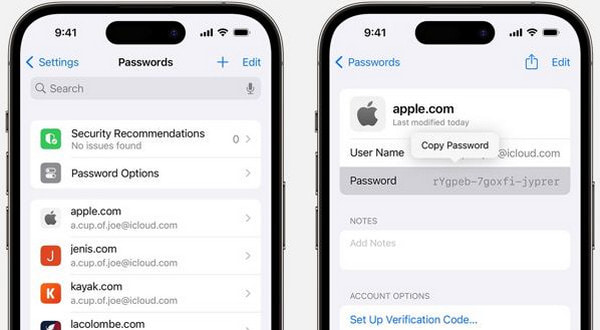
Za korisnike iOS-a 18 i novijih verzija:
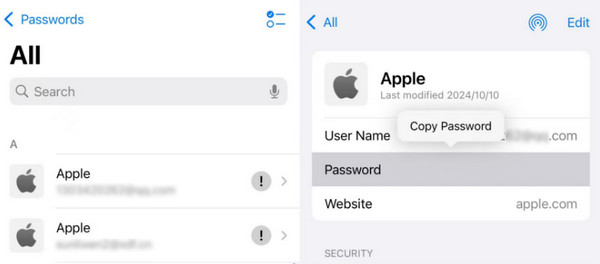
Otvori Zaporka aplikaciju na vašem iPhoneu i pritisnite svi.
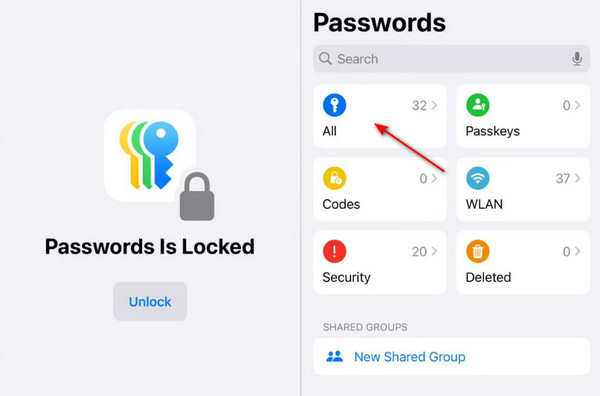
Kliknite na Jabuka web-stranicu. Kliknite zvjezdicu i prikazat će se lozinka.
Dio 2: Kako resetirati iCloud lozinku na iOS uređajima
Ako niste spremili lozinku za Apple ID u iCloud privjesak ključeva ili je ne možete pronaći na popisu Lozinke, ne brinite! I dalje možete resetirati lozinku za iCloud izravno na svojim iOS uređajima. To vam osigurava da ponovno možete dobiti pristup svom Apple ID-u i svim povezanim uslugama, čak i ako spremljena lozinka nije dostupna.
Ići Postavke i dodirnite svoje ime.
Klik Prijava i sigurnost.
Odaberite Promjena lozinke.
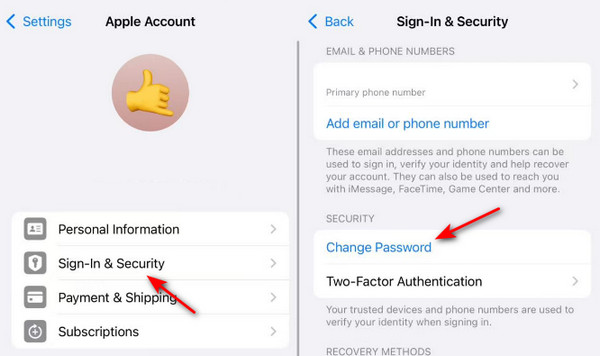
Potvrdite svoj identitet putem Face ID-a, Touch ID-a ili lozinke na zaslonu.
Postavite novu lozinku.
Možda ćete naići na prozor Sigurnosno odgađanje koji zahtijeva da pričekate 1 sat prije nego što nastavite s postupkom resetiranja lozinke. Ne brinite. To je zato što je Zaštita od ukradenog uređaja uključena, a ovaj uređaj nije na poznatoj lokaciji.
Dio 3: Kako promijeniti iCloud lozinku na Macu
Na macOS Catalina ili novijem:
Rasklopite Jabuka izbornik i odaberite Postavke sustava.
Odaberi Apple ID/Apple račun.
Klik Lozinka i sigurnost, a zatim pritisnite Promjena lozinke dugme.
Unesite svoju Mac lozinku za ekran da biste nastavili.
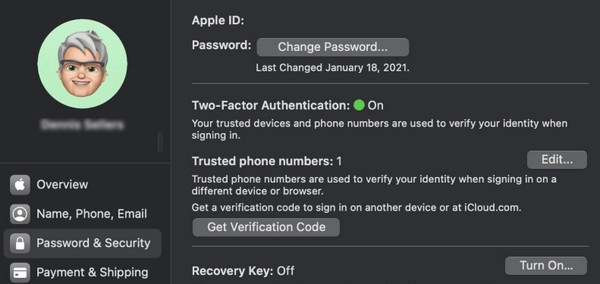
Na macOS Mojaveu ili starijem:
Otvori Jabuka izbornik i odaberite Postavke sustava.
Odaberi iCloud - Detalji računa - Sigurnost.
Klik Promjena lozinke.
Dio 4: Kako zamoliti druge da vam pomognu u resetiranju lozinke za iCloud
Obično možete resetirati lozinku za iCloud izravno na svom pouzdanom iPhoneu ili iPadu. Međutim, ako su vaši uređaji zaključani, nisu prijavljeni na vaš Apple ID ili ne možete primati verifikacijske kodove, Apple vam omogućuje da zamolite pouzdanu osobu za pomoć pri resetiranju lozinke. To osigurava da čak i kada ne možete sami izvršiti resetiranje, možete sigurno ponovno dobiti pristup svom Apple ID-u putem provjerenog kontakta.
Zamoli prijatelja da preuzme Appleova podrška od Trgovina aplikacijama.
Pokrenite aplikaciju i pritisnite Resetiraj Zaporka.
Klik Pomozite nekom drugom na sljedećoj stranici.
Unesite svoju e-poštu ili broj telefona.
Unesite primljeni kod i slijedite upute na zaslonu za nastavak.
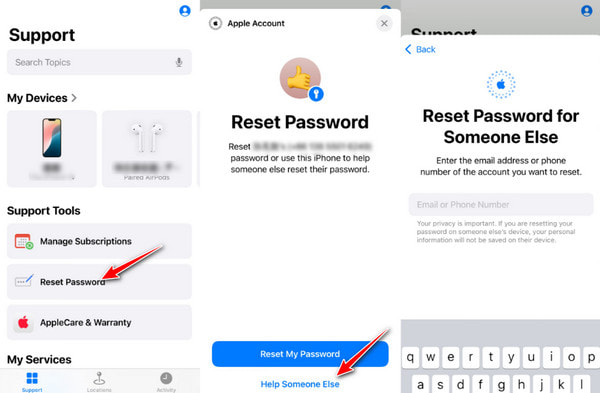
Isti koraci primjenjuju se i na iPhone zaključan za vlasnika.
Dio 5: Kako oporaviti iCloud lozinku na iforgot.apple.com
Ako ne možete resetirati iCloud lozinku na svom uređaju ili putem pouzdanog kontakta, drugi pouzdan način je oporavak iCloud lozinke sa službene Appleove web stranice - ako sam zaboravio.apple.com.
Ova metoda djeluje kada:
Vaš uređaj nije dostupan.
Odjavljeni ste s Apple ID-a.
Ne možete primati verifikacijske kodove.
Slijedite korake u nastavku kako biste brzo resetirali iCloud lozinku na iforgot.apple.com:
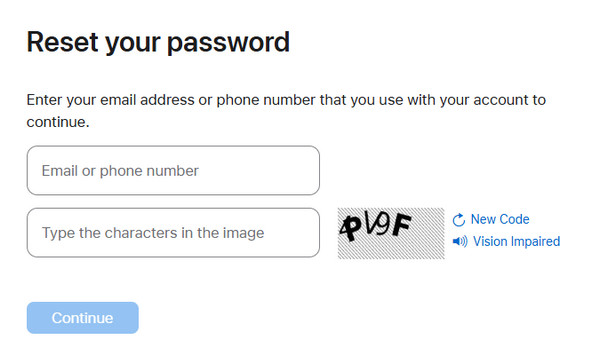
Idite na https://iforgot.apple.com/.
pritisni Resetiranje lozinke dugme.
Unesite svoju e-poštu ili broj telefona. Upišite znakove sa slike i pritisnite Nastaviti dugme.
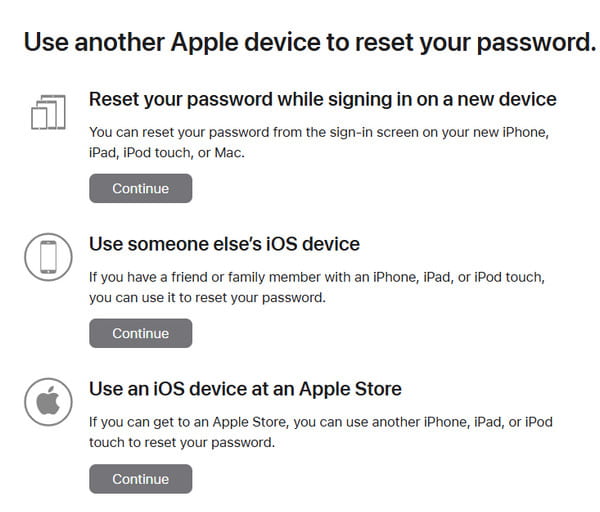
Odaberite bilo koju opciju i slijedite upute na zaslonu za resetiranje lozinke na web stranici.
4.000.000+ preuzimanja
Zaobiđite zaključavanje aktivacije iClouda kada zaboravite iCloud lozinku.
3 koraka za jednostavno uklanjanje aktivacijske brave iClouda.
Jednostavno i lako razumljivo sučelje.
Kompatibilno s više iOS verzija.
Dio 6: Kako ispravno spremiti iCloud lozinku
Nakon što ste uspješno resetirali svoju iCloud lozinku, najvažnije je da dobro čuvate svoju iCloud lozinku jer je usko povezana s iCloud pogonom, iCloud sigurnosnom kopijom, zaključavanjem aktivacije i sigurnošću vašeg iPhonea. Kako biste izbjegli da u budućnosti izgubite pristup svom računu, evo nekoliko savjeta za vašu referencu:
Izbjegavajte korištenje previše kompliciranih lozinki.
Mnogi korisnici zaborave svoje iCloud vjerodajnice jer je lozinka previše složena za pamćenje. Izbjegavajte korištenje besmislenog niza simbola. Umjesto toga, možete koristiti neke kombinacije brojeva i slova čija posebna značenja znate samo vi.
Omogućite iCloud privjesak ključeva na svom iPhoneu.
Ići Postavke i kliknite svoje ime. Odaberite iCloud.
Klik Lozinke.
Provjerite je li prekidač uključen.
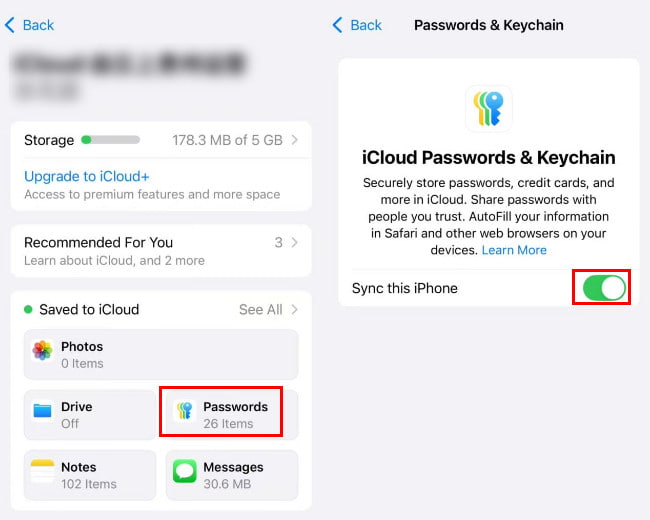
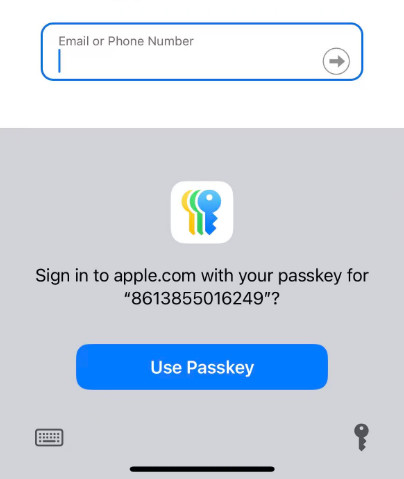
Zatim, kada unesete svoj račun i lozinku na web stranici ili u aplikaciji, sustav će vas upitati Spremi u iCloud privjesak ključeva. Klik UštedjetiSljedeći put, kada se želite prijaviti, ne morate ponovno unositi lozinku.
Korištenje upravitelja lozinki treće strane.
Ako želite praktičnije upravljati i sigurnosno kopirati lozinke na svom iPhoneu, možete pokušati imyPass iPhone Password ManagerPodržava rad jednim klikom za pregled, upravljanje, izvoz i dijeljenje lozinki spremljenih na iPhoneu bez jailbreaka.

4.000.000+ preuzimanja
Jednostavno i sigurno napravite sigurnosnu kopiju svoje iCloud lozinke.
Jednostavni koraci za izvoz vaše iCloud lozinke u bilo kojem trenutku.
Možete brzo provjeriti prethodno skenirane lozinke.
Kompatibilno s najnovijim modelima iPhonea i verzijama iOS-a.
Zaključak
Što učiniti ako ste zaboravili lozinku za iCloud? Vjerujemo da imate odgovor. Ovaj članak navodi nekoliko načina koji vam mogu pomoći oporavak lozinke za iCloud, u smislu kako pronaći svoju iCloud lozinku, kako resetirati iCloud lozinku, kao i kako ispravno spremiti iCloud lozinku.
Za promjenu lozinke za iCloud, predstavili smo detaljne metode u smislu korištenja vlastitog iPhonea, korištenja iPhonea vašeg prijatelja, korištenja Maca, posjeta Appleovoj web stranici u pregledniku itd.
Također, uveli smo alat koji će vam pomoći zaobiđite zaključavanje aktivacije iClouda lako kad si zaključan vani.
Nadam se da će vam ova objava biti korisna kada sljedeći put zaboravite lozinku za iCloud!
Gideon je viši urednik u imyPassu. Stručnjak je za otključavanje telefona i računala te već 3 godine piše tutorijale za lozinke u imyPassu.
Vruća rješenja
-
Savjeti za lozinku
- 5 najboljih pronalazača lozinki za Instagram
- 10 najboljih pregledača lozinki bežične mreže
- Promijenite lozinke e-pošte na iPhoneu
- Poništite ili promijenite zaboravljenu lozinku za Twitter
- Kako vratiti ili poništiti Instagram lozinku
- Rješenja kada ste zaboravili TikTok lozinku
- Obnovite ili promijenite Discord zaboravljenu lozinku
- Kako resetirati lozinke za privjesak ključeva
- Pregled programa Microsoft Edge Password Manager
- 5 najboljih preporuka za iPhone Password Manager
-
Lozinka za Windows
-
Otključaj iOS
-
Otključaj Android


