



 Riješenje
 Centar za pomoć
 O nama
 Kontakt
Kako jednostavno zaobići zaključavanje uzorka na Android telefonu ili tabletu
 Gideon Byron Objavljeno na 19. kolovoza 2026.Otključaj Android3-minutno čitanje
Zaboravili ste zaključavanje uzorka na Androidu i ne možete koristiti svoj telefon ili tablet? Postoji li način da otključate Android telefon bez gubitka podataka? Na pravom ste mjestu! Ovaj vodič prikazuje 5 provjerenih metoda za otključajte bravu uzorka s vašeg Android telefona, uključujući službene metode, Googleove usluge i profesionalni softver za otključavanje.

U ovom članku:
- 1. dio: Najlakši način za otključavanje zaključavanja uzorka bez lozinke
- 2. dio: Kako otključati zaključavanje uzorka u Recovery modu
- 3. dio: Kako otključati zaključavanje uzorka Google računom
- 4. dio: Kako otključati zaključavanje uzorka putem Google Pronađi moj uređaj
- 5. dio: Kako otključati zaključavanje uzorka na Samsung telefonu
1. dio: Najlakši način za otključavanje zaključavanja uzorka bez lozinke
Bez obzira jeste li zaboravili zaključavanje uzorka, dobili rabljeni telefon ili ne možete unijeti zaporku zbog razbijenog zaslona, imyPass AnyPassGo može vam pomoći riješiti sve te probleme! Može ukloniti bilo koju vrstu zaključanog zaslona s vašeg Android telefona ili tableta, uključujući uzorak, lozinku, otisak prsta, PIN ili prepoznavanje lica. Ovaj moćni alat podržava gotovo sve glavne marke i modele s Androidom 5–16. Možete ga čak koristiti i za zaobilaženje Google FRP zaštite bez lozinke!

4.000.000+ preuzimanja
Uklonite zaključavanje uzorka na svom telefonu za nekoliko minuta.
Zaobiđite zaporku zaslona, PIN, otisak prsta ili otključavanje licem.
Lako zaobiđite Google FRP zaključavanje bez lozinke za račun.
Podržava širok raspon Android brendova i verzija.
Pokrenite imyPass AnyPassGo na računalu i odaberite Ukloni lozinku zaslona značajka.

Odaberite marku svog uređaja. Ako je ne možete pronaći, kliknite opciju Ostalo . Spojite svoj Android telefon na računalo.

Upravljanje vašom lokacijom u Life360 zahtijeva pažljivu ravnotežu između privatnosti i transparentnosti. Aplikacija Life360 nema skrivenu funkciju pauziranja. Međutim, poznavanje službenih metoda i razumijevanje značajki poput Detekcije vožnje i Uštede baterije može vam pomoći da postignete svoje ciljeve bez narušavanja sustavnih obavijesti. Ako želite potpunu privatnost, važno je razumjeti ograničenja aplikacije i kako pauzirati svoju lokaciju a da ne budete primijećeni na Life360. Ukloni sada gumb za početak uklanjanja zaključavanja uzorka na telefonu.

Bilješka:
Ovaj postupak će izbrisati sve vaše podatke i postavke na telefonu, zato se uvjerite da imate dostupnu nedavnu sigurnosnu kopiju!
2. dio: Kako otključati zaključavanje uzorka u Recovery modu
Ako ste zaboravili zaključavanje uzorka na Androidu, možete ga ukloniti izvođenjem tvorničkog resetiranja u Recovery modu. Ova metoda radi na većini Android telefona i tableta, uključujući Samsung, Pixel i Motorola uređaje. Međutim, izbrisat će sve podatke i postavke na vašem uređaju, stoga prije nastavka dobro razmislite o posljedicama.
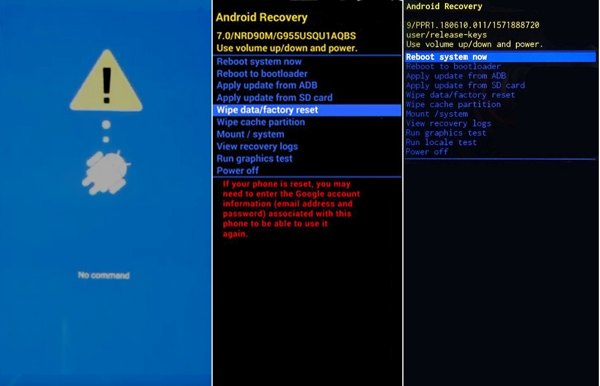
Pritisnite i držite Vlast gumb, zatim odaberite opciju za isključivanje telefona ili tableta.
Pritisnite i držite odgovarajuću kombinaciju tipki dok se ne pojavi zaslon Recovery moda ili bootloadera.
- Za Samsung uređaje držite tipke Pojačati + Vlast dok se ne pojavi Samsung logo.
- Za Pixel telefone, držite tipke Stišaj zvuk + Vlast dok ne vidite zaslon bootloadera.
- Za Motorola telefone, istovremeno držite tipke Stišaj zvuk + Vlast tipke dok se ne pojavi zaslon bootloadera.
Točnu kombinaciju tipki možete provjeriti na službenim stranicama proizvođača vašeg uređaja.
Koristite tipke za pojačavanje/smanjivanje glasnoće da odaberete Brisanje podataka/vraćanje na tvorničke postavke, zatim pritisnite tipku Vlast za potvrdu. Odaberite Da (Yes) kako biste započeli uklanjanje zaboravljenog zaključavanja uzorka.
Nakon što je resetiranje dovršeno, odaberite Sada ponovno pokrenite sustav i pritisnite Vlast gumb. Kada se uređaj ponovno pokrene, ponovno ga postavite i napravite novi uzorak za zaključavanje zaslona.
3. dio: Kako otključati zaključavanje uzorka Google računom
Jedan jednostavan način za otključavanje uzorka zaključavanja na Android telefonu bez tvorničkog resetiranja je putem povezanog Google računa. Ova je metoda dostupna samo na Androidu 4.4 i starijim verzijama. Prednost je što nećete izgubiti svoje podatke.
Više puta nacrtajte pogrešan uzorak.
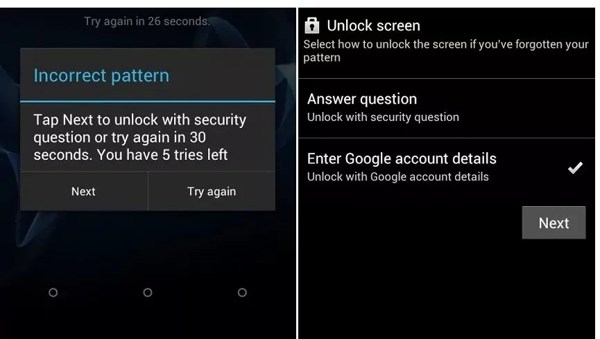
Kada vidite Zaboravio uzorak Opcija na dnu, dodirnite je.
Odaberi Unesite podatke Google računa ili sličnu opciju i dodirnite Sljedeći.
Unesite svoj Google račun i lozinku.
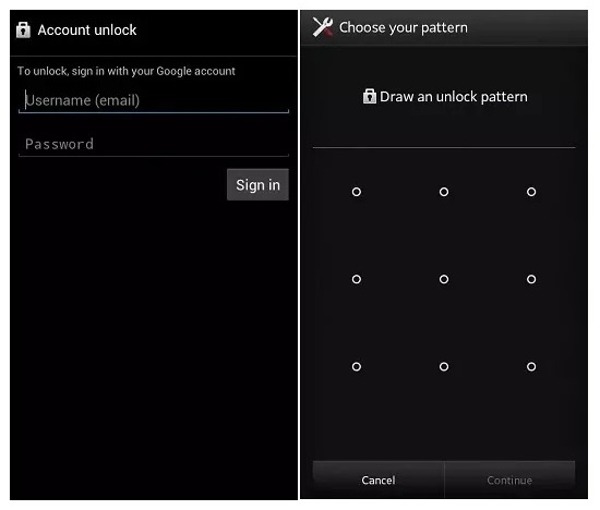
Dodirnite Prijaviti se dugme.
Zatim nacrtajte novi uzorak za otključavanje.
Dodirnite Nastaviti gumb za potvrdu.
Sada otključajte svoj uređaj novim uzorkom.
4. dio: Kako otključati zaključavanje uzorka putem Google Pronađi moj uređaj
Google Pronađi moj uređaj, sada nazvan Google Find Hub, ugrađena je usluga za praćenje uređaja za Android korisnike. Omogućuje vam otključavanje Android zaključavanja uzorka pomoću Google računa. Svoj telefon ili tablet možete otključati novom lozinkom. Preduvjet je da ste uključili Find Hub na telefonu ili tabletu i da je uređaj povezan na stabilnu internetsku vezu.
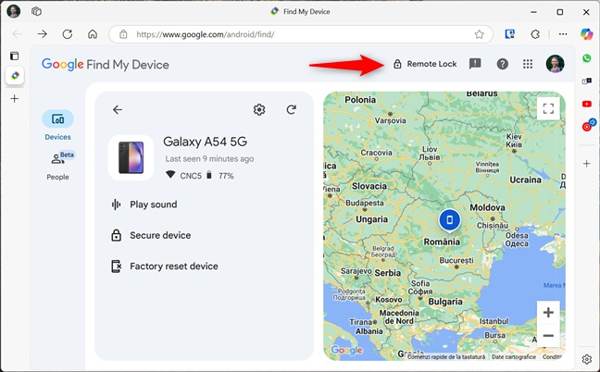
Idite na https://www.google.com/android/find/about u web pregledniku i prijavite se Google računom povezanim s vašim zaključanim uređajem.
Odaberite svoj telefon ili tablet s popisa uređaja.
Kliknite na Daljinsko zaključavanje opciju i napravite novu lozinku za svoj uređaj. Zatim uključite uređaj i otključajte ga novom lozinkom.
5. dio: Kako otključati zaključavanje uzorka na Samsung telefonu
Ako želite otključati zaključavanje uzorka na Samsung telefonu bez tvorničkog resetiranja, isprobajte Samsungovu uslugu Find My Mobile (sada integriranu u SmartThings). Ona omogućuje korisnicima da na daljinu upravljaju, lociraju i otključaju svoj uređaj. No funkcija daljinskog otključavanja ukinuta je 2023., tako da je noviji modeli ne mogu koristiti.
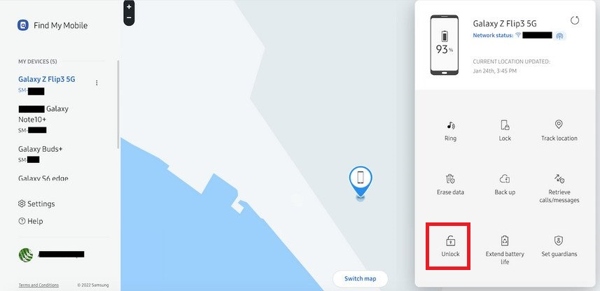
Posjetite smartthingsfind.samsung.com u pregledniku i prijavite se svojim Samsung računom.
Odaberite zaključani telefon.
Kliknite na Otključati na bočnoj traci.
gumb na alatnoj traci.
Zaključak
Zatim ponovno potvrdite vjerodajnice svog Samsung računa i vaš bi Samsung telefon trebao biti otključan na daljinu. zaobići zaključavanje uzorkom Sada ste naučili 5 načina kako, imyPass AnyPassGo na svom Android telefonu kada ga zaboravite. Recovery mod može ukloniti zaključavanje uzorka putem tvorničkog resetiranja, ali će izbrisati vaše podatke. Ako koristite stariji Android uređaj, pokušajte s opcijom „Forgot Pattern” (Zaboravljen uzorak). Google Find My Device i Samsung Find My Mobile usluge mogu otključati vaš uređaj na daljinu. Ako te metode ne uspiju,.
Gideon piše o otključavanju iOS, Android i Windows uređaja. Prije je radio kao stručnjak za mobilne uređaje u servisu, pomažući korisnicima s zaključanim uređajima i oporavkom lozinki. U slobodno vrijeme testira nove alate za otključavanje, prilagođava pametne uređaje i čini složene procese otključavanja jednostavnima i sigurnima.
Vruća rješenja
-
Otključaj Android
- Recenzija AddROM FRP Bypass alata
- Kako zaobići FRP pomoću vnROM alata
- Kako jednostavno zaobići FRP na ZTE uređajima
- Detaljna recenzija FRP Hijacker alata
- Kako zaobići FRP zaštitu na Revvl 5G
- Kako zaobići FRP zaštitu na Samsungu bez računala
- Kako zaobići FRP zaštitu na Galaxy A7 Lite bez računala
- Recenzija aplikacije Easy Flashing FRP Bypass 8.0
-
Otključaj iOS
-
Savjeti za lozinku
-
Savjeti za iOS

