



 Riješenje
 Centar za pomoć
 O nama
 Kontakt
FRP otključavanje Samsunga: ponovni pristup telefonu nakon vraćanja na tvorničke postavke
 Gideon Byron Objavljeno na 9. lipnja 2026.Otključaj Android3-minutno čitanje
Kada se Samsung telefon suočava s ozbiljnim problemom sustava, vraćanje na tvorničke postavke jedna je od najpreporučivanijih tehnika za rješavanje problema. Također, vraćanje na tvorničke postavke obično se koristi kada pripremate Samsung telefon ili druge uređaje za njihovog novog vlasnika.
Međutim, pristupa se Google Factory Reset Protectionu, odnosno FRP-u. To je sigurnosna zaštita koja štiti Samsung telefon od neovlaštenog pristupa nakon vraćanja na tvorničke postavke. Ipak, neki korisnici zaborave Google račun koji je s njim povezan. Stoga trebate izvršiti Samsung FRP zaobilaženje. Informacije koje trebate znati nalaze se u nastavku dok skrolate, uključujući pet metoda koje vam mogu pomoći.

U ovom članku:
- Razumijevanje FRP‑a na Samsung uređajima
- 1. dio. Službeni način (kako izbjeći zaobilaženje)
- 2. dio. Korištenje Samsungovog glasovnog asistenta (TalkBack)
- 3. dio. Korištenje imyPass AnyPassGo alata
- 4. dio. Korištenje SamFW FRP Tool (za novije modele)
- 5. dio. Korištenje Google oporavka računa putem IMEI‑ja
- Rješavanje problema: zašto FRP zaobilaženje možda ne uspije
Razumijevanje FRP‑a na Samsung uređajima
Google FRP zaključavanje je sigurnosna značajka koja vam omogućuje zaštitu Samsung telefona ili tableta nakon vraćanja na tvorničke postavke. Na taj način nitko ne može dodati lozinku ili druge ključne izmjene i postavke na navedenim uređajima. Ako ste zaboravili Google račun povezan s uređajem, možda ćete trebati alat FRP otmičar kako biste ga zaobišli.
Ponekad samo promijenite lozinku svog Google računa i vratite Samsung uređaj na tvorničke postavke. U tom slučaju Google će privremeno aktivirati Google FRP zaključavanje unutar 72 sata. To se temelji na njihovim sigurnosnim pravilima, koja mnogi korisnici smatraju vrlo praktičnima i sigurnima.
1. dio. Službeni način (kako izbjeći zaobilaženje)
Ako ne želite zaobići Google FRP zaključavanje na svom Samsungu, nakon vraćanja na tvorničke postavke samo trebate unijeti ispravan Google račun povezan s telefonom. Postupak obično traje samo nekoliko sekundi ili minuta. Ovisi o jačini internetske veze.
Ali ako želite spriječiti da se Google FRP zaključavanje aktivira nakon vraćanja na tvorničke postavke, trebate ukloniti Google račun sa Samsunga. Ipak, to može biti rizično za sigurnost vašeg Samsung telefona jer nakon tog postupka netko može postaviti ili izmijeniti njegove postavke.
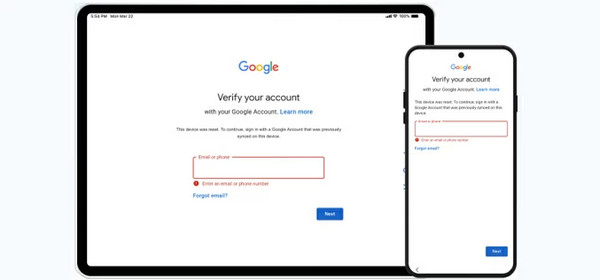
2. dio. Korištenje Samsungovog glasovnog asistenta (TalkBack)
Samsungov TalkBack ili Glasovni asistent napravljen je za korisnike s oštećenjem vida. On pruža povratne informacije s uređaja kako bi im pomogao u navigaciji po Samsung telefonima ili tabletima. Ne moraju gledati u zaslon da bi to postigli. Neki kažu da ovu značajku možete koristiti kao glasovnog asistenta za Samsung FRP zaobilaženje.
Međutim, stopa uspješnosti je niska jer je greška ispravljena. Svejedno, možete se poslužiti donjim koracima i pokušati.
Pritisnite i držite Pojačati i Stišaj zvuk tipke. Otpustite ih nakon nekoliko sekundi.
Reći Zaobiđite Google FRP zaključavanje ili Ukloni Google FRP Lock. Zatim će glasovni asistent odgovarati i ponuditi detaljan postupak. Samo ga trebate pažljivo pratiti.
3. dio. Korištenje imyPass AnyPassGo alata
Zbog niske stope uspješnosti prethodne metode možda će vam trebati alternativni način. Možete koristiti imyPass AnyPassGo. To je alat za Samsung FRP zaobilaženje koji može zaobići ovu sigurnosnu blokadu i bez internetske veze. Osim Samsunga, može zaobići FRP i na različitim Android markama telefona. U to spadaju Motorola, Oppo, Huawei, OnePlus i drugi.
Osim toga, trajanje postupka zaobilaženja traje samo nekoliko sekundi ili minuta. Ovaj alat mogu koristiti i profesionalci i početnici zahvaljujući jednostavnom sučelju i postupku koji nudi. Koristite donje korake kako biste saznali kako se alat koristi.
preuzimanje datoteka imyPass AnyPassGo. Zatim podesite preuzetu datoteku. Instalirajte je i potom otvorite na računalu kako biste započeli postupak.
Spojite svoj Samsung telefon na USB priključak pomoću USB kabela. Kliknite Zaobiđite Google FRP zaključavanje značajku na prvom zaslonu. Zatim odaberite gumb Samsung u sredini, na kojem se nalazi popis podržanih uređaja. Slijedite dodatne upute na zaslonu kako biste nastavili s postupkom.
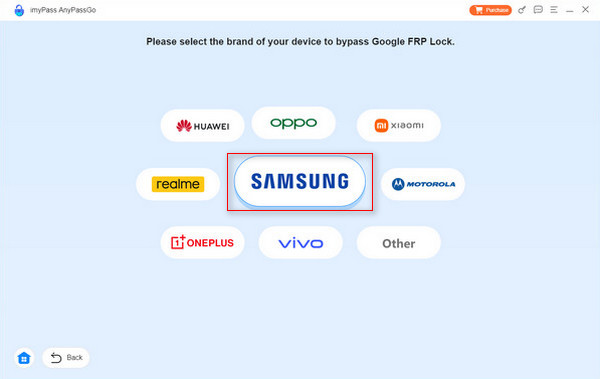
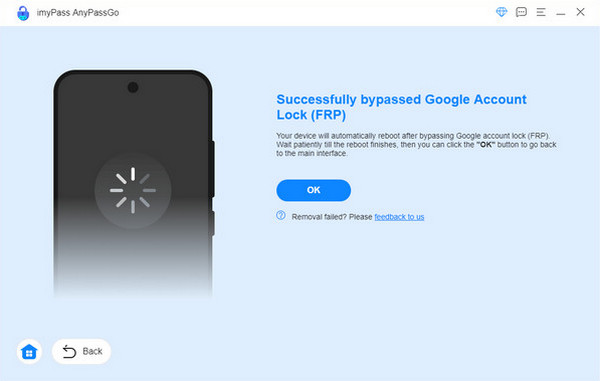
Kliknite na Zaobiđi sada gumb na dnu. Potom će započeti proces zaobilaženja. Zatim pričekajte da se postupak dovrši. Na kraju kliknite u redu gumb na dnu kada je postupak uspješno završen.
4. dio. Korištenje SamFW FRP Tool (za novije modele)
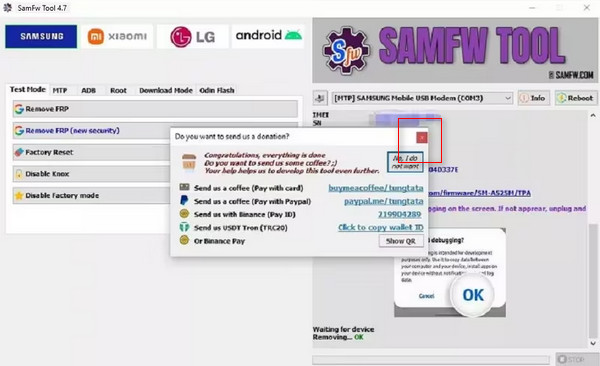
SamFW FRP Tool je još jedan alat treće strane koji može ukloniti FRP zaključavanje na Samsungu. Podržava različite Android marke telefona, uključujući LG, Xiaomi, Samsung itd. Međutim, alat ima složeno sučelje koje može zbuniti početnike.
S druge strane, profesionalci će ga rado koristiti jer SamFW FRP Tool nudi naprednije funkcije i veću stopu uspješnosti na novijim uređajima u usporedbi s besplatnim metodama poput TalkBacka i AddROM zaobilaženje. Alat objašnjava postupke u obliku koda, tako da će i početnicima biti teško razumjeti ga. Ako želite upotrijebiti ovaj alat za zaobilaženje FRP zaključavanja, slijedite korake u nastavku.
Preuzmite, podesite, instalirajte i otvorite alat na računalu. Zatim spojite Samsung telefon na računalo pomoću USB kabela. Potom kliknite gumb Uklonite FRP u gornjem lijevom kutu zaslona.
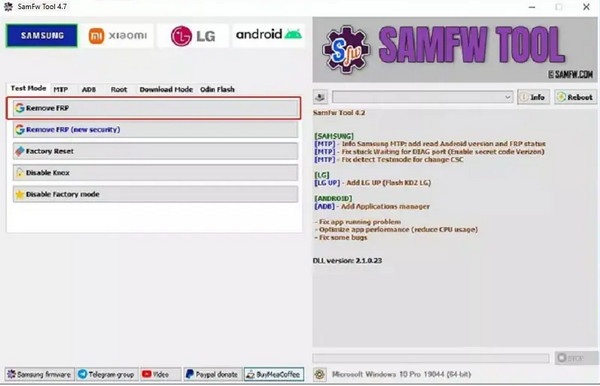
Dodirnite u redu gumb na svom Samsung telefonu. Zatim slijedite upute na zaslonu. Kliknite x gumb kako biste zatvorili mali prozor koji će iskočiti. Pričekajte da se postupak zaobilaženja na vašem Samsung telefonu dovrši.
5. dio. Korištenje Google oporavka računa putem IMEI‑ja
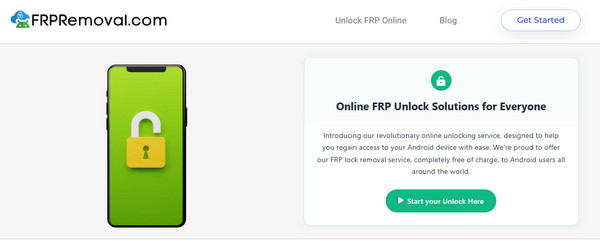
FRPRemoval je besplatan online alat za zaobilaženje FRP zaštite koji također može ukloniti FRP zaključavanje na Samsung uređajima bez računala. Razlog je taj što se ovom alatu može pristupiti na pametnim telefonima. Međutim, stopa uspješnosti ovog online alata je niska. IMEI informacije možda neće biti dovoljne za zaobilaženje Google FRP zaključavanja na vašem Samsung telefonu. Molimo pogledajte korake u nastavku kako biste saznali kako koristiti ovaj online alat.
Posjetite službenu web stranicu FRPRemoval. Zatim kliknite na Start Your Unlock Here dugme.
Odaberite Samsung iz padajućeg izbornika s proizvođačem vašeg uređaja. Zatim u sljedeće polje unesite IMEI broj. Kliknite gumb Sljedeći na dnu kako biste započeli proces zaobilaženja.
Rješavanje problema: zašto FRP zaobilaženje možda ne uspije
FRP zaobilaženje možda neće uspjeti zbog sigurnosnih zakrpa koje ga blokiraju. Također, Google račun korišten za postupak otključavanja može biti pogrešan. Na kraju, možda ste nedavno promijenili lozinku svog Google računa. Najbolji način za rješavanje problema je oporavak Google računa. Pogledajte kako u nastavku.
Posjetite Oporavak računa web‑stranicu Googlea. Zatim unesite svoju e‑adresu ili broj telefona. Kliknite Sljedeći gumb u donjem desnom kutu.
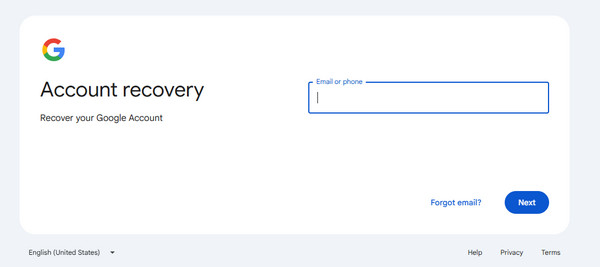
Pojavit će se provjera autentičnosti. Unesite tražene podatke i kliknite gumb Nastaviti . Na kraju izradite novu lozinku za svoj Google račun kako biste je koristili za uklanjanje Google FRP zaključavanja.
Zaključak
Sve u svemu, možete ukloniti FRP na Samsung tabletu i telefon s ispravnim Google računom povezanim s njima. Alternativno, možete zaobići Google FRP zaključavanje kada je račun zaboravljen. imyPass AnyPassGo je jedna od najjednostavnijih metoda koja vam može pomoći. Možete preuzeti alat ako želite saznati više o njemu!
Gideon piše o otključavanju iOS, Android i Windows uređaja. Prije je radio kao stručnjak za mobilne uređaje u servisu, pomažući korisnicima s zaključanim uređajima i oporavkom lozinki. U slobodno vrijeme testira nove alate za otključavanje, prilagođava pametne uređaje i čini složene procese otključavanja jednostavnima i sigurnima.
Vruća rješenja
-
Otključaj Android
- Recenzija AddROM FRP Bypass alata
- Kako zaobići FRP pomoću vnROM alata
- Kako jednostavno zaobići FRP na ZTE uređajima
- Detaljna recenzija FRP Hijacker alata
- Kako zaobići FRP zaštitu na Revvl 5G
- Kako zaobići FRP zaštitu na Samsungu bez računala
- Kako zaobići FRP zaštitu na Galaxy A7 Lite bez računala
- Recenzija aplikacije Easy Flashing FRP Bypass 8.0
-
Otključaj iOS
-
Savjeti za lozinku
-
Savjeti za iOS

