



 Riješenje
 Centar za pomoć
 O nama
 Kontakt
Kako koristiti vnROM FRP Bypass APK: besplatno preuzimanje, testiranje i alternative
 Gideon Byron Objavljeno na 14. rujna 2026Otključaj Android3-minutno čitanje
Nakon vraćanja Android telefona na tvorničke postavke, možete se suočiti s Google FRP (Factory Reset Protection) zaključavanjem. vnROM Bypass je jedan od alata koji tvrde da mogu zaobići Google FRP i besplatno vratiti potpuni pristup vašem uređaju. No radi li vnROM doista onako kako obećava? Ovaj članak daje detaljan pregled što je vnROM, kako ga koristiti te njegove prednosti i nedostatke. Osim toga, ako vnROM ne zadovoljava vaše potrebe, predstavit ćemo vam dva alternativna alata.

U ovom članku:
- Dio 1. Što je vnROM mrežni bypass?
- 2. dio. Test kompatibilnosti uređaja za vnROM Bypass
- 3. dio. Gdje preuzeti vnROM APK
- 4. dio. Kako koristiti vnROM FRP Bypass APK za uklanjanje FRP zaključavanja
- Dio 5. vnROM FRP zaobilaženje ne radi? Razlozi i rješenja
- Dio 6. Alternative za vnROM FRP Bypass [Podržava Android 17]
- Dio 7. Česta pitanja o vnROM Bypass APK-u
Dio 1. Što je vnROM mrežni bypass?
vnROM Bypass (dostupan na vnrom.net/bypass/) pruža alate koji pomažu Android korisnicima da zaobiđu Google zaslon za provjeru nakon vraćanja na tvorničke postavke. Nudi APK‑ove, upravljačke programe, alate za flashanje i druge resurse koji mogu pomoći pri postavljanju Android telefona bez potrebe za Google korisničkim podacima.
Kako funkcionira vnROM Bypass
vnROM Bypass funkcionira korištenjem Androidovih TalkBack i prečaca u pregledniku kako bi se zaobišao Google FRP zaslon. Nakon vraćanja na tvorničke postavke možete aktivirati TalkBack, prijeći u preglednik i preuzeti vnROM APK. Nakon instalacije, APK pomaže ukloniti Google provjeru računa, omogućujući vam postavljanje uređaja bez prethodnih vjerodajnica.
Ključne značajke vnROM Bypassa
- 1.Zaobilaženje FRP‑a na Androidu pomoću datoteka i APK‑ova.
- 2.Nudi korisničke vodiče ili video tutorijale za zaobilaženje FRP‑a.
- 3.Podržava različite verzije Android OS‑a i proizvođače telefona.
- 4.Nudi druge tehnološke savjete i datoteke iz područja mobilne telefonije.
- 5.Redovito ažurira alate, APK‑ove, datoteke i tutorijale.
Prednosti i nedostaci zaobilaženja vnROM-a
Pros
- Besplatan je za korištenje i dobro radi na Android verzijama 5.0‑10.0.
- Nije potrebno računalo ako se koriste tipkovnički ili preglednički prečaci.
- Redovita ažuriranja i široka podrška uređajima, osobito starijim modelima.
Protiv
- Niska stopa uspješnosti na Androidu 10–17 zbog sigurnosnih ažuriranja.
- Nema službene podrške niti jamstva, pa korisnici sami moraju rješavati probleme.
- Postupak zaobilaženja je složen i može uključivati više koraka, što predstavlja potencijalne sigurnosne rizike.
2. dio. Test kompatibilnosti uređaja za vnROM Bypass
Alat vnROM Bypass kompatibilan je s velikim brojem Android modela, uključujući Samsung, Redmi, Oppo, LG, Motorola i druge. Testirali smo njegovu učinkovitost na različitim Android verzijama i markama. U nastavku je detaljan pregled njegove izvedbe.
| Verzija Androida | Stopa uspjeha | Bilješke |
| Android 5.0‑7.0 | visoko | Mnoge datoteke i APK‑ovi podržavaju ove starije verzije. Međutim, razina sigurnosti je niža. |
| Android 8.0‑9.0 | srednje | Datoteke za FRP zaobilaženje su sigurnije, ali mogu zahtijevati više koraka. |
| Android 10‑13 | Nisko | Zahtijeva česte dodatke i može često ne uspjeti u zaobilaženju FRP‑a. |
| Android 14–17 | Vrlo niska | Sigurnosne zakrpe od Googlea mogu u potpunosti blokirati pokušaje zaobilaženja. |
Rezultati testiranja na određenim uređajima:
- Samsungov vNROM: vnROM je prvenstveno dizajniran za Samsung modele, s mnogo dostupnih datoteka i vodiča za zaobilaženje FRP‑a na Samsung uređajima. Međutim, možda neće dobro raditi s najnovijim sigurnosnim zakrpama Samsunga.
- vnROM Motorola: Stariji Motorola modeli (Android 7.0‑10) relativno dobro rade s vnROM‑om. Možete koristiti pristupne značajke tipkovnice ili preglednika za instalaciju potrebnih APK‑ova i zaobilaženje FRP‑a. Ipak, alat ne uspijeva raditi na novijim verzijama Androida.
Bilješka:
Alati vnROM Bypass, uključujući datoteke i APK‑ove, nemaju službenu podršku niti jamstvo, stoga ih koristite na vlastitu odgovornost. Za korištenje vnROM Bypassa trebat će vam USB memorija i OTG kabel kako biste preuzeli i prenijeli potrebne datoteke na zaključani Android uređaj.
3. dio. Gdje preuzeti vnROM APK
Za početak zaobilaženja Google FRP zaključavanja pomoću vnROM Bypassa, morat ćete preuzeti potrebne APK‑ove i datoteke na svoj FRP‑zaključani telefon. Službena vnROM stranica za zaobilaženje nalazi se na vnrom.net/bypass/. Evo kako možete pristupiti njihovoj stranici.
Trik preglednika
Sada ne možete pristupiti početnom zaslonu na telefonu, pa morate koristiti trik za pristup pregledniku. Možete više puta dodirnuti TalkBack postavke, a zatim nacrtajte L-sličan gestom na zaslonu otvorite Pomozite izbornik u kojem možete pristupiti Google pretraživanju ili YouTubeu.
Preuzmite vnROM Bypass APK
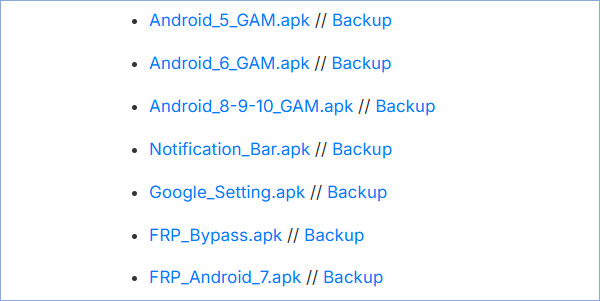
Kada otvorite preglednik, posjetite vnrom.net/bypass/. Ovdje je navedeno više poveznica za preuzimanje. Pronađite datoteku FRP_Bypass.apk i preuzmite je izravno.
Bilješka:
Također možete preuzeti vnROM Bypass APK na računalo ili drugi telefon. Zatim pripremite OTG kabel ili dvostruki USB pogon i prebacite APK u telefon zaključan FRP-om. Koristit ćete ga u procesu bypassa.
4. dio. Kako koristiti vnROM FRP Bypass APK za uklanjanje FRP zaključavanja
Nakon preuzimanja, morate ispravno instalirati vnROM bypass APK datoteku. Pažljivo slijedite svaki korak kako biste izbjegli pogreške ili neočekivana ponovna pokretanja.
Imajte na umu da ova metoda ne radi na svakom uređaju. Zbog Googleovih sigurnosnih ažuriranja, metoda može zakazati na nekim uređajima s Androidom 10 ili novijim. Ako vnROM ne radi na vašem telefonu, možete prijeći na Dio 6 i isprobati alternativnu metodu.
Kada se pojavi zaslon za Google provjeru, spojite USB pogon na kojem se nalazi vnROM Bypass APK datoteka na zaključani telefon pomoću OTG kabela. Ako ste preuzeli vnROM Bypass APK na telefon, prijeđite na 2. korak.
Otvori Talkback: Spojite telefon na WiFi mrežu i istovremeno dodirnite i držite tipku Home ili tipku za pojačavanje i stišavanje glasnoće da biste otvorili Talkback.
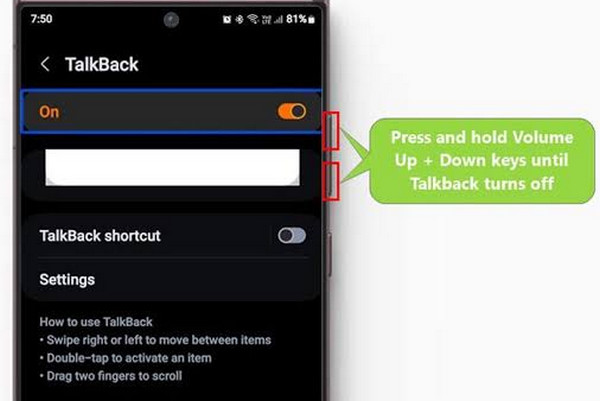
Otvori okno Pomoć i povratne informacije: Prijeđite prstom lijevo i gore (kao okrenuto L). Zatim ponovno držite iste tipke.
Otvori YouTube: Dodirnite ili recite "Počnite s glasovnim pristupom" i reproducirajte videozapis.
Otvori preglednik: Dodirnite ikonu korisničkog profila u gornjem desnom kutu, idite na Uvjete i pravila o privatnosti te otkažite. Vratite se i zatim dodirnite Oznake.
Instaliraj APK: Držite karticu Oznake, zatim idite na Povijest preuzimanja i dodirnite Moje datoteke. Zatim instalirajte APK koji ste preuzeli.
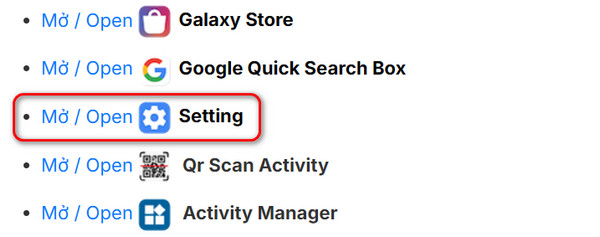
Otvorite Postavke: Posjetite vnrom.net/bypass/ i dodirnite poveznicu za otvaranje Postavke. Zatim dopustite instalaciju nepoznatih aplikacija.
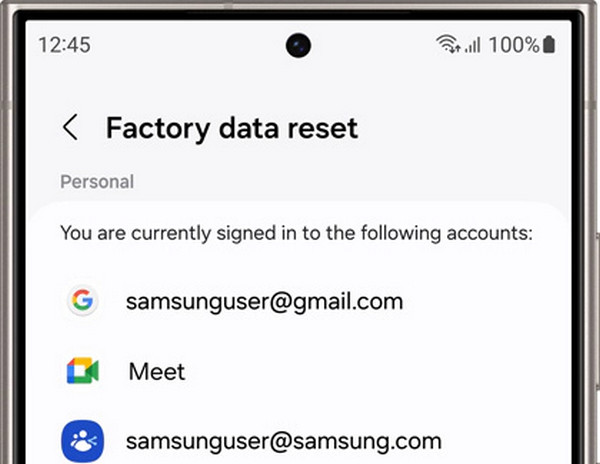
Resetiraj uređaj: Nakon uspješne instalacije, idite na Postavke > Općenito upravljanje > Resetiraj > Vraćanje na tvorničke postavke. Potvrdite dodirom opcije Resetiraj. Zatim će se vaš Android telefon ponovno pokrenuti i možete ga postaviti bez unosa ikakvih vjerodajnica za Google račun.
Dio 5. vnROM FRP zaobilaženje ne radi? Razlozi i rješenja
Iako vnROM Bypass radi na nekim starijim Android uređajima, može zakazati na novijim telefonima zbog sigurnosnih ažuriranja i problema s kompatibilnošću. Pogledajte tablicu u nastavku za uobičajene probleme i rješenja.
| Problem | Mogući razlog | Riješenje |
| Prečac TalkBack ne može otvoriti preglednik | Trik s TalkBackom je blokiran sigurnosnom zakrpom uređaja | Ponovno pokrenite telefon i pokušajte ponovno |
| Telefon ne prepoznaje OTG uređaj | USB memorija, OTG kabel ili problem s kompatibilnošću uređaja onemogućuju pristup datotekama | Pokušajte s drugim OTG kabelom/USB memorijom ili, ako je moguće, preuzmite APK izravno na telefon |
| Nije moguće instalirati vnROM APK | Instalacija nepoznatih aplikacija je blokirana ili APK nije kompatibilan | Omogućite dozvole za instalaciju aplikacija i preuzmite kompatibilan APK |
| FRP zaključavanje se ponovno pojavljuje nakon resetiranja | Sigurnosna zakrpa uređaja sprječava da zaobilaženje funkcionira | Provjerite kompatibilnost uređaja ili upotrijebite drugi FRP alat |
Također možete isprobati neke uobičajene korake za otklanjanje poteškoća, kao što su ponovno pokretanje postupka postavljanja, prelazak na drugu Wi-Fi mrežu ili ponavljanje TalkBack koraka.
Dio 6. Alternative za vnROM FRP Bypass [Podržava Android 17]
Iako vnROM APK dobro radi na starijim verzijama Androida poput Androida 5 do 9, više ne radi na novijim verzijama Androida. vnROM Bypass i addROM nisu kompatibilni s današnjim uređajima. Također, njihovi tijekovi rada su previše složeni i oduzimaju vrijeme. Postoji li brža i jednostavnija vnROM alternativa? Molimo označite dvije opcije.
1. imyPass AnyPassGo
Ako imate noviji Android uređaj, kao što je Android 17, i vnROM bypass ne uspije, možete koristiti imyPass AnyPassGo kao alternativu. Ovaj alat podržava zaobilaženje FRP zaključavanja na Androidu 5–17 i radi s gotovo svim markama telefona. Također pomaže ukloniti zaključavanje zaslona na Android telefonu, uključujući PIN, lozinku, uzorak, prepoznavanje lica ili otisak prsta.
Za razliku od ručnih metoda zaobilaženja koje zahtijevaju komplicirane trikove ili instalaciju APK-a, ovaj vam alat omogućuje uklanjanje Google FRP zaključavanja u samo nekoliko klikova. Pruža upute korak po korak, tako da možete lako otključati svoj Android čak i bez tehničkog iskustva.
Pros
- Zaobiđite FRP samo s računalom i USB kabelom.
- Sučelje je jasno i uredno, a tijek rada vrlo jednostavan.
- Ponudite službenu podršku i detaljan korisnički vodič.
- Vrlo visoka kompatibilnost sa svim Android OS-ovima, od Androida 5 do 17.
Protiv
- Za to je potrebno računalo.
- Pruža besplatno probno razdoblje, ali je za punu funkcionalnost potrebna kupnja.
Pogledajmo kako koristiti imyPass AnyPassGo za zaobilaženje Google FRP zaključavanja.
Kliknite na Besplatno preuzimanje gumb ispod za preuzimanje imyPass AnyPassGoZatim instalirajte i pokrenite ovaj alternativni alat za vnROM.
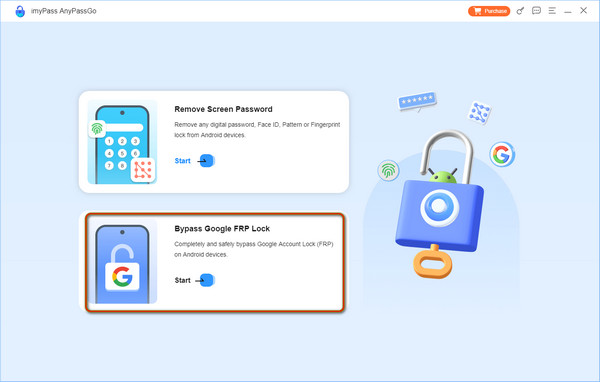
Spojite svoj uređaj s ovim računalom putem USB kabela. Zatim odaberite Zaobiđite Google Lock.
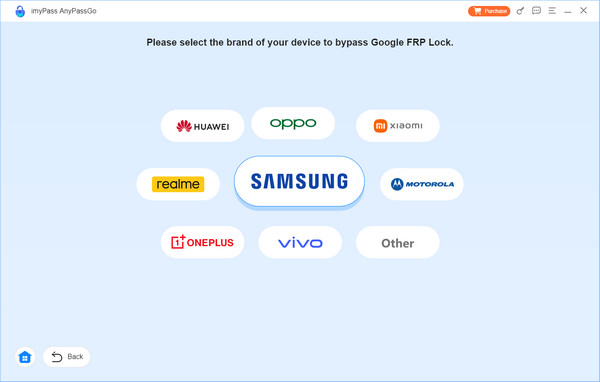
Odaberite marku telefona, kao što su Samsung, Motorola, OPPO ili druga.:
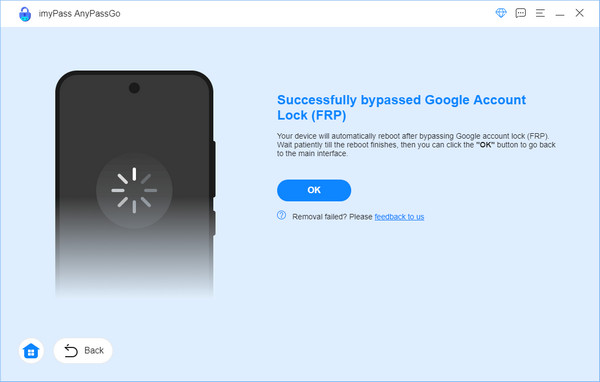
Pripremite svoj Android telefon slijedeći detaljne upute na zaslonu. Kada završite, isključite telefon iz struje i provjerite možete li mu uspješno pristupiti.
2. Tenorshare 4uKey za Android
Tenorshare 4uKey za Android još je jedna alternativa vnROM Bypass APK-a u FRP bypassu. Kompatibilan je s najnovijim Android OS-om 11-14. Možete ga koristiti za uklanjanje Google FRP zaključavanja na Samsung, Huawei, Vivo, Motorola, Xiaomi, Redmi, Oppo, Realme i OnePlus.
Pros
- Tenorshare nudi detaljan vodič koji trebate slijediti.
- Možete se obratiti njegovom timu za podršku kada imate upit.
Protiv
- Morate platiti za značajku FRP premosnice.
- Za korištenje je potrebno računalo, nije dostupan za izravnu upotrebu na mobitelu.
Kako koristiti 4uKey za Android za uklanjanje FRP zaključavanja
Preuzmite ga i instalirajte na svoje računalo s njegove službene web stranice. Otvorite ga i uključite zaključani telefon u računalo. Klik Ukloni Google Lock (FRP) na glavnom sučelju.
Nakon što softver otkrije vaš Android model, vidjet ćete odgovarajuće sučelje. Odaberite Ukloni sada za instaliranje upravljačkog programa.
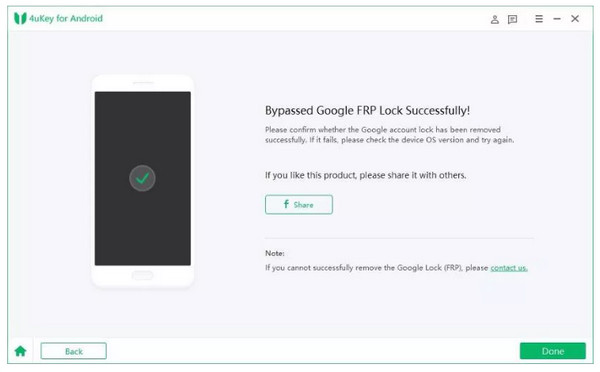
Nakon što je upravljački program uspješno instaliran, slijedite korake na zaslonu za upravljanje zaključanim Android telefonom. Zatim će se Google zaključavanje automatski zaobići.
Tablica usporedbe alata
| Značajka | imyPass AnyPassGo | Tenorshare 4uKey za Android | vnROM premosnica |
| Podržane verzije Androida | Android 5.0–17.0 | Android 11.0-14.0 | Android 5.0–10.0 (ograničena podrška za 11–17) |
| Stopa uspjeha | visoko | visoko | Niska za Android 10–17 |
| Jednostavnost korištenja | Lako | Lako | Složeno |
| Potreban je računalo | Da | Da | Ne |
| Cijena | Plaćeno (dostupno besplatno probno razdoblje) | Plaćeno | Besplatno |
Prošireno čitanje:
FAQ.
-
Je li FRP bypass legalan?
Općenito je legalno. Međutim, ilegalno je ako zaobiđete FRP na telefonu koji vam ne pripada.
-
Mogu li koristiti AddROM Bypass na Androidu 11?
Ne možete koristiti AddROM zaobilaženje na Androidu 11 jer podržava samo Android verzije od Lollipop 5.0 do Pie 9.0. Stoga možete koristiti imyPass AnyPassGo za zaobilaženje FRP-a na Androidu 5–17.
-
Koje marke podržava vnROM FRP bypass?
vnROM FRP bypass radi za mnoge Android marke. Obično uspijeva posebno na popularnim markama: Samsung, Xiaomi/Redmi, Huawei, OPPO/Realme, Vivo, Motorola i OnePlus.
Zaključak
Čitajući ovu cjelovitu recenziju vnROM FRP zaobilaženje alatom možete naučiti kako koristiti vnROM za zaobilaženje Google računa te njegove prednosti i nedostatke. Ako vaš zaključani telefon radi na novijim Android verzijama kao što su Android 10 do 17, možete se okrenuti jednostavnijoj i kompatibilnijoj alternativi vnROM-u – imyPass AnyPassGoMože vam pomoći da lako zaobiđete FRP u samo nekoliko klikova. Ne morate izvoditi komplicirane Talkback ili voiceover trikove i možete brzo dobiti pristup svom telefonu.
Gideon piše o otključavanju iOS, Android i Windows uređaja. Prije je radio kao stručnjak za mobilne uređaje u servisu, pomažući korisnicima s zaključanim uređajima i oporavkom lozinki. U slobodno vrijeme testira nove alate za otključavanje, prilagođava pametne uređaje i čini složene procese otključavanja jednostavnima i sigurnima.
Vruća rješenja
-
Otključaj Android
- Recenzija AddROM FRP Bypass alata
- Kako zaobići FRP pomoću vnROM alata
- Kako jednostavno zaobići FRP na ZTE uređajima
- Detaljna recenzija FRP Hijacker alata
- Kako zaobići FRP zaštitu na Revvl 5G
- Kako zaobići FRP zaštitu na Samsungu bez računala
- Kako zaobići FRP zaštitu na Galaxy A7 Lite bez računala
- Recenzija aplikacije Easy Flashing FRP Bypass 8.0
-
Otključaj iOS
-
Savjeti za lozinku
-
Savjeti za iOS

