



 Riješenje
 Centar za pomoć
 O nama
 Kontakt
Kako zaobići Google Lock na Android telefonu i tabletu
 Gideon Byron Objavljeno na 23. listopada 2026.Otključaj Android3-minutno čitanje
FRP zaključavanje uvijek zbunjuje mnoge korisnike i sprječava im pristup njihovom Android telefonu. Bez ispravnih podataka o računu, vaš Android telefon je u biti neispravan ako je na vašem uređaju postavljeno Google zaključavanje. Ovaj vodič vam govori... kako zaobići Google zaključavanje na svom Android telefonu ili tabletu s 3 načina.

U ovom članku:
1. dio. Što je Google FRP na Androidu
Što znači FRP i kako funkcionira
FRP, također nazvan Factory Reset Protection (zaštita nakon vraćanja na tvorničke postavke), ugrađena je sigurnosna funkcija Android sustava. Služi za zaštitu podataka na vašem telefonu u slučaju da ga izgubite ili vam ga netko ukrade. Ova zaštita otežava drugima pristup vašem telefonu bez dopuštenja. Pogledajte kako FRP radi:
- Čak i nakon vraćanja na tvorničke postavke, uređaj neće biti otključan.
- Samo potvrđivanjem prethodno prijavljenog Google računa uklonit će se zaključavanje.
- Ako se verifikacija ne može dovršiti, nećete moći koristiti telefon.
Kada je FRP uključen?
FRP je općenito automatski uključen kada dodate Google račun na podržani Android uređaj. Obično ga ne trebate zasebno uključivati. Da biste vidjeli kako FRP potvrda radi, možete isprobati sljedeće korake:
Prijavite se na Google račun na svom Android telefonu.
Ostavite račun na uređaju, a zatim izvršite vraćanje na tvorničke postavke.
Telefon će od vas zatražiti da potvrdite Google račun koji je prethodno bio sinkroniziran s njim.
Unesite podatke računa kako biste dovršili verifikaciju i nastavili s postavljanjem uređaja.
2. dio. Kako oporaviti svoj Google račun – službena metoda
Što učiniti ako ste zaboravili lozinku svojeg Google računa? Ako vaš Android telefon nakon vraćanja na tvorničke postavke traži da potvrdite Google račun, najprije pokušajte oporaviti račun. Ne trebate zaobilaziti Google zaključavanje ako možete ponovno dobiti pristup Google računu.
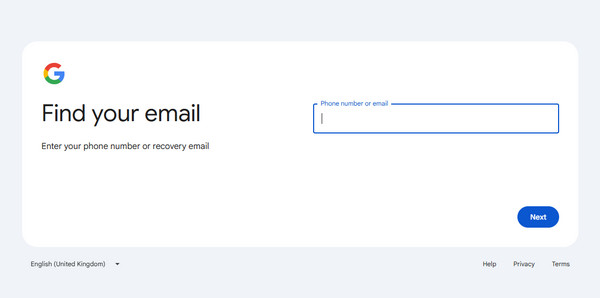
Posjetite stranicu za oporavak Google računa. Unesite adresu e‑pošte ili telefonski broj povezan s vašim računom.
Google vas može tražiti da odgovorite na pitanja ili unesete verifikacijski kod kako bi potvrdio da je račun vaš.
Ako ste zaboravili lozinku i Google potvrdi vaš identitet, slijedite upute kako biste stvorili novu. Ako ste zaboravili adresu e‑pošte, dodirnite Zaboravljena e-pošta? u donjem desnom kutu. Trebat će vam oporavak putem telefonskog broja ili rezervne adrese e‑pošte koju ste ranije postavili kako biste ponovno pronašli svoj Google račun.
3. dio. 3 načina za zaobilaženje Google zaključavanja na Androidu
Ako ne možete oporaviti svoj Google račun službenom metodom, morate zaobići Google zaključavanje. U nastavku su 3 metode za uklanjanje FRP zaključanog zaslona s vašeg Android telefona. No neke metode zaobilaženja imaju ograničenja i rade samo na starijim verzijama Androida.
Zaobilaženje FRP-a pomoću profesionalnog alata za zaobilaženje FRP-a [Jednostavno]
imyPass AnyPassGo je praktičan FRP bypass alat koji vam pomaže bez napora ukloniti Google zaključavanje. Zaboravili ste Google lozinku ili adresu e‑pošte? Nema problema. iPassGo može otključati Google zaključavanje bez tih podataka o računu. Također može pomoći ukloniti i zaključavanje zaslona na Androidu, uključujući PIN‑ove, uzorke i lozinke. Podržava Android 5‑17 i širok raspon popularnih marki telefona.

4.000.000+ preuzimanja
Zaobiđite Google FRP zaključavanje prije i nakon vraćanja na tvorničke postavke.
Radite na najnovijim verzijama Androida i uređajima.
Jednostavan za rukovanje, pa se s njim mogu nositi i početnici.
Kompatibilan sa širokim rasponom modela telefona.
Pogledajmo kako zaobići Google Lock na bilo kojem Android telefonu.
Instalirajte FRP unlocker
Pokrenite imyPass AnyPassGo nakon što ga instalirate na računalo. Zatim priključite svoj Android telefon na računalo pomoću USB kabela. Zatim odaberite Zaobiđite Google FRP zaključavanje krenuti dalje.

Odaberite marku telefona
Kada se to od vas zatraži, odaberite marku uređaja. Da biste, na primjer, zaobišli Google Lock na Samsungu, odaberite Samsung.

Zaobići Google zaključavanje
Zatim kliknite na Ukloni sada gumb za početak zaobilaženja Google zaključavanja. Za druge marke uređaja, slijedite upute na zaslonu da stavite telefon u Recovery Mode i pritisnite Ukloni sada.

Osim zaobilaženja Google zaključavanja, ovaj alat možete koristiti i za otključaj PIN za Android.
Zaobiđite Google zaključavanje pomoću TalkBacka
TalkBack je ugrađena značajka Androida 11 i 12. Naglas čita tekst na zaslonu i omogućuje korisnicima navigaciju kroz sučelje uz zvučne povratne informacije i geste. Također ćete morati instalirati GSMNeo FRP aplikaciju na vašem telefonu. Međutim, koraci rada su složeni i razlikuju se ovisno o marki. Molimo vas da svaki korak izvršite na ispravan način.
Idite na zaslon Pozdrav i stavite dva prsta na zaslon da biste ga uključili TalkBackZatim, bez obzira na tekst u rečenicama na ekranu, nacrtajte L oblikZatim pronađite i dodirnite Postavke TalkBacka na novom ekranu.
Dodirnite Vodič za TalkBack > Pomoć i povratne informacije > Uvjeti i pravila o privatnostiStranica s Uvjetima otvorit će se u pregledniku. Ovdje posjetite GSMNeo službena stranica i preuzmite Vrh i Technocare.
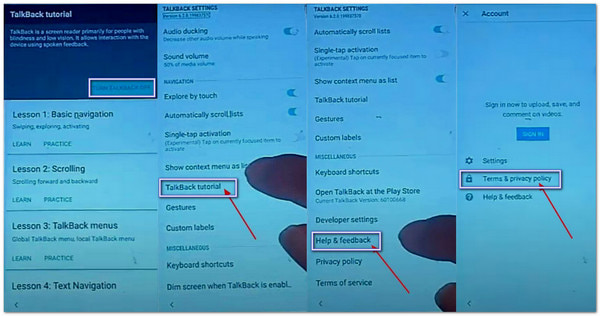
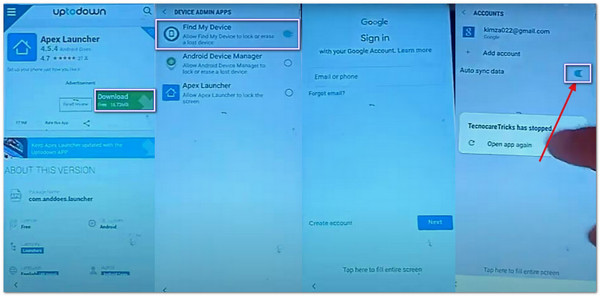
Sada možete pristupiti Aplikacije za administratore uređaja onemogućiti Pronađi moj uređaj i idi na aplikacije onemogućiti Google Play usluge.
Zatim idite na Postavke ekran i pretražite Oblak i računiDodajte račun i aktivirajte ga SinkronizacijaOmogućite prethodno onemogućene usluge i svi koraci su dovršeni.
Zaobilazak Google zaključavanja putem ADB naredbi
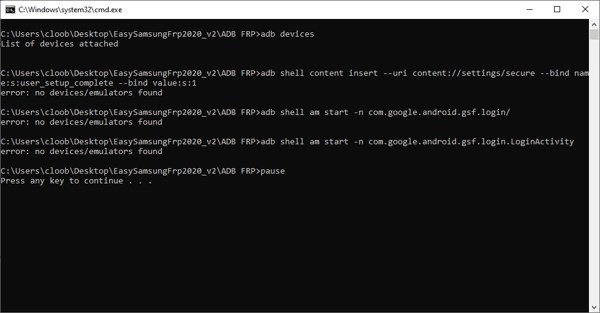
ADB (Android Debug Bridge) je alat naredbenog retka koji omogućuje računalu komunikaciju s Android uređajem. Neki stariji FRP bypass vodiči koriste ADB naredbe za zaobilaženje Google zaključavanja. Ova metoda zahtijeva tehničko znanje i nije prikladna za one koji nisu tehnički potkovani. Ali stvarno je brža od APK metoda kao što je zaobilaženje vnROM-a ili addROM.
Preuzmite Android SDK Platform‑Tools s službene web‑stranice Android developera.
Raspakirajte ZIP datoteku Platform‑Tools koju ste preuzeli i otvorite raspakiranu mapu koja sadrži adb.exe i fastboot.exe.
Povežite svoj zaključani telefon s računalom pomoću USB kabela.
Držite pritisnuto Shift tipku, kliknite desnom tipkom miša na prazno područje unutar mape i odaberite Otvorite u terminalu (ili dostupnu opciju za naredbeni prozor).
Unesite dolje navedene naredbe jednu po jednu, pritiskajući Unesi nakon svake naredbe.
adb shell am start -n com.google.android.gsf.login/
adb shell am start -n com.google.android.gsf.login.LoginActivity
adb shell content insert --uri content://settings/secure --bind name:s:user_setup_complete --bind value:s:1
FAQ.
-
Uklanja li rootanje FRP na telefonu?
Ne, rootanje samo po sebi neće prijeći zaključavanje FRP-a, ali možete instalirati APK za otključavanje FRP-a i dobiti više alata za otključavanje nakon rootanja svog Android telefona.
-
Zaobilazi li vraćanje na tvorničke postavke Google zaključavanje na Androidu?
Ne. Ako jednostavno vratite svoj Android telefon na tvorničke postavke u aplikaciji Postavke, morate unijeti svoj Google račun i lozinku prilikom postavljanja uređaja. Da biste se riješili Google zaključavanja, morate resetirati svoj uređaj u načinu rada za oporavak.
-
Kako zaobići Google zaključavanje sa svojom lozinkom?
Nakon što Android uđe u FRP, ne možete ga ukloniti lozinkom sa zaslona telefona. Možete unijeti samo Google račun i lozinku ili možete koristiti samo alate za zaobilaženje.
Zaključak
Ovaj je vodič obuhvatio 3 načina za zaobići FRP zaključavanje na Android telefonima i tabletima marki kao što su Samsung, Motorola, TCL, Sony, Google i Huawei. Možete odabrati odgovarajuću opciju i slijediti naš vodič kako biste besplatno uklonili Google zaključavanje na svom uređaju. Ako ste početnik, profesionalni FRP unlock softver kao što je imyPass AnyPassGo može biti jednostavnija opcija.
Gideon piše o otključavanju iOS, Android i Windows uređaja. Prije je radio kao stručnjak za mobilne uređaje u servisu, pomažući korisnicima s zaključanim uređajima i oporavkom lozinki. U slobodno vrijeme testira nove alate za otključavanje, prilagođava pametne uređaje i čini složene procese otključavanja jednostavnima i sigurnima.
Vruća rješenja
-
Otključaj Android
- Recenzija AddROM FRP Bypass alata
- Kako zaobići FRP pomoću vnROM alata
- Kako jednostavno zaobići FRP na ZTE uređajima
- Detaljna recenzija FRP Hijacker alata
- Kako zaobići FRP zaštitu na Revvl 5G
- Kako zaobići FRP zaštitu na Samsungu bez računala
- Kako zaobići FRP zaštitu na Galaxy A7 Lite bez računala
- Recenzija aplikacije Easy Flashing FRP Bypass 8.0
-
Otključaj iOS
-
Savjeti za lozinku
-
Savjeti za iOS

