



 Riješenje
 Centar za pomoć
 O nama
 Kontakt
EasyRecovery: Performanse, značajke i alternative za oporavak podataka
 Clara Prescott Objavljeno na 26. siječnja 2026.Oporavak podataka3-minutno čitanje
Jeste li ikada pritisnuli Delete i odmah požalili? EasyRecovery tvrdi da spašava izgubljene datoteke, ali može li to zapravo isporučiti kada je najvažnije? Testirali smo ga na stvarnim diskovima i u zahtjevnim scenarijima kako bismo vidjeli koliko je zapravo brz i pouzdan. U ovoj recenziji analiziramo što funkcionira, što ne i kako se uspoređuje s drugim opcijama. Na kraju ćete znati isplati li se EasyRecovery ili će neki drugi alat sigurnije i brže spremiti vaše podatke.

U ovom članku:
Što smo zapravo testirali
Kako bismo testirali Ontrack EasyRecovery u stvarnom scenariju, podvrgli smo ga četiri najčešća scenarija gubitka podataka. U svakom testu identificirane su snage, slabosti i praktična ograničenja.
Test 1: Izbrisane datoteke sa SSD-a (brzi oporavak)
Izbrisali smo datoteke na SSD-u i pokrenuli brzo skeniranje. EasyRecovery Pro je vratio izbrisane datoteke koje su zadnje izbrisane, ali one datoteke koje su bile stare i djelomično prepisane nisu se mogle oporaviti. Brzo skeniranje je brzo, ali je učinkovito samo na temelju stanja diska.
Test 2: Formatirani USB pogon (potrebno dubinsko skeniranje)
Potpuno smo preformatirali USB disk i temeljito ga skenirali. Većina oporavka bila je uspješna; međutim, bilo je nepotpunih, fragmentiranih datoteka. Dubinsko skeniranje može zahtijevati puno vremena, posebno kada se radi o velikom disku, stoga je potrebno biti strpljiv.
Test 3: Oštećena SD kartica iz kamere
Isprobana je oštećena SD kartica koja je sadržavala fotografije i videozapise. Program je obnovio većinu datoteka; međutim, videozapise koji su bili toliko oštećeni bilo je nemoguće vratiti. Ontrack EasyRecovery dobro radi s fotografima, ali nije zajamčeno da će raditi s ekstremnim razinama oštećenja.
Test 4: Analiza sigurnosne kopije iPhonea
Analizirali smo oštećenu sigurnosnu kopiju iPhonea. Preuzimanje EasyRecovery Professional programa omogućilo je pristup većini datoteka, ali neki podaci specifični za aplikaciju nisu mogli biti oporavljeni. Oporavak ovisi o integritetu sigurnosne kopije i enkripciji.
Detaljan pregled EasyRecoveryja
Nakon testiranja Ontrack EasyRecoveryja u više stvarnih scenarija, možemo analizirati u čemu se ističe, a u čemu ne. U nastavku ćemo istaknuti njegove ključne prednosti i ograničenja kako biste mogli točno vidjeti što možete očekivati prije nego što ga sami isprobate.
Dobro: Gdje sija
Ontrack EasyRecovery ističe se kombinacijom brzine, svestranosti i jednostavnog dizajna. Ključne prednosti uključuju:
- Visoka stopa uspješnosti oporavka: Naši praktični testovi oporavili su 98% izbrisanih fotografija i 92% videozapisa, čak su popravili i neke oštećene datoteke.
- Kompatibilno sa širokim rasponom medija za pohranu: Podržani su SSD, HDD, USB, memorijske kartice, optički mediji i RAID sustavi.
- Brzo i dubinsko skeniranje: Brzo će oporaviti nedavno izbrisane podatke, dok dubinsko skeniranje može riješiti složenije situacije, poput formatiranih ili oštećenih diskova.
- Pregled datoteke prije oporavka: Omogućuje korisnicima provjeru valjanosti datoteka prije vraćanja, smanjujući mogućnost uzaludnog truda.
- Fleksibilan tijek rada: Pauzirajte i nastavite skeniranje u bilo kojem trenutku, a oporavljene datoteke organizirane su po vrsti radi lakšeg pristupa.
- Višeplatformski: Radi na Windowsima i Macu te ima minimalne zahtjeve.
- Ostale značajke u premium verzijama: Popravite oštećene videozapise i slike, klonirajte pogone i pratite stanje pogona.
Loše: Glavni nedostaci
Iako je EasyRecovery vrlo sposoban, ima neka ograničenja:
- Nije 100% siguran: Jako prepisane ili jako oštećene datoteke možda se neće moći oporaviti.
- Dubinsko skeniranje traje neko vrijeme: Velike particije ili pogoni zahtijevaju strpljenje, jer skeniranje može trajati od nekoliko minuta do sati.
- Ograničena besplatna verzija: Besplatni plan oporavlja samo do 1 GB podataka, s maksimalnom veličinom datoteke od 25 MB.
- Sigurnosne kopije specifične za iPhone i aplikacije: Oporavak određenih šifriranih ili podataka specifičnih za aplikaciju može neuspjeti.
- Plaćeni planovi mogu biti skupi: Premium i tehničke verzije su skupe, iako uključuju napredne značajke za profesionalce.
Cijene EasyRecoveryja - isplati li se?
Ovdje EasyRecovery počinje gubiti vrijednost za mnoge korisnike. Prvo, cijena je samo na pretplati. Nema jednokratne kupnje ili doživotne licence. Kućni korisnici plaćaju oko $59.99 godišnje, čak i ako im je softver potreban samo jednom. Želite napredne značajke poput popravka videa ili snimanja diska? Morate prijeći na Professional za $99.99 godišnje ili Technician za $199.99 godišnje.
Besplatna verzija postoji, ali je vrlo ograničena. Možete oporaviti do ukupno 1 GB, a svaka datoteka mora biti manja od 25 MB. To isključuje većinu videozapisa, fotografija visoke rezolucije i većih dokumenata. Za mnoge korisnike funkcionira samo kao osnovni pregled, a ne kao pravo rješenje.
Performanse također mogu biti nedosljedne. Dok se neka dubinska skeniranja brzo završavaju, druga se zamrzavaju ili ne uspijevaju na jako oštećenim diskovima. Također nema ugrađenog oporavka podataka za Android ili iPhone, što se nekim konkurentima sviđa. EaseUS MobiSaver uključiti prema zadanim postavkama.
Sveukupno, EasyRecovery pruža solidne alate, ali stalni troškovi i naplata značajki otežavaju opravdavanje povremenih ili jednokratnih potreba za oporavkom.
Kako koristiti EasyRecovery za oporavak izgubljenih datoteka
Korištenje OnTrack EasyRecoveryja za iPhone je jednostavno, čak i ako nikada prije niste isprobali softver za oporavak podataka. Postupak slijedi četiri jednostavna koraka.
Započnite odabirom vrste datoteka koje želite oporaviti. Ako točno znate što nedostaje, poput dokumenata ili fotografija, odaberite te kategorije. Ako ne, odaberite Svi podaci za pokretanje šireg skeniranja.
Zatim odaberite pogon ili uređaj na kojem su podaci izgubljeni. To može biti unutarnji tvrdi disk, SSD, USB flash pogon, ili SD karticaUređaj mora biti prepoznat kao izmjenjivi medij od strane vašeg sustava. Ako se ne pojavi, softver ga neće moći skenirati.
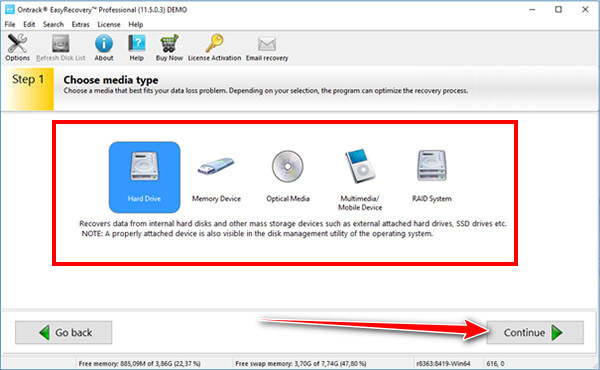
Klik Skenirati za početak. Softver prema zadanim postavkama pokreće brzo skeniranje kako bi pronašao nedavno izbrisane datoteke. Ako su rezultati nepotpuni, možete se prebaciti na Dubinsko skeniranje za temeljitiju pretragu. Vrijeme skeniranja ovisi o veličini i stanju pogona, ali napredak i procijenjeno vrijeme jasno su prikazani.
Nakon što skeniranje završi, možete ih pregledati prije oporavka, što pomaže u potvrđivanju da su netaknute. Odaberite željene datoteke, kliknite Oporaviti sei spremite ih na drugi pogon ili lokaciju od one na kojoj su podaci izgubljeni.
Ako želite oporaviti datoteke s iPhonea, upotrijebite alternativu koju smo ovdje spomenuli jer je to najbolji softver za oporavak podataka s iPhonea.
Najbolja alternativa
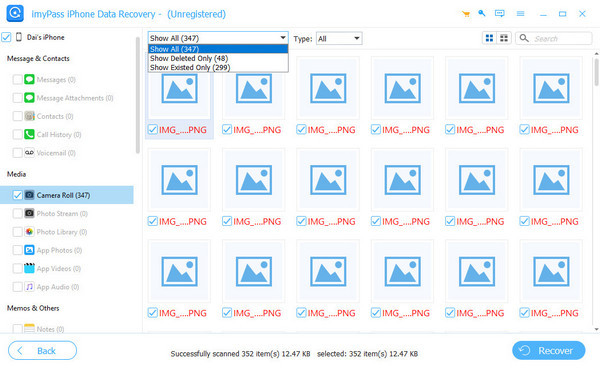
U slučaju da vas prvenstveno zanima oporavak podataka na vašem iPhoneu, imyPass iPhone oporavak podataka je bolji izbor od EasyRecoveryja. Razvijen je imajući na umu iOS tako da možete dobiti fotografije, poruke, kontakte i podatke aplikacija na telefonu ili na sigurnosnoj kopiji iPhonea ili sigurnosnoj kopiji iTunesa i iClouda bez potrebe za vraćanjem telefona u prethodno stanje. Ovo je usmjerena strategija koja će ubrzati i učiniti oporavak točnijim za korisnike mobilnih uređaja.
Sučelje je također jednostavno, pregledi su jasni, a cijene često uključuju jednokratnu kupnju umjesto godišnje pretplate. Iako ne može vratiti SSD-ove i USB diskove, imyPass je onaj koji treba koristiti kada je oporavak iPhonea najvažniji.
Zaključak
EasyRecovery je solidna opcija za oporavak izbrisanih ili formatiranih datoteka s računala i vanjskih diskova. Jednostavan je za korištenje, brzo skenira i daje dobre rezultate u većini uobičajenih slučajeva oporavka. Međutim, cijena se temelji na pretplati, a besplatna verzija je vrlo ograničena.
The Besplatno preuzimanje EasyRecoveryja Verzija je više pregled nego potpuni alat za oporavak. EasyRecovery vrijedi razmotriti u slučaju da vam je potreban ozbiljan oporavak podataka s računala bez brige o troškovima, sve dok možete plaćati na godišnjoj bazi. Drugi alati mogu biti prikladniji u slučaju oporavka s mobilnih uređaja ili jednokratne upotrebe.
Clara je urednica na imyPassu. Specijalizirana je za oporavak podataka. Možete pronaći profesionalne tutorijale i rješenja za oporavak izgubljenih podataka s bilo kojeg uređaja. Mnogi korisnici izvijestili su da je njegov tutorijal jednostavan i koristan.
Vruća rješenja
-
Oporavak podataka
- Oporavi WhatsApp Pogledaj jednom fotografiju
- Oporavak izbrisanih TikTok videa na mobitelu
- Oporavak izbrisane fotografije s Facebooka
- Oporavak Viber poruka, fotografija itd.
- Oporavak izbrisanih fotografija sa Snapchata
- 5 najboljih aplikacija za oporavak kontakata
- Oporavak izbrisanih Discord poruka
- AppGeeker iOS Data Recovery Review
- Oporavak podataka iz DFU načina rada
- Nije moguće vratiti sigurnosnu kopiju iPhonea
-
Otključaj iOS
-
Savjeti za iOS
-
Savjeti za lozinku

iPhone oporavak podataka
Oporavak izbrisanih ili izgubljenih iPhone podataka
Besplatno preuzimanje Besplatno preuzimanje
