



 Riješenje
 Centar za pomoć
 O nama
 Kontakt
Nije pronađeno mjesto vs. Lokacija nije dostupna: Popravite kako biste mogli dijeliti lokaciju
 Penny Warren Objavljeno na 3. ožujka 2026.GPS lokacija3-minutno čitanje
Ako svakodnevno koristite iPhone, znate koliko je praktičan za sve – od sitnih do zahtjevnih zadataka na velikom ekranu. Jedna od korisnih funkcija je dijeljenje vaše lokacije. Ovaj postupak koristi GPS za dijeljenje vaše lokacije u stvarnom vremenu s prijateljima i obitelji. Ipak, neki korisnici navode da im se na zaslonu iPhonea pojavljuje poruka pogreške „Lokacija nije dostupna“.
Što znači „Lokacija nije dostupna“? Ovaj se problem pojavljuje kada se na vašem iPhoneu ne dijeli nikakva lokacija. Do njega dolazi zbog raznih problema sa sustavom na spomenutom uređaju. U ovom članku pomoći ćemo vam bolje razumjeti ovu poruku o pogrešci. Dostupne su i jednostavne metode za njezino rješavanje. Nastavite čitati za više detalja.

U ovom članku:
Dio 1. Što znači „Lokacija nije dostupna“
Što znači „Lokacija nije dostupna“? O ovoj poruci pogreške na iPhoneu kruži bezbroj dezinformacija. Najčešće je uzrokuje postupak samog korisnika. Korisnik iPhonea možda je isključio postavku Dijeli moju lokaciju (Share My Location). Također, može postojati ograničenje unutar značajke Vrijeme uporabe (Screen Time). Osim toga, moguće je da vas je ta osoba uklonila s popisa za dijeljenje lokacije. To znači da je iPhone spojen na mrežu, ali se njegovi podaci o lokaciji s vama ne dijele.
Također, iPhone možda nije spojen na internet. Zbog toga ne možete vidjeti ili podijelite svoju lokaciju na iPhoneu. To uzrokuje pojavu poruke pogreške „Lokacija nije dostupna“.
Dio 2. „Lokacija nije dostupna“ vs. „Nije pronađeno mjesto“
Na svom iPhoneu možda vidite i poruku pogreške „Nije pronađeno mjesto“. Koja je razlika između „Nije pronađeno mjesto“ i „Lokacija nije dostupna“? „Nije pronađeno mjesto“ može upućivati na to da je iPhone isključen. Također, možda je uključena neka značajka koja sprječava dijeljenje lokacije, uključujući način rada u zrakoplovu (Airplane Mode). Osim toga, moguće je i da je vaša Wi‑Fi ili mobilna veza loša.
S druge strane, poruka o pogrešci može biti i rezultat privremene softverske greške na vašem iPhoneu. Ona može biti povezana sa značajkom Lokacijske usluge (Location Services) na spomenutom uređaju. „Lokacija nije dostupna“ pak znači da je korisnik odlučio ne dijeliti lokaciju s vama.
Dio 3. Kako popraviti „Lokacija nije dostupna“ na iPhoneu
Sada kada znate razlike između Nije pronađena lokacija i „Lokacija nije dostupna“, vrijeme je da popravite poruku „Lokacija nije dostupna“ na svom iPhoneu. U ovom su dijelu metode usmjerene na rješavanje poruke o pogrešci na vašem vlastitom iPhoneu. Pogledajte metode u nastavku.
1. Uključite Lokacijske usluge
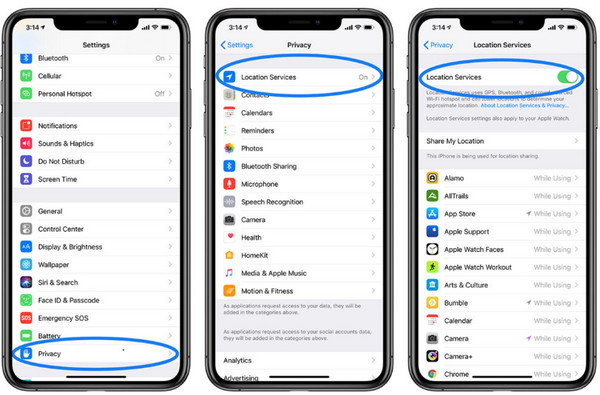
Za dijeljenje lokacije na iPhoneu potrebno je da značajka Lokacijske usluge (Location Services) bude uključena. Ako je ova značajka isključena, mogli biste naići na problem „Lokacija nije dostupna“ na iPhoneu. Slijedite korake u nastavku kako biste uključili Lokacijske usluge na iPhoneu.
Otvorite aplikaciju Postavke na iPhoneu. Nakon toga će se na zaslonu pojaviti popis postavki.
Molimo dodirnite Privatnost i sigurnost ili Privatnost gumb na popisu. Zatim dodirnite Usluge lociranja gumb i uključite klizač Usluge lociranja na vrhu.
2. Ispravno postavite datum i vrijeme
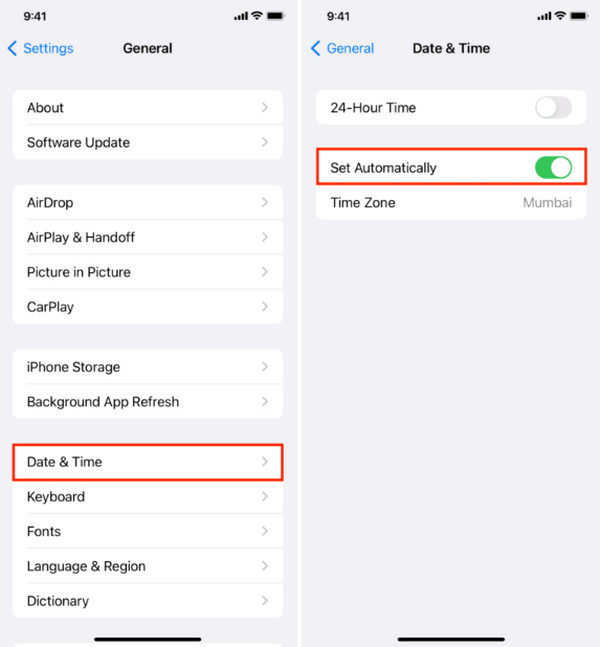
Kako bi iPhone mogao dijeliti vašu lokaciju u stvarnom vremenu, morate imati ispravno postavljen trenutačni datum i vrijeme. Iako iPhone automatski ažurira datum i vrijeme, ponekad korisnici radije sve postave ručno. Ispravno postavite datum i vrijeme na iPhoneu kako biste riješili problem „Lokacija nije dostupna“, slijedeći korake u nastavku.
Otvori Postavke aplikaciju i dodirnite Općenito gumb na početnom sučelju aplikacije. Zatim s popisa opcija odaberite Datum vrijeme gumb.
Na sljedećem sučelju pojavit će se postavke datuma i vremena. Odaberite Postavi automatski gumb s popisa.
3. Resetirajte mrežne postavke
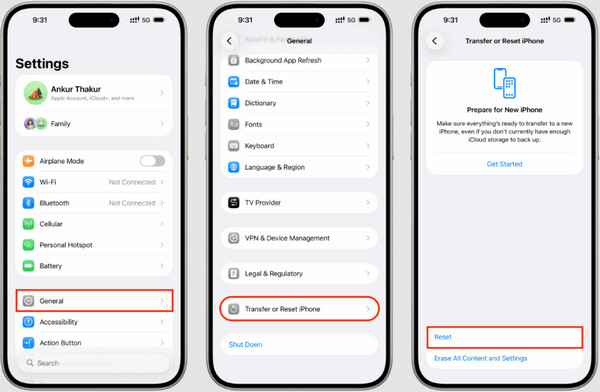
GPS također ovisi o internetskoj vezi vašeg iPhonea. Ipak, neki korisnici prijavljuju da njihov mobilni internet ili Wi‑Fi ne radi kako bi trebao. Možda postoji pogrešna postavka povezana s tom funkcijom. Poništite mrežne postavke na iPhoneu kako biste riješili problem. Koraci su navedeni u nastavku.
Otvori Postavke Otvorite aplikaciju Postavke na iPhoneu i odaberite Općenito gumb. Zatim dodirnite Prijenos ili resetiranje iPhonea gumb na dnu.
Odaberi Resetiraj gumb pri dnu. Zatim s popisa odaberite gumb Resetiraj mrežne postavke . Potvrdite odabir tako da ga ponovo dodirnete.
Dio 4. Kako popraviti kad je tuđa lokacija „Nije dostupna“
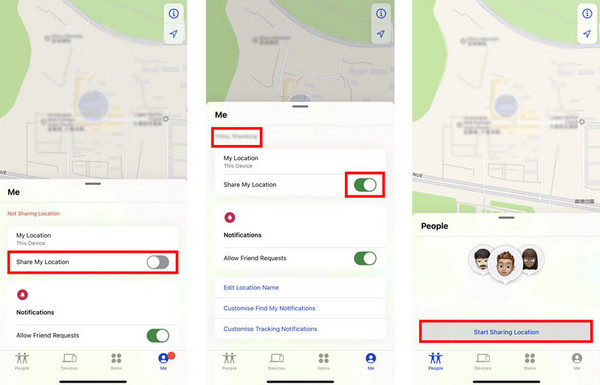
Dobra stvar kod poruke „Lokacija nije dostupna“ jest da je možete riješiti i za neku drugu osobu. Možete koristiti aplikaciju Prijatelji (Find My Friends) ili Nađi moj (Find My). Koraci zahtijevaju Apple ID podatke i stabilnu internetsku vezu. Popravite „Lokacija nije dostupna“ u aplikaciji Find My Friends slijedeći korake u nastavku.
Otvorena Find My i prijavite se sa svojim Apple ID‑jem. Zatim dodirnite Mi gumb dolje desno. Zatim uključite klizač Podijeli moju lokaciju .
Zatim dodirnite narod gumb dolje lijevo. Potom dodirnite gumb Počnite dijeliti lokaciju ispod imena osoba povezanih s računom.
Dio 5. Što ako trebate prilagoditi svoju lokaciju na iPhoneu
Ponekad želimo prilagoditi svoju lokaciju na iPhoneu kako bismo bolje zaštitili privatnost. imyPass iLocaGo je najrelevantniji alat treće strane za tu svrhu. Podržava najnoviju verziju iOS‑a 26, kao i ranije verzije. Ovaj program omogućuje vam promjenu lokacije u raznim aplikacijama na iPhoneu, uključujući WhatsApp, Snapchat, Tinder itd.
Osim toga, 100% je siguran za korištenje jer ne utječe na brzinu vaše mreže na iPhoneu. Povijest i omiljene lokacije mogu se pregledavati radi lakšeg rukovanja. Osim na iPhoneu, ovaj se alat može koristiti i za promjenu lokacije na Android telefonu bez rootanja ili jailbreakanja. Koraci za korištenje alata za promjenu lokacije na iPhoneu nalaze se u nastavku.
Posjetite službenu web‑stranicu imyPass iLocaGo. Zatim preuzmite i pripremite datoteku predviđenu za ovaj softver. Nakon toga je instalirajte i otvorite na Windows ili Mac računalu kako biste započeli postupak promjene lokacije.
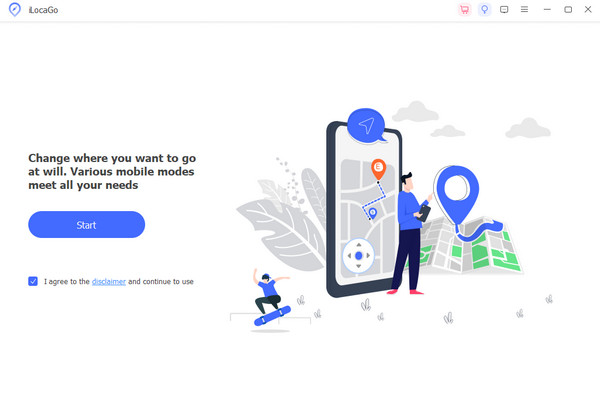
Molimo kliknite na Početak gumb na početnom sučelju. Zatim označite kućicu Prihvaćam odricanje od odgovornosti i nastavljam s korištenjem . Na taj način možete nastaviti na sljedeći korak.
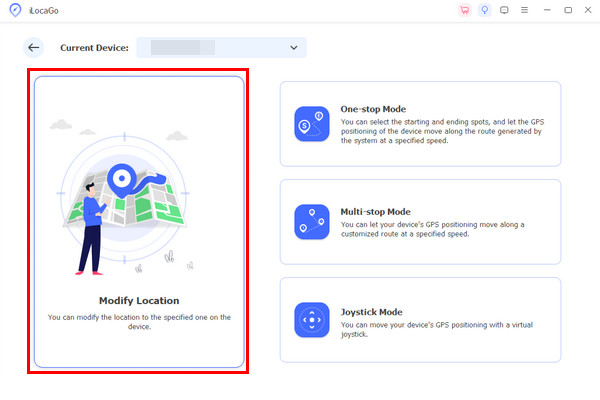
Priključite iPhone na računalo. Zatim slijedite upute na zaslonu za postupak povezivanja. Nakon toga s lijeve strane odaberite Izmijeni lokaciju . Na vrhu lijevo upišite željenu lokaciju. Kliknite gumb Izmijeniti u donjem kutu kako biste primijenili promjene.
Zaključak
Zašto piše „Lokacija nije dostupna“Sve u svemu, to obično znači da iPhone zbog problema sa sustavom ne može dijeliti vašu lokaciju u stvarnom vremenu. U ovom smo članku naveli jednostavne metode za rješavanje navedenog problema. imyPass iLocaGo može se koristiti za prilagodbu lokacije vašeg iPhonea u samo nekoliko klikova. Preuzmite alat kako biste upoznali sve njegove značajke!
Penny je viša urednica u imyPassu. Usredotočila se na otkrivanje savršenih GPS rješenja za lociranje u svim scenarijima, a ima i iskustva u popravljanju računala.
Vruća rješenja
-
GPS lokacija
- Najbolje Pokemon Go lokacije s koordinatama
- Isključite svoju lokaciju na Life360
- Kako promijeniti lokaciju na iPhoneu
- Recenzija iSpoofer Pokemon Go
- Postavite virtualne lokacije na iPhone i Android
- TikTok Prati svoju lokaciju
- Monster Hunter Now Joystick
- Pregled IP Location Findera
- Promijenite lokaciju Mobile Legends
- Promijenite lokaciju na Tiktoku
-
Otključaj iOS
-
Savjeti za iOS
-
Otključaj Android

iLocaGo
Promijenite lokaciju svog telefona jednim klikom
Besplatno preuzimanje Besplatno preuzimanje
