



 Riješenje
 Centar za pomoć
 O nama
 Kontakt
Kako dodati lokaciju na Instagram na iOS-u i Androidu
 Penny Warren Objavljeno na siječanj 09, 2026GPS lokacija3-minutno čitanje
Danas je Instagram postao jedna od najpopularnijih društvenih mreža. Korisnici dijele more priča i objava na platformi. Bitno je naučiti strategije za povećanje angažmana vaših objava. Korištenje oznake lokacije može poboljšati vašu Instagram strategiju, povećati vidljivost, privući veću izloženost i učiniti vaš sadržaj relevantnijim. Osim toga, organizacijski računi mogu dodajte poslovnu lokaciju na InstagramuOvdje dijelimo konkretan vodič.

U ovom članku:
1. dio: Što je prilagođena lokacija na Instagramu
Prije dodavanja prilagođene lokacije na Instagramu, trebali biste razumjeti što je to. Za razliku od lokacije u vašem profilu, prilagođena lokacija je zapravo jedinstvena oznaka lokacije. Možete dodati lokaciju na Instagramu koja ne postoji u bazi podataka lokacija i primijeniti je na svoje objave. To je vrijedan alat za tvrtke za povećanje vidljivosti i jačanje brenda.
Ukratko, na Instagramu možete dodati dvije vrste lokacije: lokaciju u svom profilu i oznaku lokacije.
2. dio: Kako dodati lokaciju na Instagram
Kako dodati novu lokaciju na Instagram s Facebooka
Trenutno korisnici ne mogu dodati novu lokaciju na Instagramu. Alternativno, morate dovršiti zadatak iz Facebook aplikacije. Tada će se prikazati i na vašem Instagramu. Obavezno instalirajte Facebook na svoj uređaj.
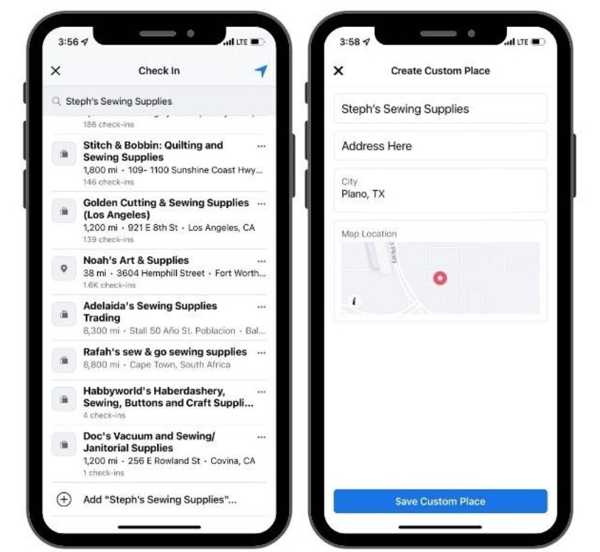
Pokrenite Facebook aplikaciju i prijavite se na svoj račun.
Dodirnite Što ti je na umu, i pogodio Prijava.
Potražite željenu lokaciju i dodirnite Dodati.
Unesite ime, adresu i grad te označite točnu poziciju na karti.
Dodirnite Spremi prilagođeno mjesto.
Bilješka: Nova lokacija dodana je i na Facebooku i na Instagramu.
Kako dodati lokaciju moje tvrtke na Instagram
Lokaciju svoje tvrtke možete dodati na Instagram ako koristite profesionalni račun. Ova značajka nije dostupna za standardne račune. Jednostavno je prebaciti se na profesionalni račun.
Otvori svoju Instagram aplikaciju i dodirnite svoju profilnu sliku.
Dodirnite Uredi profil i odaberite Prebacite se na profesionalni računAko koristite poslovni račun, prijeđite na 5. korak.
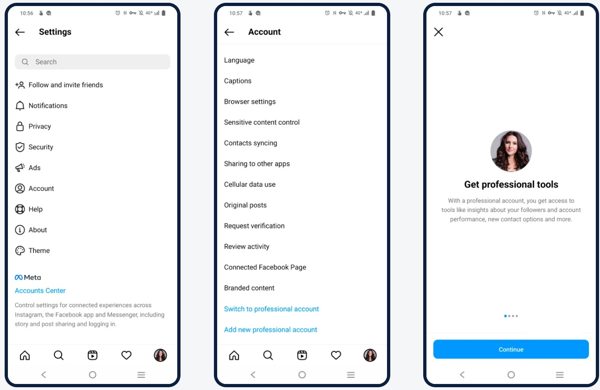
Odaberite kategoriju koja najbolje opisuje vaše poslovanje i kliknite Sljedeći.
Odaberite Poslovanje i dodirnite SljedećiZatim ispunite podatke.
Zatim idite do Uredi profil zaslon i odaberite Mogućnosti kontakta.
Dodajte lokaciju svoje tvrtke na Instagram i dodirnite Gotovo.
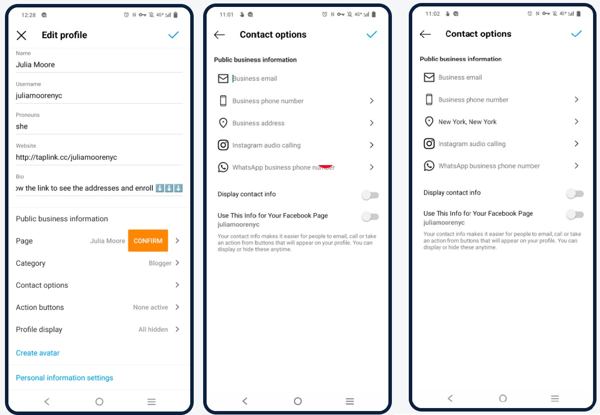
Vratite se na prethodni ekran i pritisnite Uštedjeti.
Locirajte Prikaz profila odjeljak i provjerite Prikaži kontaktne podatke prikazuje se .
Na kraju dodirnite Gotovo.
Kako dodati lokaciju objavi na Instagramu
Prilikom dijeljenja slika i priča, dopušteno vam je dodati lokaciju objavi na Instagramu. Funkcija označavanja lokacije može povećati prepoznatljivost i interes za vašu objavu. Evo koraka za dodavanje oznake lokacije:
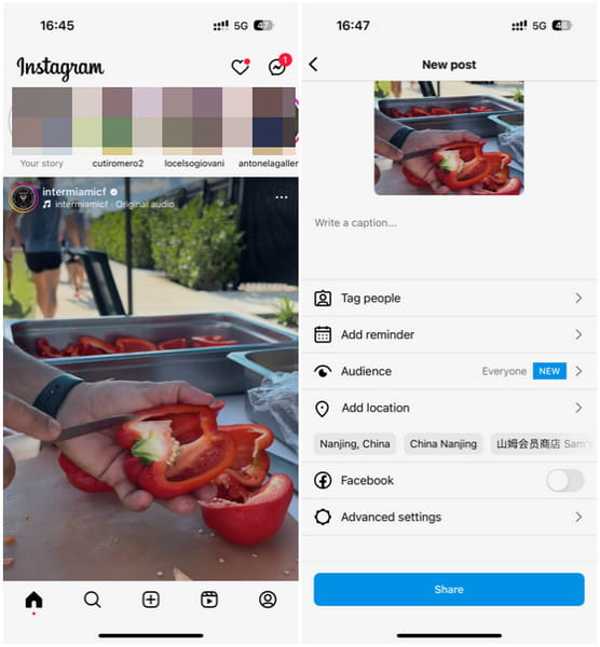
Dodirnite Plus gumb na Instagramu i odaberite Post.
Odaberite sliku ili videozapis koji želite podijeliti u svojoj galeriji ili albumu.
Dodirnite Sljedeći, postavite filter i pritisnite Sljedeći.
Upišite svoj Instagram opis.
Zatim dodirnite Dodaj lokaciju dugme.
Potražite lokaciju koju želite koristiti i odaberite je iz rezultata.
Dodirnite Udio dugme.
Zatim ćete vidjeti adresu iznad slike.
Kako dodati prilagođenu lokaciju u Instagram priču ili video zapis
Uz standardne objave, možete dodati i prilagođenu lokaciju u Instagram Story i Reel. Adresa će se tada prikazati na stranici lokacije na Instagramu. To može učinkovito proširiti vaš doseg.
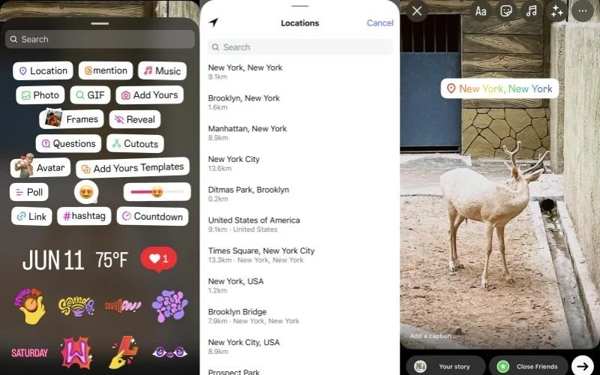
Dodirnite Plus gumb na Instagramu.
Odaberite Priča ili Kolut.
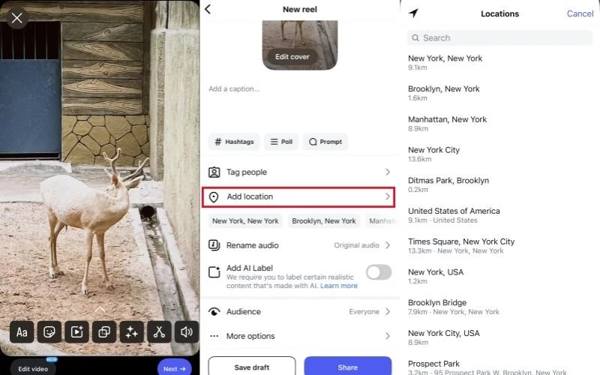
Odaberite željene slike i videozapise i pritisnite Sljedeći.
Za Instagram Story dodirnite Naljepnica gumb i pritisnite Mjesto.
Za kolut, dodirnite Dodaj lokaciju direktno.
Zatim potražite željenu lokaciju i prenesite priču ili kolut kao i obično.
Dio 3: Kako dodati nepostojeću lokaciju na Instagram
Kada koristite lokaciju na Instagramu, zapravo istražujete bazu podataka lokacija. Ako želite dodati lokaciju na Instagramu koja ne postoji, iLocaGo može vam pomoći. Omogućuje vam promjenu lokacije telefona na bilo koju adresu na Zemlji. Zatim možete koristiti lažnu lokaciju prilikom objavljivanja na Instagramu.

4.000.000+ preuzimanja
Stvoriti virtualna lokacija na bilo koje mjesto bez pomicanja.
Brzo dodajte bilo koju prilagođenu lokaciju na Instagram.
Dostupno na gotovo svim društvenim mrežama i mobilnim igrama.
Radi za širok raspon iPhonea i Android uređaja.
Kako dodati lokaciju na Instagram koja ne postoji
Povežite se s telefonom
Pokrenite najbolji softver za promjenu lokacije nakon što ga instalirate na računalo. Zatim povežite svoj mobilni uređaj s računalom pomoću USB kabela.

Odaberite Izmijeni lokaciju
Nakon što softver prepozna vaš uređaj, prikazat će vam se zaslon s načinima rada. Ovdje možete dobiti četiri načina rada: Izmjena lokacije, način rada s jednim zaustavljanjem, način rada s više zaustavljanja, i Joystick način radaOdaberite Izmijeni lokaciju i nastavite. Ostala tri načina rada koriste se za stvaranje virtualnih ruta.

Dodajte lokaciju na Instagram
Prema zadanim postavkama, softver prikazuje vašu trenutnu lokaciju na karti. Upišite točnu adresu u polje u skočnom dijaloškom okviru. Ili kliknite položaj na karti i provjerite adresu. Na kraju kliknite na Izmijeniti gumb. Sada dijelite slike i videozapise na Instagramu s lažnom lokacijom. Također možete promijeniti lokaciju na Tinderu s ovim programom.

Bilješka: Kada želite zaustaviti promjenu lokacije, odspojite uređaj i zatvorite softver.
Zaključak
Sada bi trebao razumjeti Kako dodati lokaciju na InstagramuMožete stvoriti prilagođenu lokaciju za Instagram pomoću Facebook aplikacije ili profesionalnog računa. Osim toga, možete dodati novu lokaciju prilikom objavljivanja slika, priča i video zapisa na Instagramu. Ako ne možete pronaći željenu lokaciju ili lokacija na Instagramu nije dostupna, iLocaGo omogućuje vam primjenu bilo koje lokacije na vašu objavu bez tehničkih vještina.
Penny je viša urednica u imyPassu. Usredotočila se na otkrivanje savršenih GPS rješenja za lociranje u svim scenarijima, a ima i iskustva u popravljanju računala.
Vruća rješenja
-
GPS lokacija
- Najbolje Pokemon Go lokacije s koordinatama
- Isključite svoju lokaciju na Life360
- Kako promijeniti lokaciju na iPhoneu
- Recenzija iSpoofer Pokemon Go
- Postavite virtualne lokacije na iPhone i Android
- TikTok Prati svoju lokaciju
- Monster Hunter Now Joystick
- Pregled IP Location Findera
- Promijenite lokaciju Mobile Legends
- Promijenite lokaciju na Tiktoku
-
Otključaj iOS
-
Savjeti za iOS
-
Otključaj Android

iLocaGo
Promijenite lokaciju svog telefona jednim klikom
Besplatno preuzimanje Besplatno preuzimanje
